
Kurz gesagt: Ein Reservierungs-Widget binden Sie ein, indem Sie den HTML-Code aus Ihrem Reservierungssystem in einen HTML-Baustein Ihrer Website kopieren, etwa bei WordPress, Wix oder Squarespace. Bei Google, Instagram und Facebook kommt ein Reservierungsbutton oder Ihr Reservierungslink dazu. Vorher müssen Öffnungszeiten und Tische stimmen, danach testen Sie mit einer Probereservierung auf Handy und Computer.
Wer Ihr Restaurant bei Google Maps oder auf Instagram entdeckt, will meist sofort wissen, ob am Samstag ein Tisch frei ist. Laut einer YouGov-Umfrage für METRO und DISH vom Januar 2025 hat die Hälfte der Deutschen schon einmal online einen Tisch reserviert, unter den wöchentlichen Restaurantbesuchern 71 %. Gelingt das bei Ihnen nicht in wenigen Sekunden, reserviert der Gast beim nächsten Lokal.
Diese Anleitung zeigt die Schritte am Beispiel von Tablein; bei anderen Systemen funktioniert es ähnlich. Wie gelungene Widgets aussehen, zeigen unsere Beispiele für Reservierungs-Widgets.
Was muss eingerichtet sein, bevor Sie das Widget einbinden?
Ihre Restaurantdaten, Tische und Öffnungszeiten, denn das Widget zeigt Gästen nur, was im System steht.
- Restaurantdaten: Name, Adresse, E-Mail-Adresse und auf Wunsch die Telefonnummer. Ihr Logo (bis 500 × 500 Pixel) erscheint im Widget und in den Bestätigungen.
- Zeitzone und Sprache: Sie gelten für Widget, Benachrichtigungen und Reservierungsbedingungen.
- Räume und Tische: Legen Sie jeden Bereich an, etwa Gastraum und Terrasse, jeweils mit der Zahl der Tische.
- Öffnungszeiten: reguläre Schichten, letzte Reservierungszeit und Sonderzeiten. Feiertage und Betriebsferien tragen Sie als eigene Zeiträume ein.
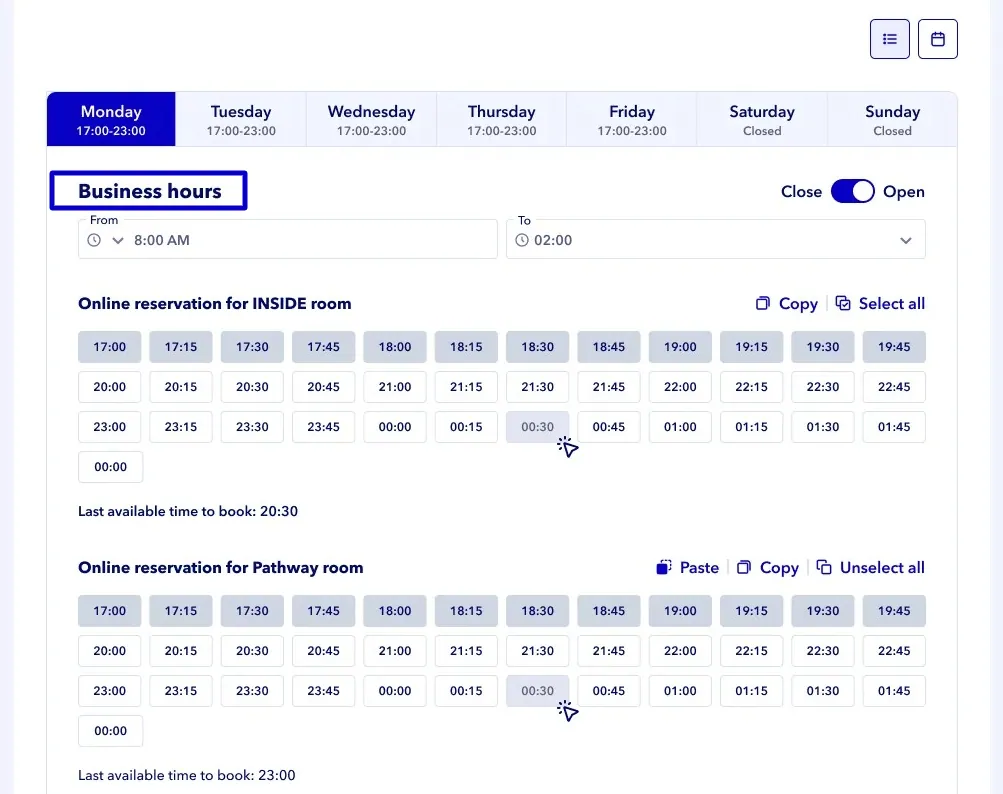
Quelle: Tablein
Weitere Grenzen, etwa für die Personenzahl oder wie kurzfristig Gäste online reservieren dürfen, legen Sie in den Reservierungsregeln fest.
Wie richten Sie das Reservierungs-Widget ein?
Sie legen ein Widget an oder passen eine Vorlage an. Bei der Online-Reservierung von Tablein entscheiden Sie dabei fünf Dinge:
- Name und Bestätigung: Reservierungen werden sofort bestätigt, Sie geben jede Anfrage selbst frei, oder der Gast bestätigt vor dem Besuch noch einmal. Sofort bestätigen spart am meisten Zeit.
- Felder: etwa Allergien und Unverträglichkeiten (auf Wunsch als Pflichtfeld), Anlass, Gutschein, Kinderstuhl oder Firmenname.
- Warteliste: Ist eine Zeit voll, setzen sich Gäste auf die Warteliste, statt woanders zu reservieren.
- Reservierungsbedingungen: vollständig im Widget angezeigt oder als Link.
- Aussehen: helle oder dunkle Designs, Farbvorlagen oder Ihre eigenen Markenfarben. Öffnet das Widget als eigene Seite, ist auch ein Hintergrundbild möglich.
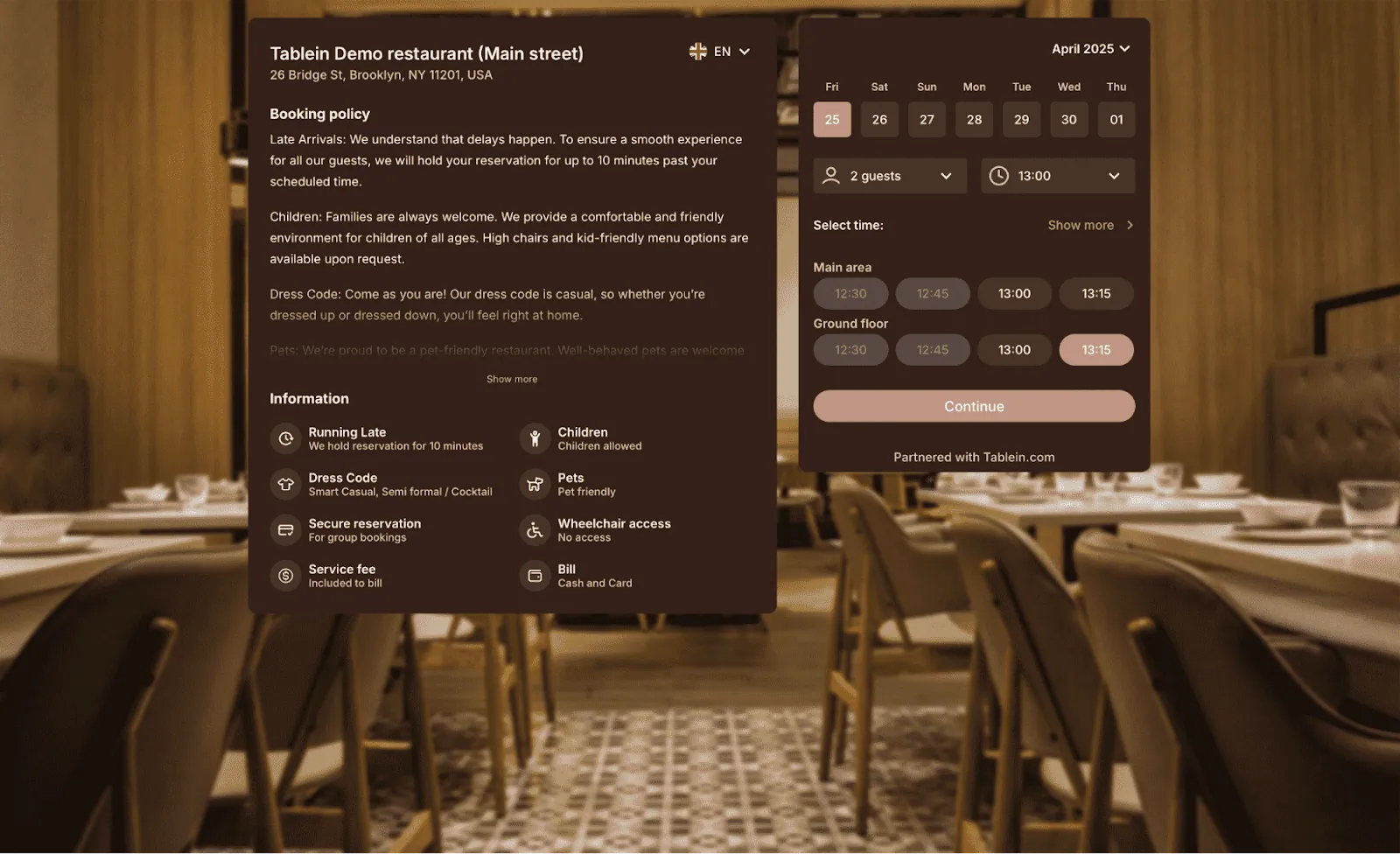
Quelle: Tablein
Nach dem Speichern finden Sie unter Widget-Integration zwei Dinge: den Widget-Link zum Teilen und für Buttons und den Widget-HTML-Code zum Einbetten in Ihre Website.
Legen Sie für jeden Kanal ein eigenes Widget an, etwa für Website, Instagram, Facebook und Newsletter. Dann zeigt jede Reservierung, woher sie kam.
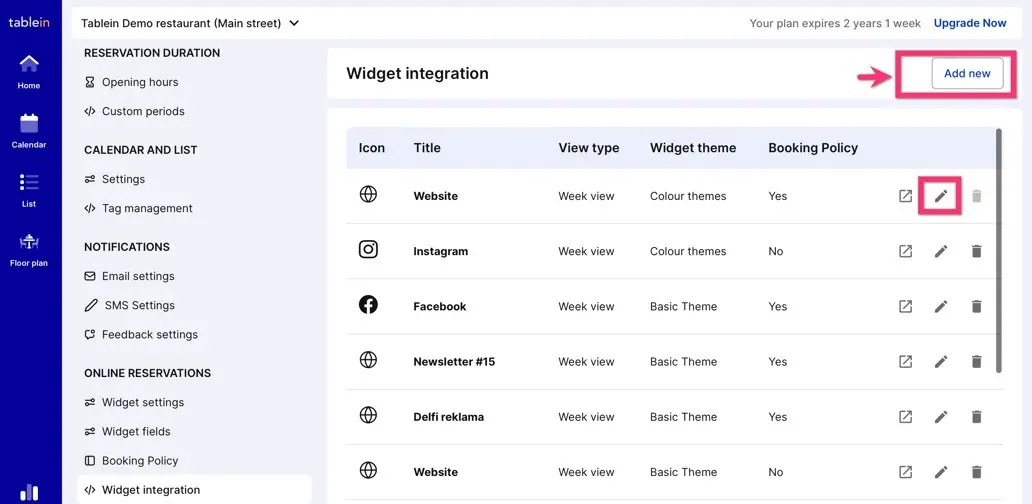
Quelle: Tablein
Wie binden Sie das Widget in Ihre Website ein?
Per Kopieren und Einfügen: Den HTML-Code aus Tablein setzen Sie in einen Baustein für eigenen Code auf Ihrer Website.
- Öffnen Sie in Tablein die Widget-Integration, klicken Sie beim gewünschten Widget auf das Stift-Symbol und kopieren Sie den Widget-HTML-Code.
- Öffnen Sie den Editor Ihrer Website, etwa WordPress, Wix oder Squarespace, und gehen Sie auf die Seite, auf der das Widget stehen soll. Meist ist das die Startseite oder eine eigene Seite „Reservieren“.
- Fügen Sie einen Baustein für eigenen HTML- oder Einbettungscode hinzu. In WordPress heißt er „Individuelles HTML“, in anderen Baukästen etwa „Code“ oder „Einbetten“.
- Fügen Sie den Code ein, speichern Sie und laden Sie die Seite neu.
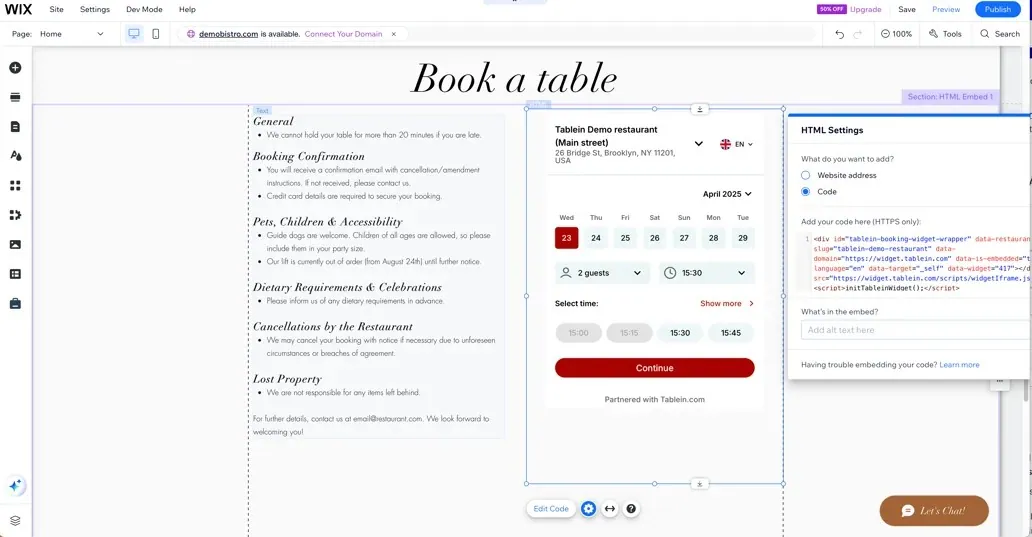
Quelle: Tablein
Passt die Position nicht, verschieben Sie den Baustein; Farben und Design ändern Sie in den Widget-Einstellungen von Tablein. Eingebettet reservieren Gäste, ohne Ihre Website zu verlassen. Alternativ legen Sie den Widget-Link hinter einen Button „Tisch reservieren“, der auf jeder Seite und auf dem Handy gut sichtbar ist.
Laut einer Umfrage des Bitkom reservieren 47 % der Deutschen einen Tisch am liebsten direkt online. Haben Sie noch keine Website, erstellt Tablein eine einfache Restaurant-Website mit Speisekarten, Öffnungszeiten und eingebautem Reservierungsbutton.
Wie bekommt Ihre Facebook-Seite einen Reservierungsbutton?
Auf drei Wegen, die Sie auch kombinieren können:
- Button mit Ihrem Link: Fügen Sie unter dem Titelbild Ihrer Facebook-Seite einen Aktionsbutton hinzu und hinterlegen Sie den Widget-Link aus Tablein. Das geht ohne weitere Integration; den Link können Sie auch in Beiträgen nutzen.
- Button „Reservieren“ über Mozrest: Gäste reservieren dann direkt auf Facebook. Ihre Facebook-Seite und Ihr Instagram-Konto müssen Unternehmenskonten und miteinander verknüpft sein; die Zugangsdaten für Mozrest bekommen Sie vom Tablein-Support. Wählen Sie beim Aktionsbutton „Reservieren“, dann Mozrest und Tablein als Anbieter, melden Sie sich an und verknüpfen Sie Ihren Standort.
- Automatische Antwort im Messenger: Schalten Sie in der Meta Business Suite unter Posteingang › Automatisierungen die Sofortantwort ein und fügen Sie den Widget-Link ein. Wer Ihnen schreibt, bekommt sofort den Link zur Reservierung.
Wie kommt der Button „Reservieren“ in Ihr Instagram-Profil?
Über dieselbe Mozrest-Integration wie bei Facebook, mit denselben Zugangsdaten. Ihr Instagram-Unternehmenskonto muss mit Ihrer Facebook-Seite verknüpft sein.
- Öffnen Sie auf Instagram „Profil bearbeiten“ und wählen Sie bei den Aktionsbuttons „Reservieren“.
- Wählen Sie Mozrest aus der Liste der Partner und danach Tablein als Anbieter.
- Melden Sie sich mit den Mozrest-Zugangsdaten vom Tablein-Support an.
- Wählen Sie Ihr Restaurant und den richtigen Standort und bestätigen Sie mit dem Häkchen.
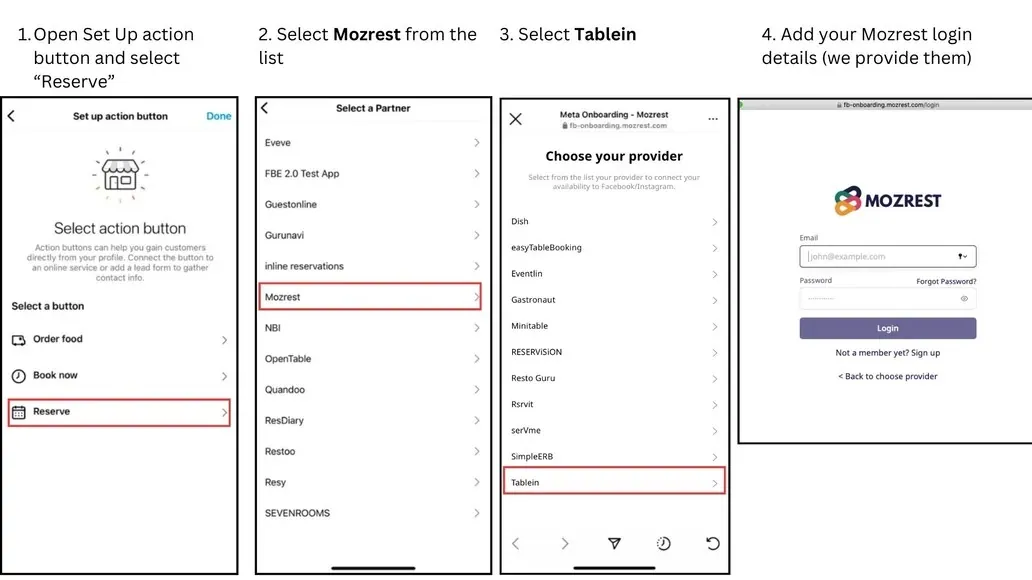
Quelle: Tablein
Danach steht der Button in Ihrem Profil, und Follower reservieren, ohne die App zu verlassen; zusätzlich können Sie den Widget-Link in Ihre Bio setzen. Für viele Gäste ist Instagram der erste Kontakt: Laut derselben Bitkom-Umfrage sind 42 % der Deutschen schon einmal in ein Restaurant oder Café gegangen, das ihnen zuerst in sozialen Medien aufgefallen war. Erinnern Sie deshalb in Beiträgen und Stories an den Button; Ideen finden Sie in unseren Instagram-Ideen für Restaurants.
Wie reservieren Gäste direkt über Google?
Entweder über Reserve with Google („Mit Google reservieren“) oder über Ihren eigenen Reservierungslink im Google-Unternehmensprofil. Beide Wege führen zu einem Button in der Google-Suche und in Google Maps.
Reserve with Google: Schalten Sie in Tablein bei den Integrationen von Drittanbietern „Reserve with Google“ ein, geben Sie die Telefonnummer des Restaurants ein und suchen Sie Ihr Restaurant nach Name oder Adresse, um den richtigen Google-Eintrag zu verknüpfen. Die Anfrage wird geprüft; der Button erscheint in der Regel innerhalb von 2–3 Tagen. Findet die Suche Ihr Restaurant nicht, prüfen Sie Ihr Google-Unternehmensprofil oder fragen Sie den Tablein-Support per Live-Chat oder E-Mail.
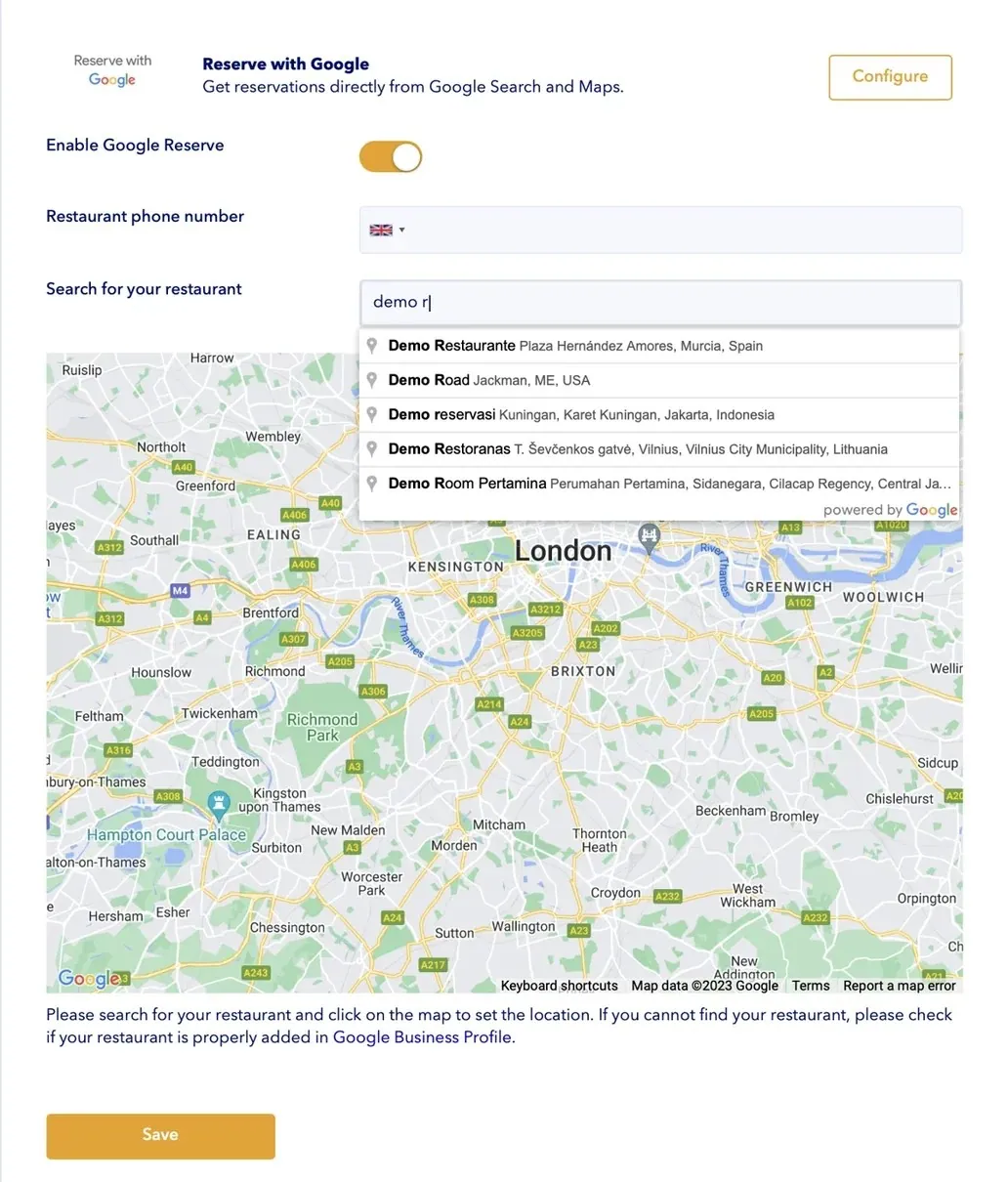
Quelle: Tablein
Beachten Sie die Grenzen: Über diese Integration sind keine Vorauszahlungen und kein No-Show-Schutz möglich, und Reservierungen über Google werden sofort bestätigt.
Eigener Reservierungslink: Mehr Kontrolle haben Sie, wenn Sie den Widget-Link selbst in Ihr Unternehmensprofil eintragen, deshalb empfiehlt Tablein diesen Weg. Laut Google-Hilfe können Sie bis zu zehn Links pro Kategorie hinzufügen und einen davon als bevorzugten Link festlegen; er erscheint dann oben als „Vom Unternehmen bevorzugt“. Was sonst noch in Ihr Profil gehört, lesen Sie in unserem Artikel über Portale für Restaurants.
Können Gäste über den MICHELIN Guide reservieren?
Ja, in ausgewählten Ländern: Über die Partnerschaft mit Mozrest wählen Gäste Datum, Uhrzeit und Personenzahl direkt auf der Website oder in der App des MICHELIN Guide. Ob Ihr Land dazugehört, erfahren Sie beim Tablein-Support. Eingeschaltet wird die Verbindung bei den Integrationen von Drittanbietern unter Mozrest; Reservierungen von dort tragen in Tablein die Notiz „From Michelin Guide“. Wie bei Google sind über diesen Weg keine Angebote, Vorauszahlungen oder No-Show-Gebühren möglich.
Wie testen Sie das Widget vor dem Start?
Mit einer Probereservierung auf dem Computer und auf dem Handy, am besten im Mobilfunknetz. Prüfen Sie dabei jeden Kanal, also Website, Facebook, Instagram und Google: Wird das Formular richtig angezeigt, steht die Reservierung im Reservierungsbuch, und kommen die Bestätigungen an?
Wie messen Sie, woher Reservierungen kommen?
Mit einem eigenen Widget pro Kanal und, wenn Sie möchten, mit Google Analytics und dem Meta Pixel (früher Facebook Pixel). Beide tragen Sie in Tablein mit Ihrer Tracking-ID direkt im Widget ein. So sehen Sie, wie Besucher das Formular nutzen und welche Kampagnen zu Reservierungen führen.
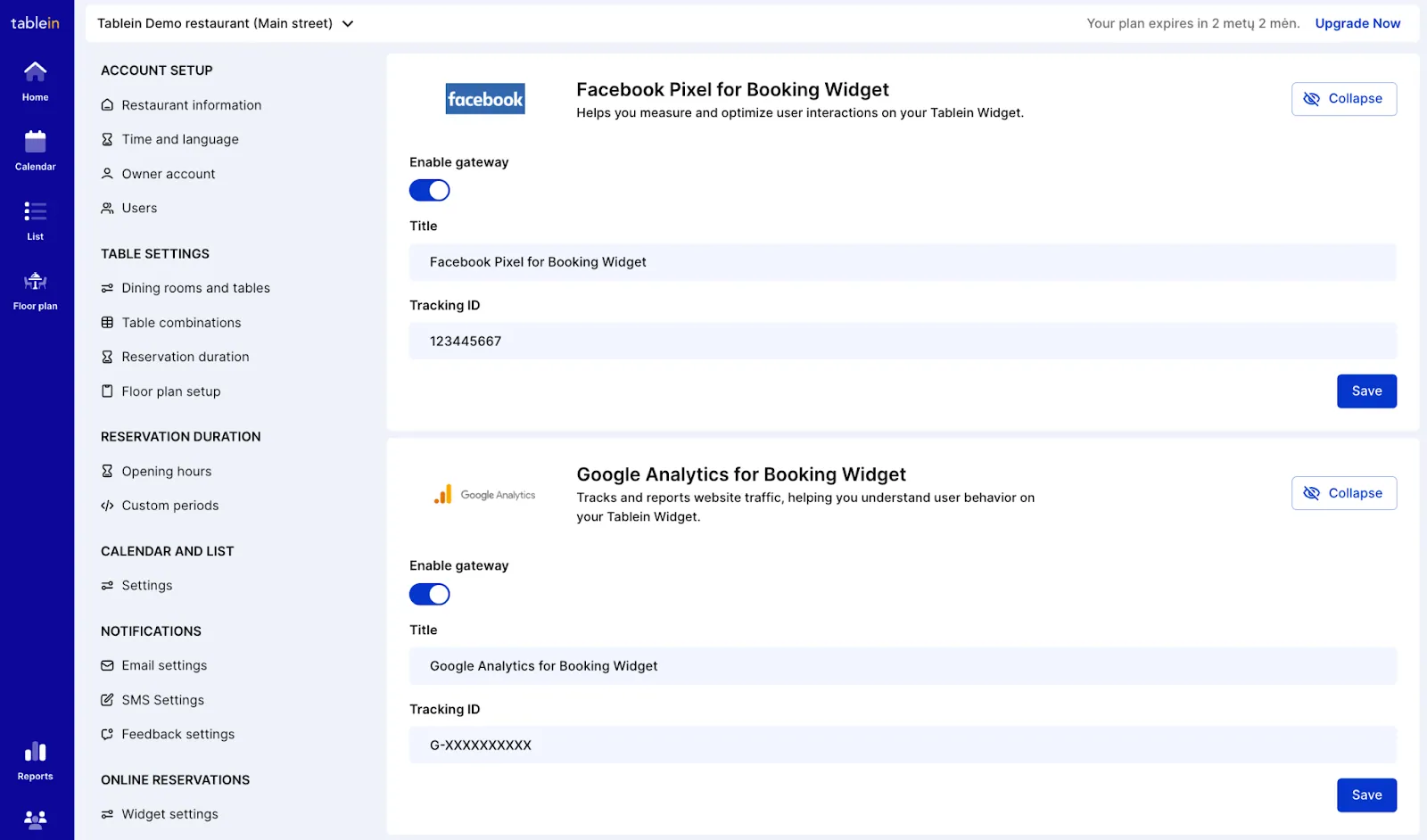
Quelle: Tablein
Wichtig in Deutschland und Österreich: Google Analytics und der Meta Pixel setzen Cookies oder lesen Informationen auf dem Gerät der Besucher. In Deutschland ist das nur mit deren Einwilligung zulässig (§ 25 TDDDG); in Österreich braucht es laut Datenschutzbehörde für alle technisch nicht notwendigen Cookies ebenfalls eine Einwilligung. Klären Sie vor dem Einschalten, wie Sie diese Einwilligung einholen, im Zweifel mit Ihrer Datenschutzberatung.
Auch ohne Tracking-Tools zeigen die Berichte in Tablein, wie viele Reservierungen über welches Widget kamen, und damit, ob Website, Google oder Instagram die meisten Tische füllt.
Häufig gestellte Fragen
Wie füge ich bei Google einen Button „Tisch reservieren“ hinzu?
Entweder mit Reserve with Google über Ihr Reservierungssystem oder mit Ihrem eigenen Reservierungslink im Google-Unternehmensprofil. Dort können Sie bis zu zehn Links pro Kategorie eintragen und einen als bevorzugten Link festlegen.
Wie bekomme ich einen Reservierungsbutton auf Instagram?
Mit einem Unternehmenskonto, das mit Ihrer Facebook-Seite verknüpft ist: Unter „Profil bearbeiten“ wählen Sie den Aktionsbutton „Reservieren“, dann Mozrest und Tablein als Anbieter. Zusätzlich können Sie den Widget-Link in Ihre Bio setzen.
Brauche ich eine eigene Website für Online-Reservierungen?
Nein. Ihren Reservierungslink können Sie auch bei Google, Instagram und Facebook hinterlegen. Wenn Sie eine Website möchten, erstellt Tablein eine einfache Seite mit Speisekarten, Öffnungszeiten und Reservierungsbutton.
Darf ich Google Analytics im Reservierungs-Widget nutzen?
Ja, aber nur mit Einwilligung der Besucher: in Deutschland nach § 25 TDDDG, in Österreich für alle technisch nicht notwendigen Cookies. Klären Sie vorher, wie Sie diese Einwilligung einholen.