
Em resumo: Para receber reservas no site, copie o código HTML do widget para um bloco de HTML personalizado no WordPress, Wix ou Squarespace. Antes, configure salas, mesas e horário. Depois, ponha o mesmo formulário no Facebook, Instagram e Google, faça uma reserva de teste em cada canal e meça os resultados com o Google Analytics ou o Meta Pixel.
Quem encontra o seu restaurante no Google Maps ou no Instagram quer reservar ali mesmo. Num estudo da Marktest de 2025, feito a residentes no Continente dos 25 aos 64 anos, a reserva de mesa em restaurantes e bares foi referida por 44% dos inquiridos como uma ação que tomaram depois de verem informações ou recomendações nas redes sociais (Marketeer). Se a reserva não se faz em segundos, o cliente reserva no restaurante ao lado.
Este guia mostra como pôr um widget de reservas no site e nos canais onde os clientes o procuram, com o Tablein, o nosso sistema, como exemplo.
O que configurar antes de pôr o widget no site?
Os dados do restaurante, as salas e o horário, porque o widget mostra o que estiver nas definições: com uma sala em falta ou um horário errado, o cliente vê mesas que não existem. No Tablein (guia de configuração, em inglês), reveja:
- Dados do restaurante: nome, morada, email e, se quiser, telefone. O logótipo (até 500×500 px) aparece no widget e nas confirmações de reserva.
- Fuso horário e idioma: aplicam-se ao widget, às notificações e às políticas de reserva.
- Salas e mesas: cada espaço, como a sala principal e a esplanada, com o número de mesas de cada um.
- Horário: turnos, última hora de reserva e horários especiais, com períodos personalizados para feriados e alterações pontuais.
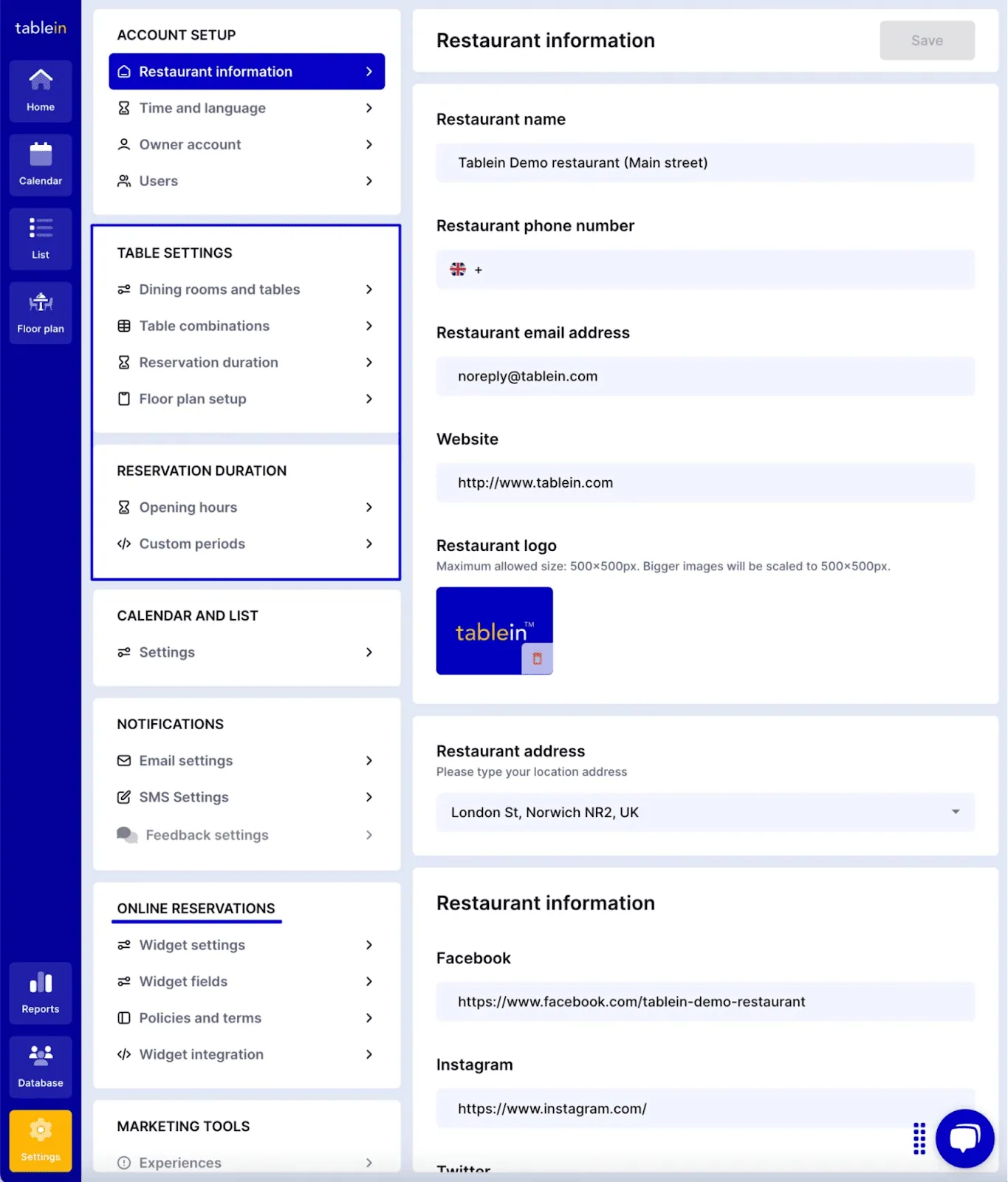
Fonte: Tablein
É do horário que saem as horas que o cliente pode reservar online, sala a sala, por isso confirme-o com cuidado.
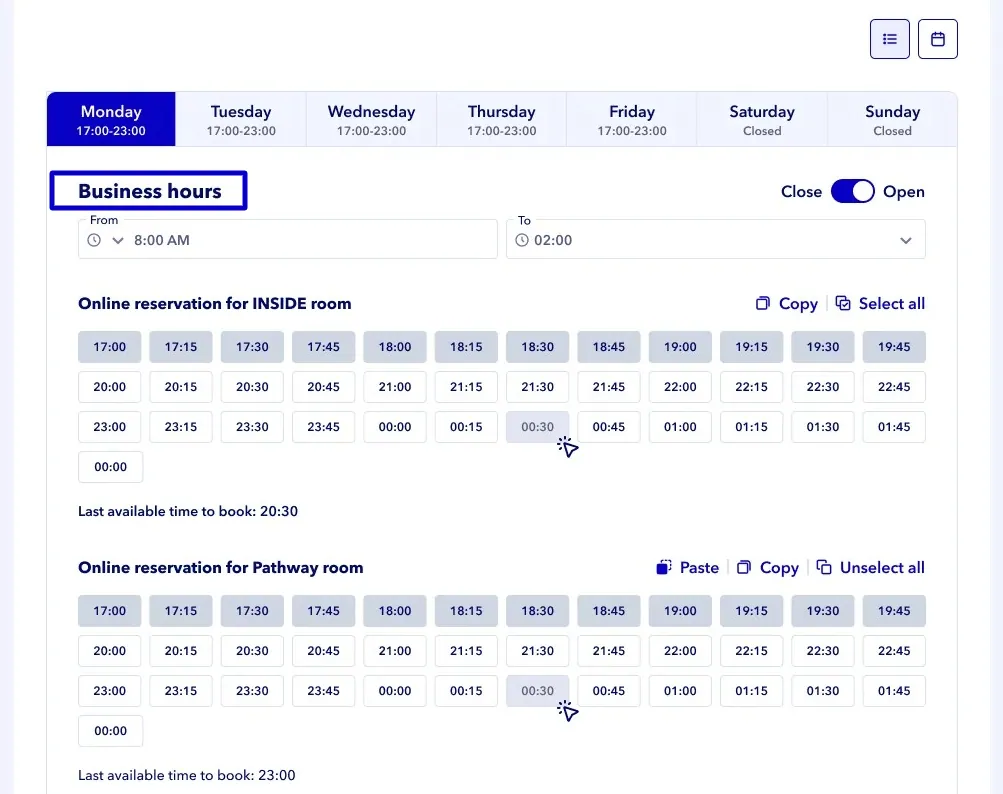
Fonte: Tablein
Como criar e personalizar o widget?
Dê-lhe um nome e escolha como as reservas são confirmadas: logo (o que poupa tempo), por si, pedido a pedido, ou pelo próprio cliente, que volta a confirmar antes da visita. Depois, ajuste:
- Campos próprios: alergias, ocasiões especiais, outros pedidos e as etiquetas que o cliente pode marcar.
- Lista de espera: para quando as mesas estão cheias, e o cliente não fica sem resposta.
- Política de reservas: completa no widget ou num link à parte. Condições claras evitam confusões.
- Aspeto: temas claros ou escuros, cores predefinidas ou as da sua marca, e uma fotografia de fundo quando o widget abre como página própria.
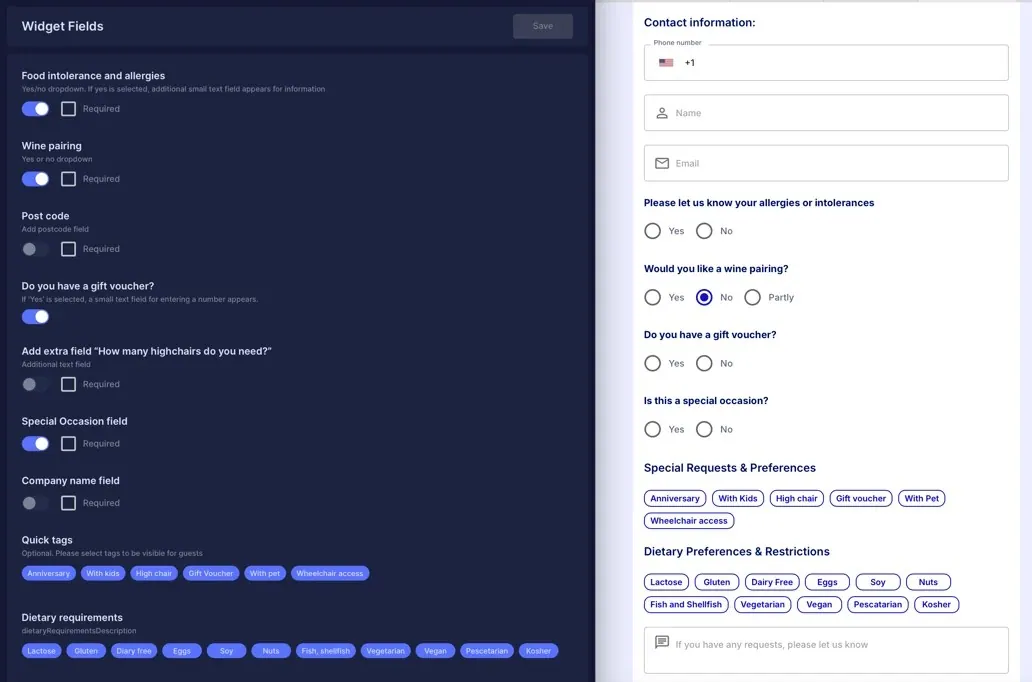
Fonte: Tablein
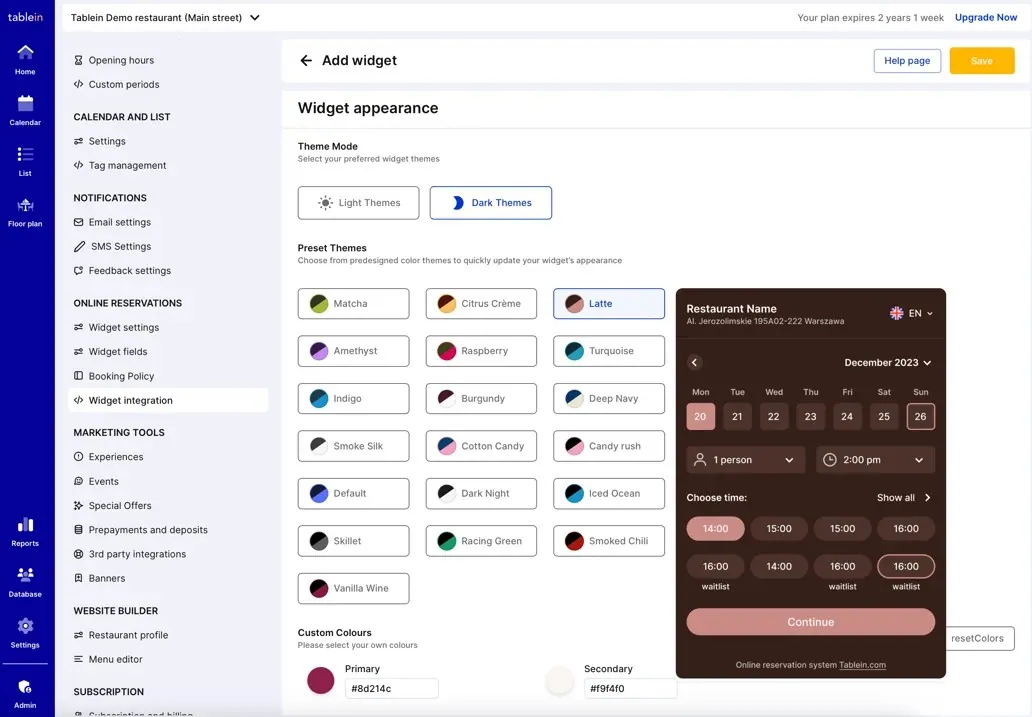
Fonte: Tablein
Guarde e abra a secção «Widget integration». Lá estão o link do widget, para pré-visualizar ou partilhar, e o código HTML, para pôr no site.
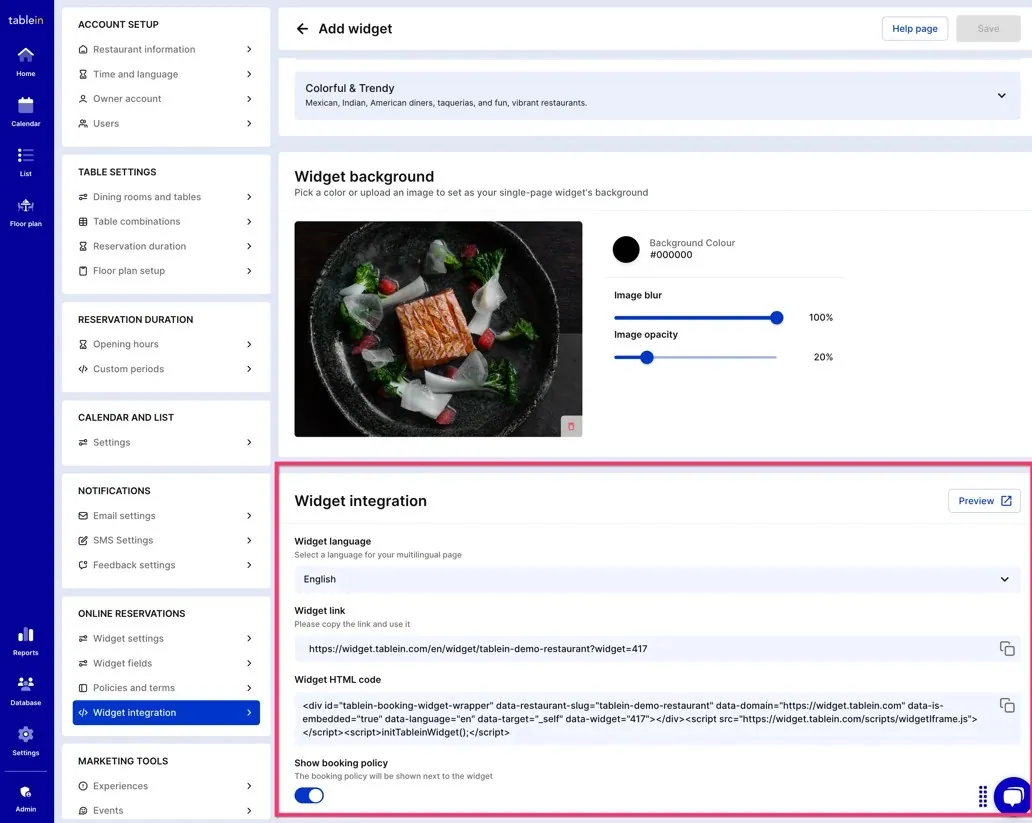
Fonte: Tablein
Para inspiração, veja estes exemplos reais de widgets de reservas.
Como pôr o widget no site (WordPress, Wix, Squarespace)?
Copie o código HTML do widget e cole-o num bloco de HTML personalizado na página onde quer o formulário:
- No Tablein, abra «Widget integration», clique no lápis ao lado do widget e copie o código em «Widget HTML code».
- No editor do site, abra a página do formulário, normalmente a página inicial ou uma página «Reservas».
- Adicione um bloco de código: no WordPress, o bloco «HTML personalizado»; no Wix, «Incorporar código» › «HTML incorporado»; no Squarespace, um bloco de código.
- Cole o código, guarde e atualize a página para ver o resultado.
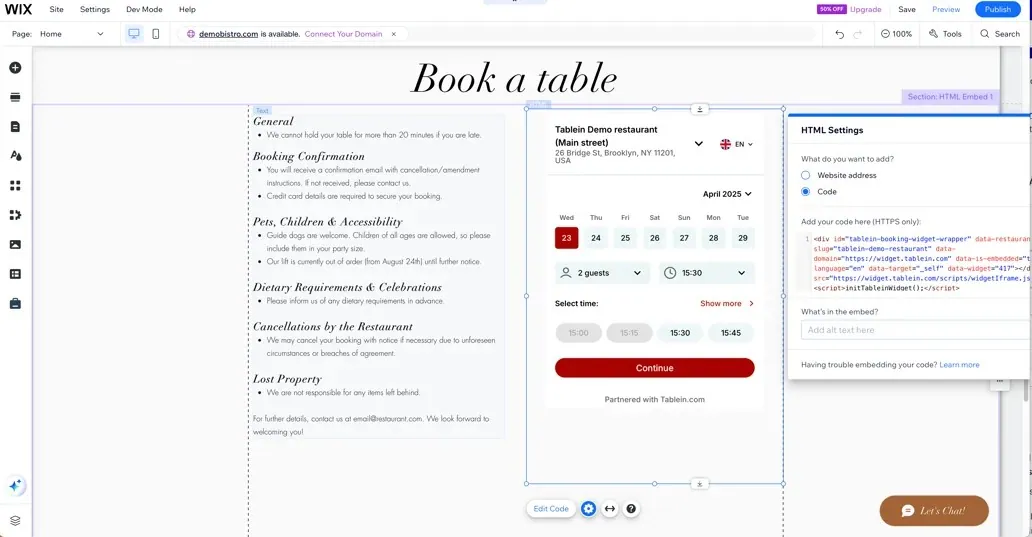
Fonte: Tablein
Se o formulário não ficar bem, mude o bloco de secção ou ajuste o estilo nas definições do widget. Com o widget na própria página, o cliente reserva sem sair do seu site.
Ainda não tem site? O link do widget funciona em qualquer botão ou código QR, e o Tablein cria uma página do restaurante com menus, horário e o botão de reserva incluído.
Como receber reservas pelo Facebook?
Há três formas, e pode usar mais do que uma:
- Um botão com o link do widget. É a mais rápida, sem integrações (passos, em inglês): adicione um botão de ação por baixo da foto de capa da página e cole o link do widget. O mesmo link serve para publicações e promoções.
- O botão «Reservar» com a Mozrest. Exige contas de empresa do Facebook e do Instagram ligadas entre si e as credenciais da Mozrest, que o suporte do Tablein lhe dá. Adicione um botão de ação, escolha «Reservar», a Mozrest e o Tablein como fornecedor, entre com as credenciais e ligue a localização do restaurante.
- Resposta instantânea no Messenger. Quem lhe escreve recebe logo o link de reserva. Na caixa de entrada da página, abra as automatizações, ative a resposta instantânea no Messenger e cole o link do widget.
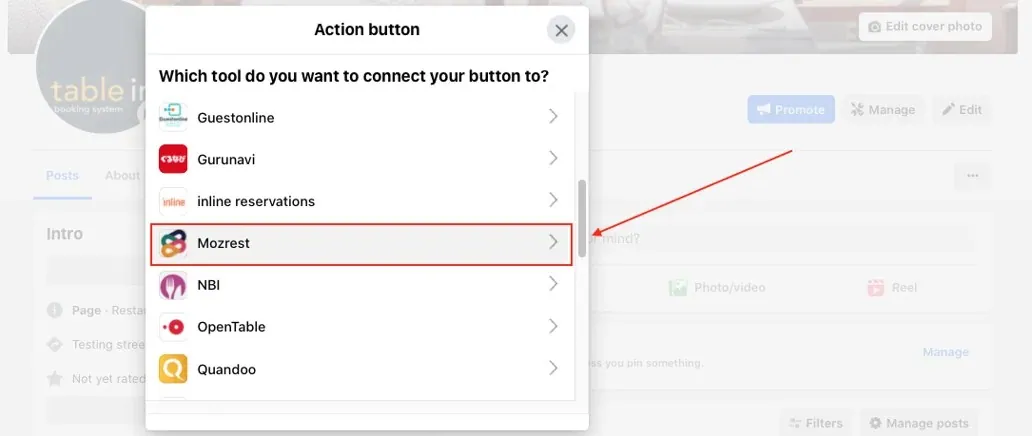
Fonte: Tablein
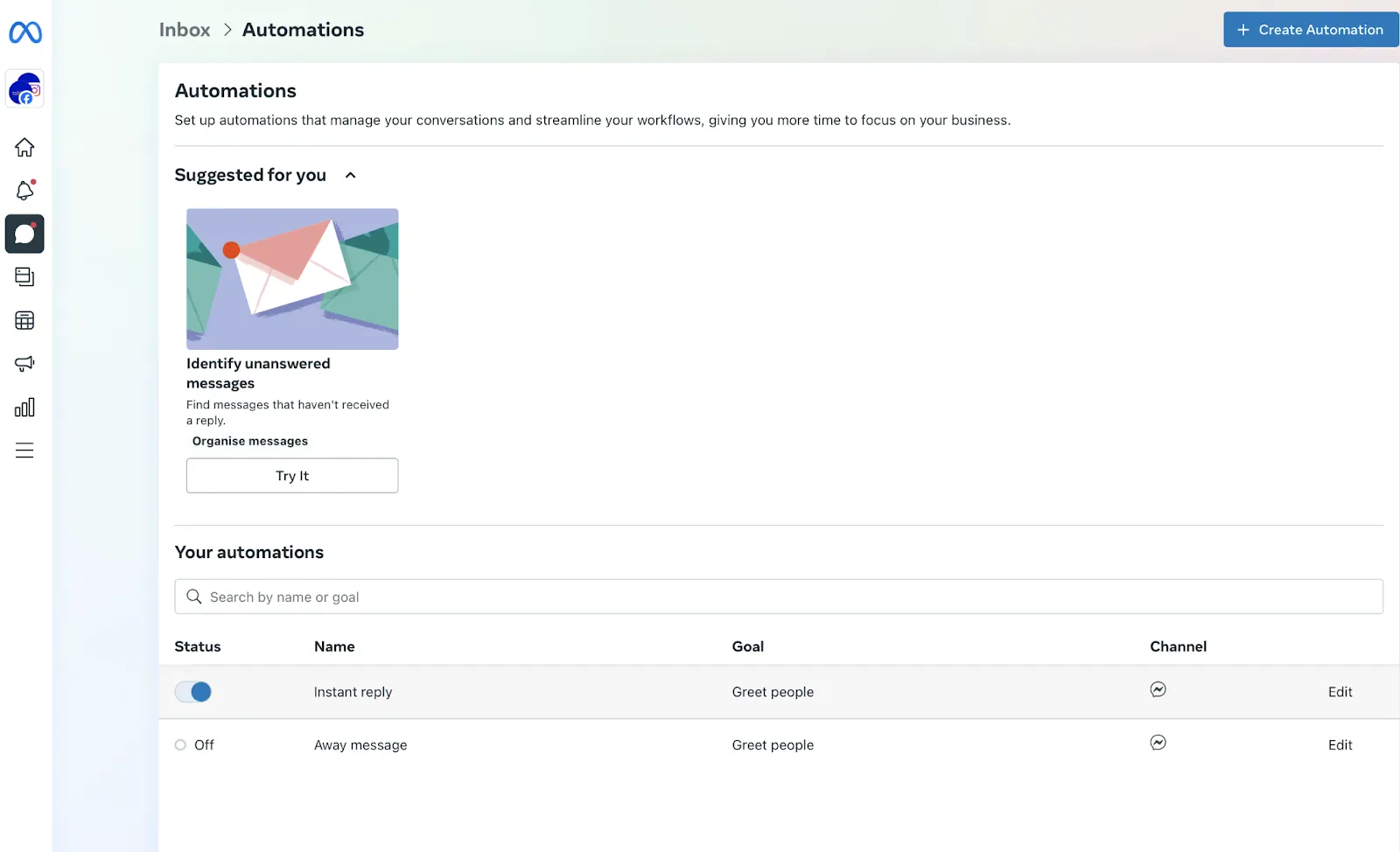
Fonte: Tablein
Como pôr o botão «Reservar» no Instagram?
Com a mesma integração da Mozrest e as contas de empresa do Facebook e do Instagram já ligadas. No Instagram, abra «Editar perfil», vá aos botões de ação e escolha «Reservar». Selecione a Mozrest e o Tablein como fornecedor, entre com as credenciais da Mozrest, escolha o restaurante, marque a localização certa e confirme.
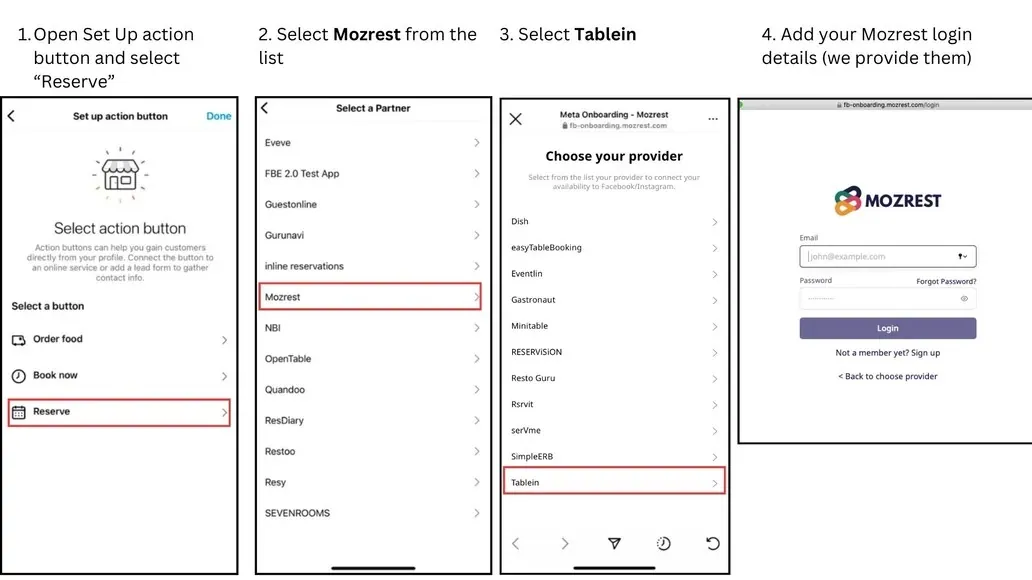
Fonte: Tablein
O botão aparece no perfil e os seguidores reservam sem sair da app; sem integração, pode pôr o link do widget na biografia. Os anúncios do Instagram chegavam a 6,35 milhões de utilizadores em Portugal no fim de 2025, segundo o DataReportal, por isso lembre nas publicações e nas stories que a reserva está a um toque. Veja também estas ideias para o Instagram do restaurante.
Como receber reservas pelo Google?
Ative o Reserve with Google: o seu Perfil da Empresa passa a mostrar um botão de reserva na Pesquisa e no Maps do Google. No Tablein, abra «3rd party integrations», ative o Reserve with Google, indique o telefone do restaurante e pesquise-o pelo nome ou pela morada, para ligar o perfil certo.
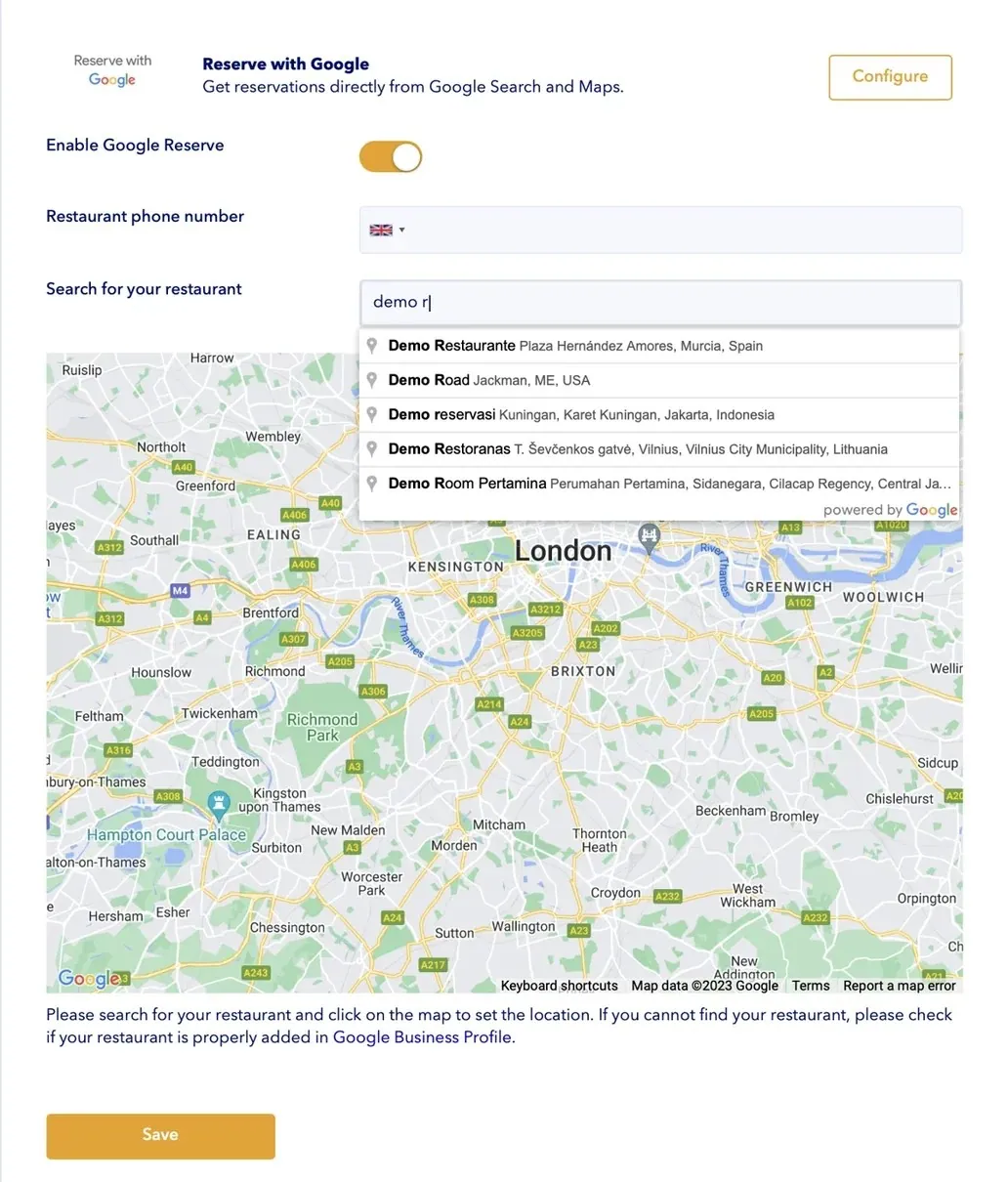
Fonte: Tablein
O pedido é revisto, e o botão deve aparecer no perfil em 2–3 dias. Se o restaurante não aparece na pesquisa ou surge um erro, verifique o Perfil da Empresa no Google; o suporte do Tablein também ajuda, por chat ou email.
Esta integração ainda não aceita pré-pagamentos nem proteção contra no-shows, e as reservas feitas pelo Google ficam logo confirmadas. Para ter mais controlo, recomendamos pôr antes o link do widget no Perfil da Empresa. A Google só aceita links em perfis verificados, e o link tem de abrir uma página onde o cliente conclua a reserva: links de redes sociais, de mensagens ou encurtados não são aceites (Google).
E o Guia MICHELIN?
A integração com o Guia MICHELIN, também pela Mozrest, existe só em países selecionados: pergunte ao suporte do Tablein se o seu está incluído. Onde funciona, ativa-se em «3rd party integrations», o restaurante aparece no guia em 24 horas e as reservas chegam com a nota «From Michelin Guide». Como no Google, não aceita ofertas, pré-pagamentos nem taxas de no-show.
Em Portugal, segundo a diretora de marketing da TheFork citada pelo ECO em maio de 2026, as reservas pelo Guia MICHELIN fazem-se através da TheFork, que tinha então 3900 restaurantes portugueses na plataforma.
Como testar o widget e medir as reservas?
Faça uma reserva de teste antes de anunciar o widget, no computador e no telemóvel, para ver se o formulário aparece bem e se reservar é simples.
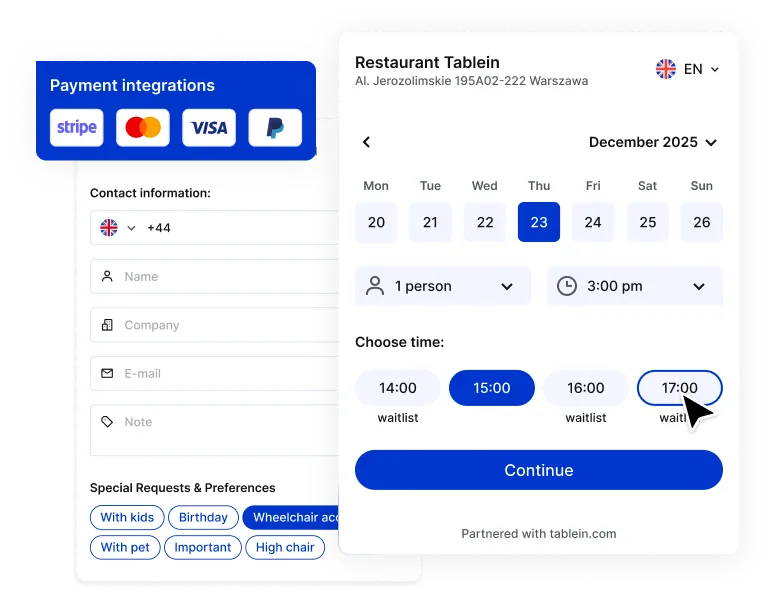
Fonte: Tablein
Depois, verifique cada canal ligado: site, Facebook, Instagram, Google e outras integrações. Confirme que a reserva aparece no livro e que as mensagens de confirmação chegam; veja o que deve ter um bom email de confirmação de reserva.
Com tudo a funcionar, passe à medição. No Tablein, pode pôr o Google Analytics e o Facebook Pixel (hoje Meta Pixel) diretamente no widget, para ver o que os visitantes fazem no formulário e que campanhas trazem reservas.
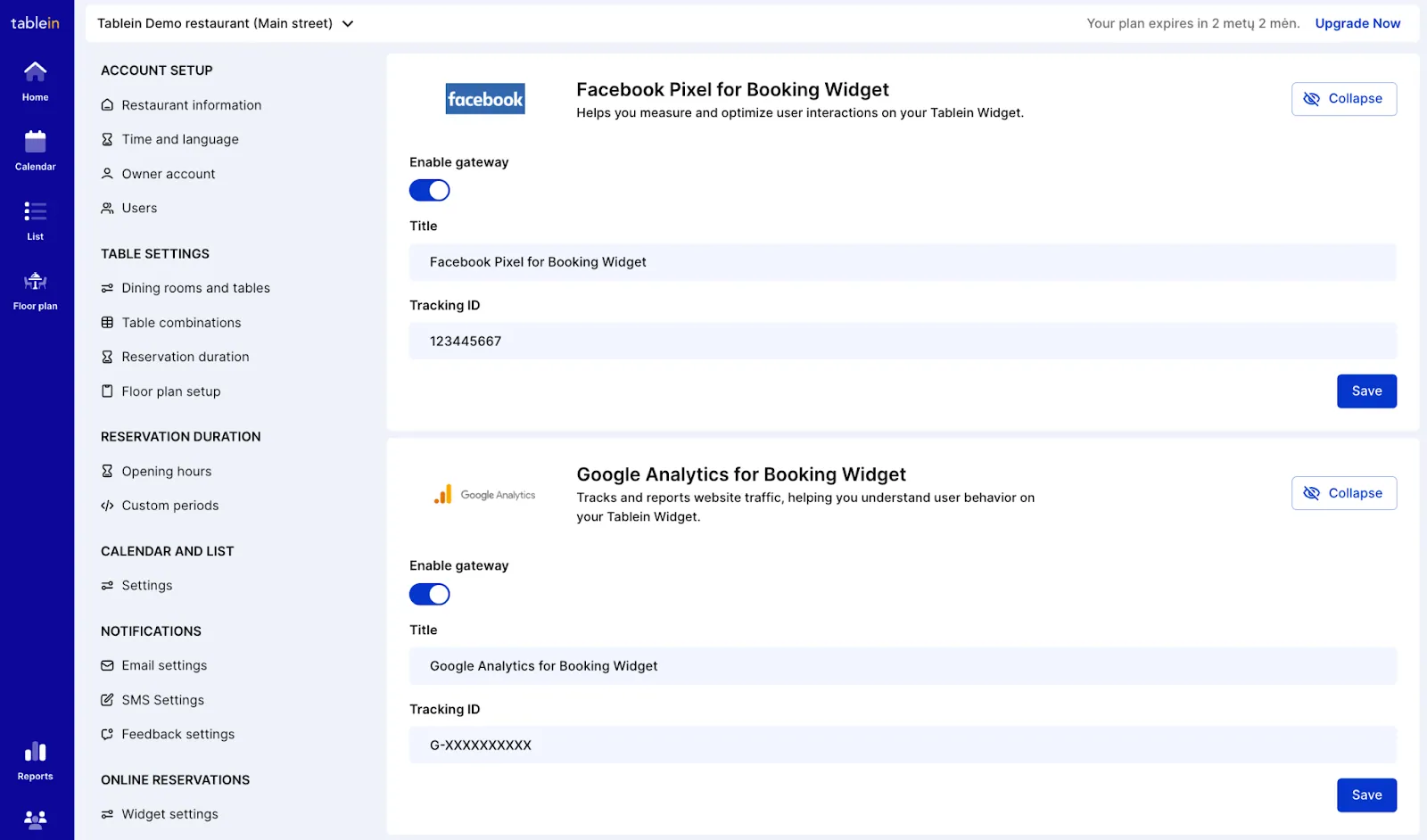
Fonte: Tablein
Dê também a cada canal o seu widget: cada reserva passa a mostrar de onde veio, e os relatórios de reservas dizem-lhe quantas chegaram por cada canal. É com estes números que decide onde investir.
Perguntas frequentes
Como adicionar o botão «Reservar» no Instagram?
Com uma conta de empresa ligada à página de Facebook, abra «Editar perfil», escolha o botão de ação «Reservar» e selecione o parceiro de reservas (no Tablein, a Mozrest). Também pode pôr o link do widget na biografia.
Como pôr o botão de reserva no Google?
Ative o Reserve with Google no sistema de reservas e ligue o seu Perfil da Empresa no Google; depois da revisão, o botão deve aparecer em 2–3 dias. Em alternativa, adicione o link do widget ao Perfil da Empresa, que tem de estar verificado.
Preciso de um site para receber reservas online?
Não. Pode partilhar o link do widget no Google, no Instagram, no Facebook ou num código QR, e o Tablein cria uma página do restaurante com o botão de reserva incluído.
As reservas feitas pelo Google podem ter sinal ou garantia com cartão?
Pelo Reserve with Google, não: a integração não aceita pré-pagamentos nem proteção contra no-shows, e as reservas ficam logo confirmadas. Para ter mais controlo, use o link do widget no Perfil da Empresa.
Como sei de onde vêm as reservas?
Dê a cada canal o seu widget, e cada reserva mostra se veio do site, do Google, do Instagram ou de um link. O Google Analytics e o Meta Pixel no widget mostram que campanhas trazem reservas.