
Gdy głodny gość znajdzie cię w Mapach Google, jego następnym przystankiem jest twoja strona internetowa.
A jeśli nie da się na niej zarezerwować stolika w kilka sekund, ryzykujesz, że wybierze lokal za rogiem. Dlatego widżet rezerwacji dopasowany do twojej restauracji to konieczność, a nie miły dodatek.
Z tego poradnika dowiesz się, jak szybko i łatwo dodać go do strony restauracji.
Zaczynajmy!
W skrócie: Najpierw uzupełnij w Tablein dane restauracji, sale, stoliki i godziny otwarcia. Potem utwórz widżet: wybierz sposób potwierdzania, pola, zasady rezerwacji i wygląd. Skopiuj kod HTML widżetu i wklej go na stronie (WordPress, Wix, Squarespace) w bloku na własny kod HTML. Dodaj też rezerwacje na Facebooku, Instagramie, w Google i MICHELIN Guide, a na koniec zrób rezerwację testową.
Przygotuj konto Tablein do rezerwacji online
Jako przykładu użyjemy naszego systemu Tablein.
Zanim dodasz widżet rezerwacji do strony, upewnij się, że twoje konto Tablein jest w pełni skonfigurowane.
Dzięki temu widżet pokaże prawidłowe informacje i unikniesz problemów z dostępnością stolików czy godzinami rezerwacji.
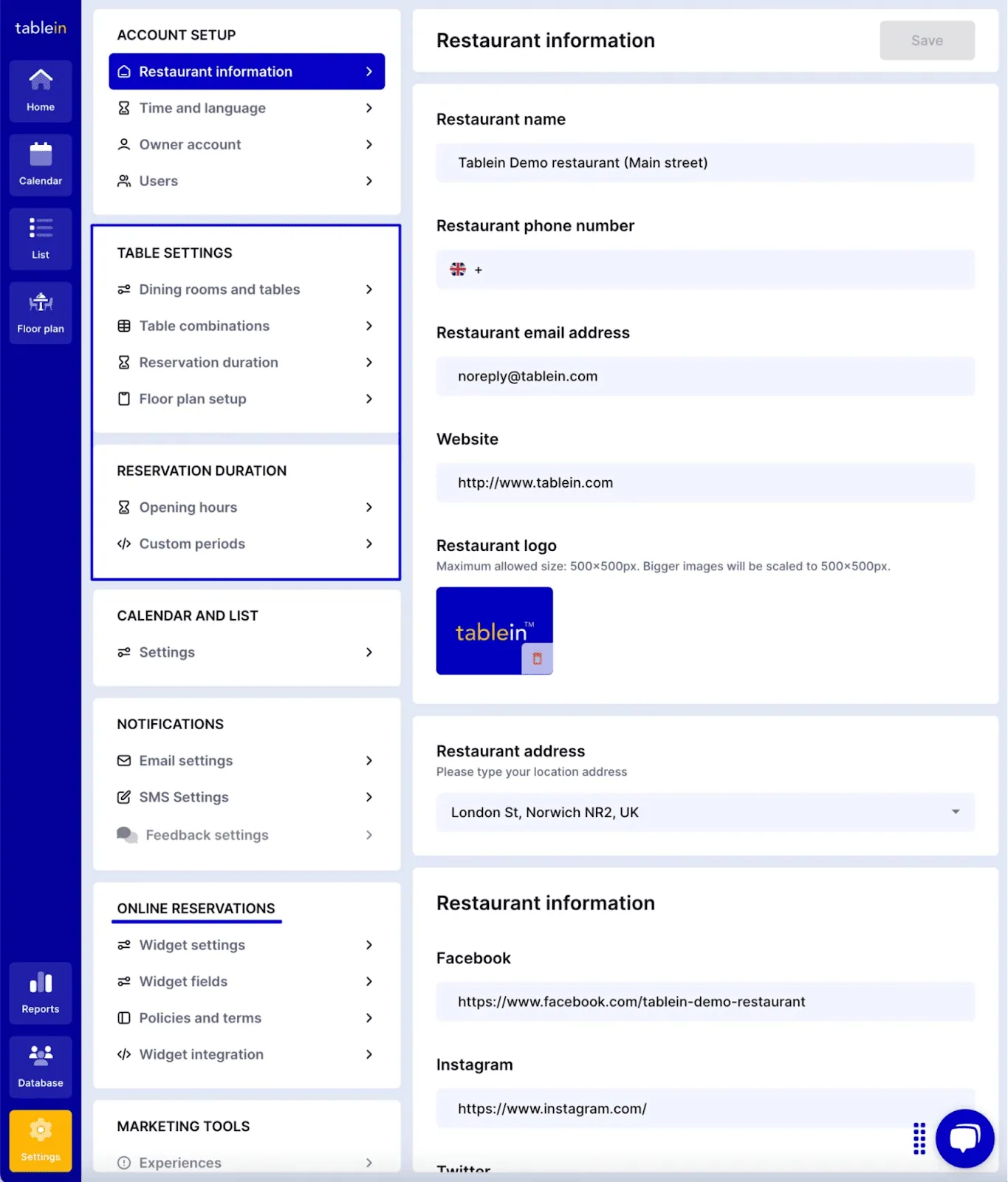
Zacznij od danych restauracji. Dodaj nazwę, adres, numer telefonu (opcjonalnie) i adres e-mail.
Źródło: Tablein
Wgraj też logo (do 500 × 500 px), żeby pojawiało się w potwierdzeniach rezerwacji i w widżecie.
Strefa czasowa i język, które ustawisz, obowiązują w widżecie, powiadomieniach i zasadach rezerwacji, więc upewnij się, że są poprawne zarówno dla ciebie, jak i dla gości.
Następnie dodaj sale i stoliki.
Określenie każdej strefy, na przykład tarasu i głównej sali, oraz liczby stolików w każdej z nich pomaga systemowi sprawnie zarządzać rezerwacjami.
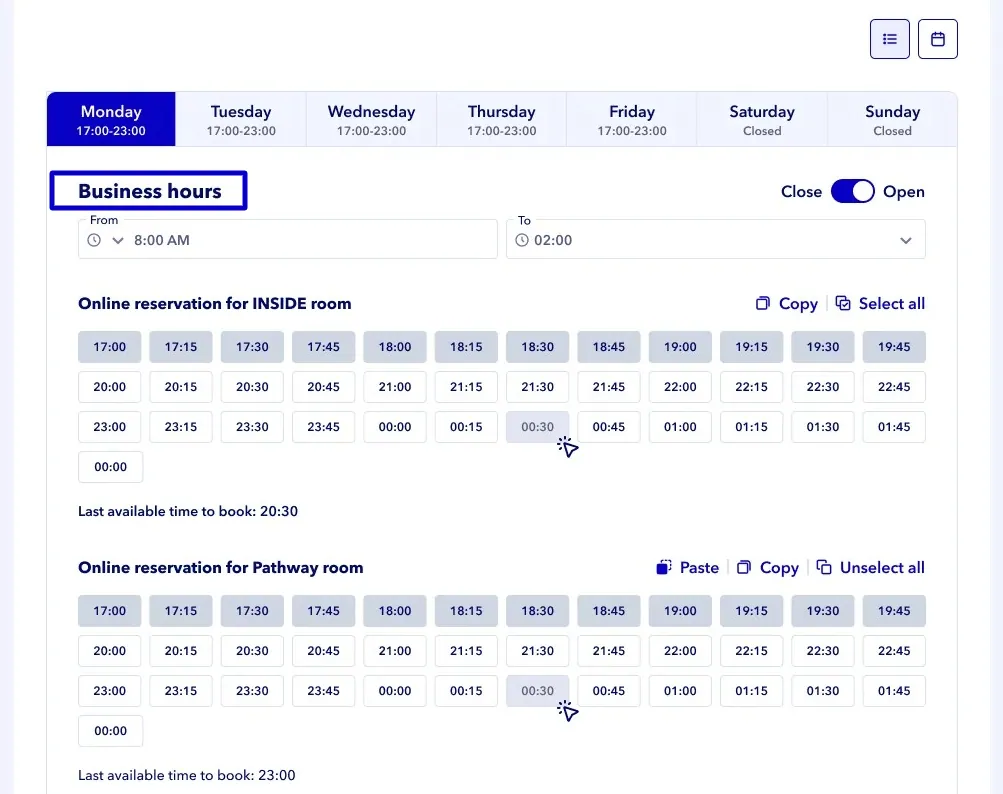
Żeby uniknąć błędów w rezerwacjach, starannie wpisz też godziny otwarcia i dostosuj dostępność.
Źródło: Tablein
Sprawdź więc dokładnie stałe godziny serwisu, godzinę ostatniej rezerwacji i wszystkie godziny specjalne. Na święta czy jednorazowe zmiany możesz ustawić niestandardowe okresy.
Gdy ustawienia w panelu są poprawne, widżet działa płynnie, a goście widzą dokładnie, kiedy i gdzie mogą zarezerwować stolik.
Utwórz widżet
Widżety rezerwacji Tablein działają na prostym kodzie HTML, który kopiujesz i wklejasz bezpośrednio na stronę.
Zanim to zrobisz, musisz utworzyć nowy widżet albo dopasować istniejący do potrzeb restauracji.
Zacznij od nadania widżetowi nazwy i wybrania sposobu potwierdzania rezerwacji.
Rezerwacje mogą być potwierdzane automatycznie, czekać na twoje zatwierdzenie albo wymagać ponownego potwierdzenia przez gościa przed wizytą. Automatyczne potwierdzanie oszczędza czas, bo rezerwacja jest potwierdzona od razu.
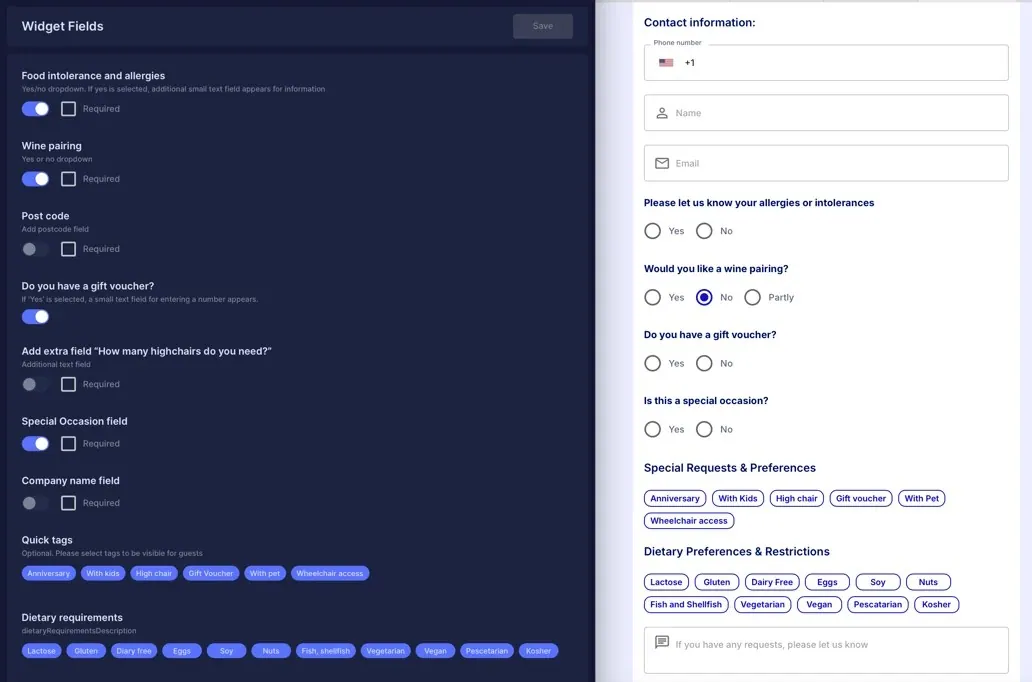
Następnie dodaj własne pola – od informacji o alergiach i specjalnych okazjach po tagi gości.
Źródło: Tablein
Możesz też włączyć listę oczekujących na wypadek, gdy wszystkie stoliki są zajęte, żeby nie tracić kontaktu z potencjalnymi gośćmi.
Potem dopracuj zasady rezerwacji. Zdecyduj, czy mają być pokazane w całości w widżecie, czy pod osobnym linkiem. Jasne zasady poprawiają wrażenia gości i pomagają uniknąć nieporozumień.
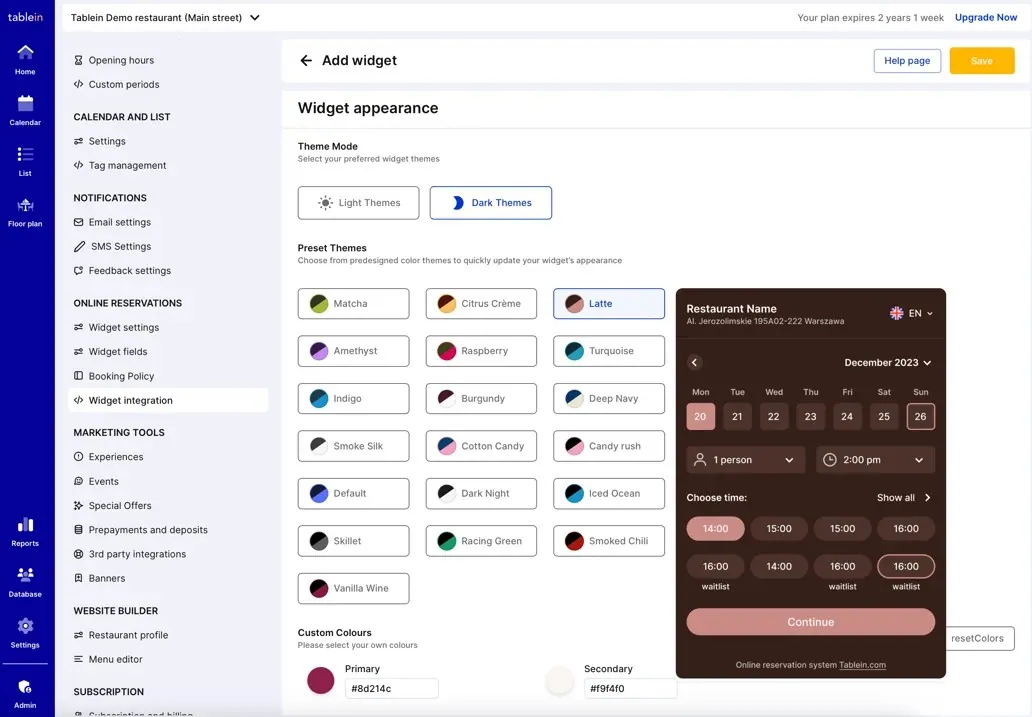
Na koniec dopasuj wygląd. Widżety są dostępne w trybie jasnym i ciemnym, a do każdego trybu jest kilka gotowych zestawów kolorów.
Źródło: Tablein
Możesz też stworzyć własną paletę kolorów pasującą do twojej marki i wybrać jeden z kilku motywów.
Jeśli widżet otwiera się pod osobnym linkiem jako samodzielna strona, możesz dodać też zdjęcie w tle. Poniżej znajdziesz trochę inspiracji.
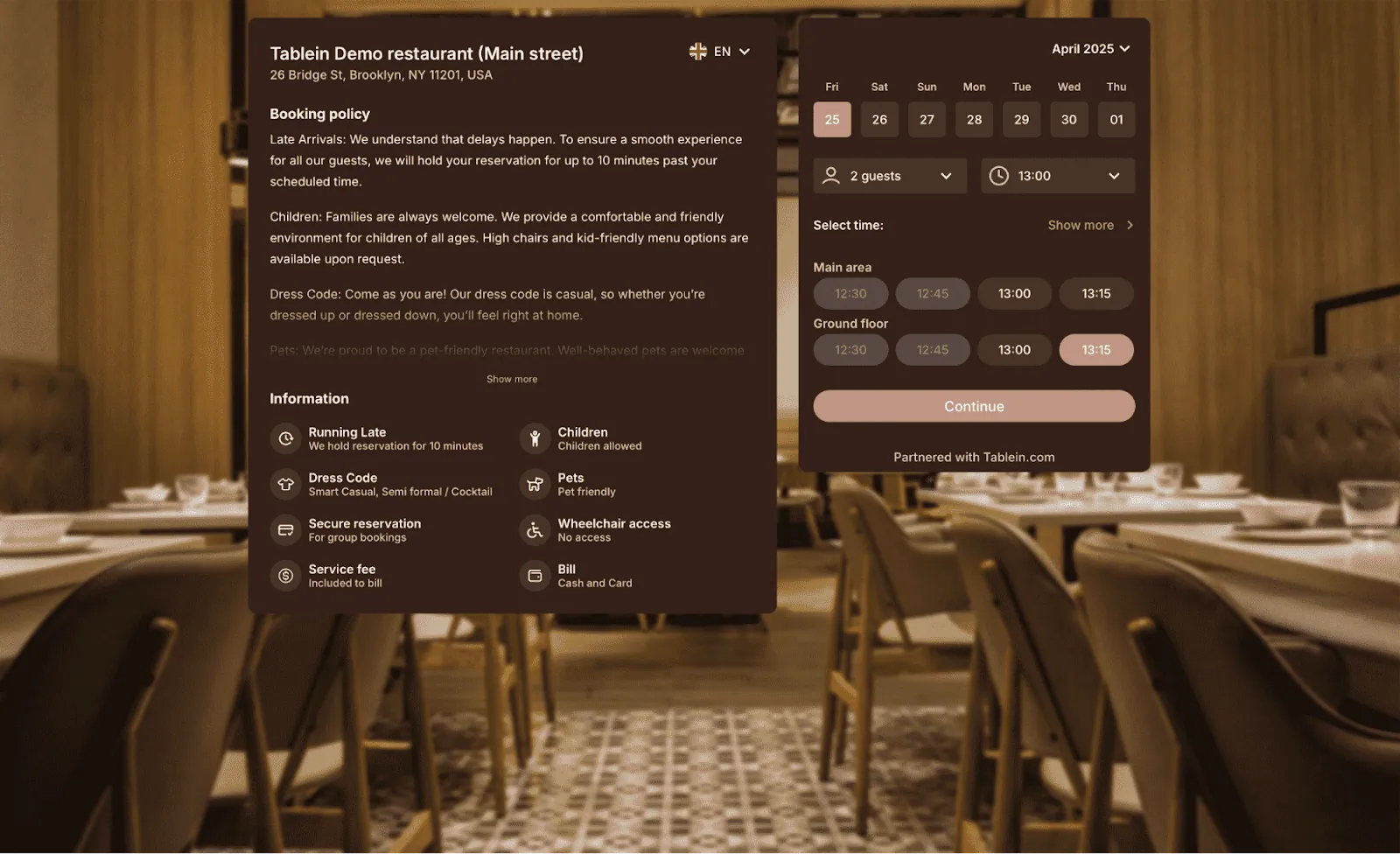
Źródło: Tablein
Gdy skończysz, zapisz ustawienia i zajrzyj do sekcji „Widget Integration” (integracja widżetu).
Znajdziesz tam dwie sekcje: „Widget link”, czyli link do podglądu albo udostępniania, i „Widget HTML code”, czyli kod HTML do osadzenia na stronie.
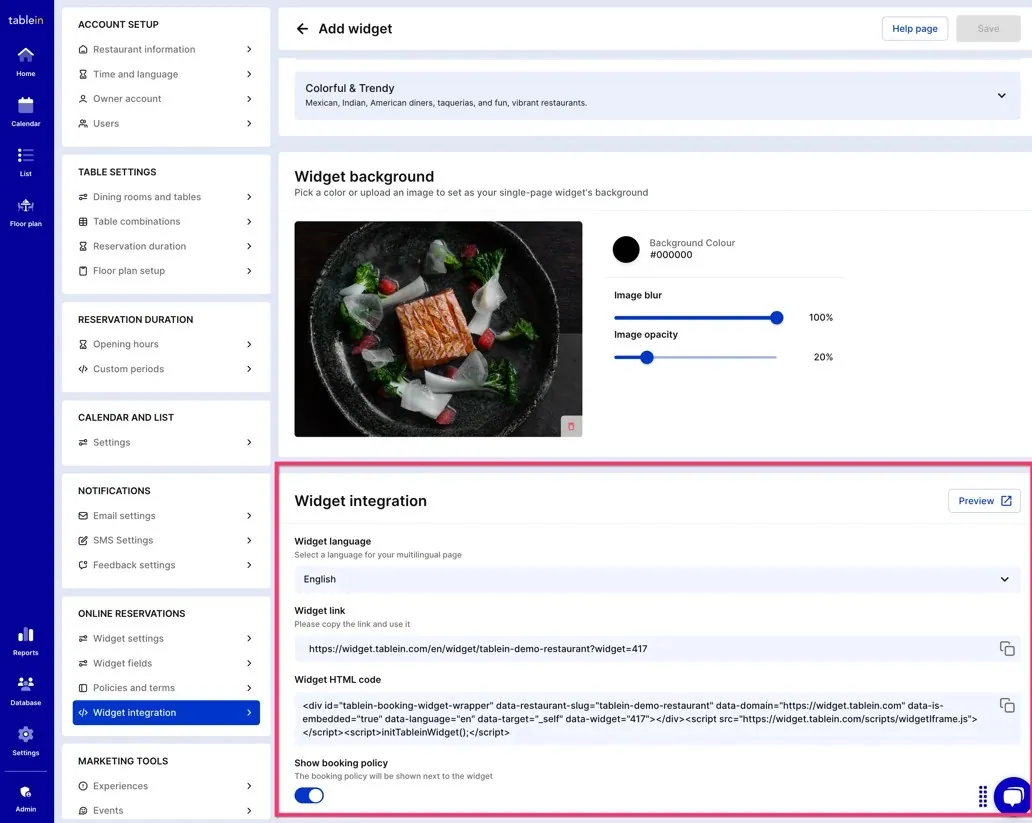
Źródło: Tablein
Gdy wszystko wygląda i działa tak, jak chcesz, czas osadzić widżet na stronie.
Osadź widżet na stronie
Gdy widżet jest gotowy, dodanie go do strony jest szybkie i proste.
Otwórz w Tablein zakładkę „Widget Integration” i kliknij ikonę ołówka obok widżetu, którego chcesz użyć. W jego ustawieniach zobaczysz sekcję „Widget HTML code” – to fragment kodu, który trzeba skopiować.
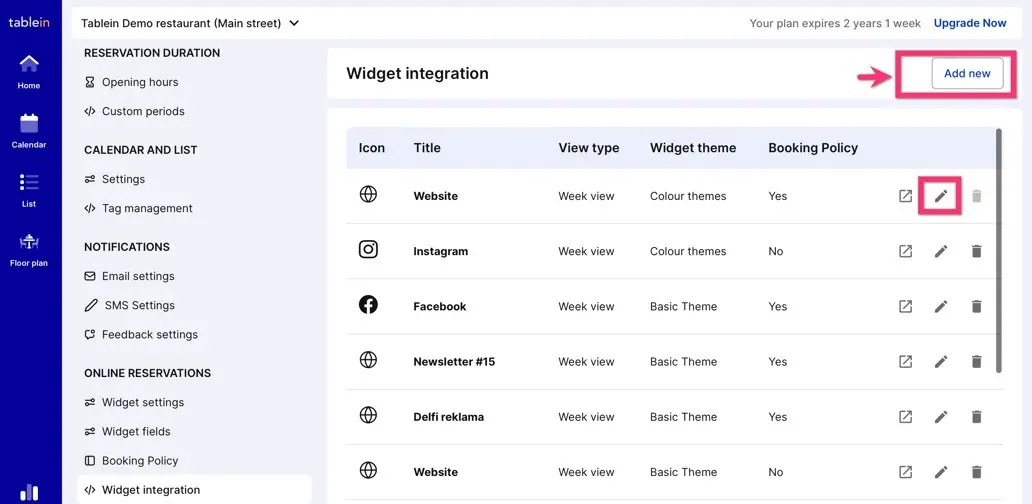
Źródło: Tablein
Zaloguj się do narzędzia, w którym edytujesz stronę, na przykład WordPressa, Wixa albo Squarespace. Przejdź na stronę, na której ma się pojawić widżet rezerwacji – zwykle na stronę główną albo osobną podstronę „Rezerwacje”.
Poszukaj opcji dodania własnego kodu HTML (Custom HTML) albo kodu do osadzenia (Embed Code).
W zależności od kreatora stron może to być blok, widżet albo moduł.
Otwórz go i wklej w pole kod HTML z Tablein. Na obrazku poniżej widać, jak to wygląda w edytorze Wix.
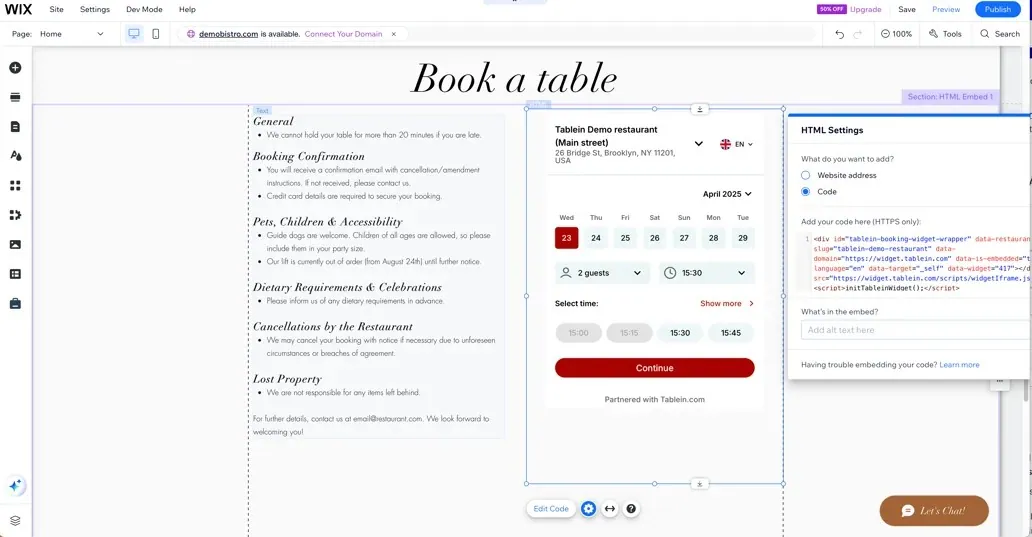
Źródło: Tablein
Zapisz zmiany i odśwież stronę, żeby sprawdzić, gdzie pojawił się widżet.
Jeśli coś nie wygląda dobrze, możesz przenieść blok z kodem do innej sekcji strony albo zmienić wygląd w ustawieniach widżetu w Tablein.
Widżet osadzony bezpośrednio na stronie pozwala gościom zarezerwować stolik bez opuszczania twojej witryny, a to oznacza więcej potwierdzonych rezerwacji.
Dodaj rezerwacje na Facebooku
Twoja strona na Facebooku to coś więcej niż miejsce na aktualności – może też bezpośrednio przyjmować rezerwacje.
Tablein daje trzy sposoby, żeby to zrobić, więc wybierzesz ten, który najlepiej pasuje do twoich gości.
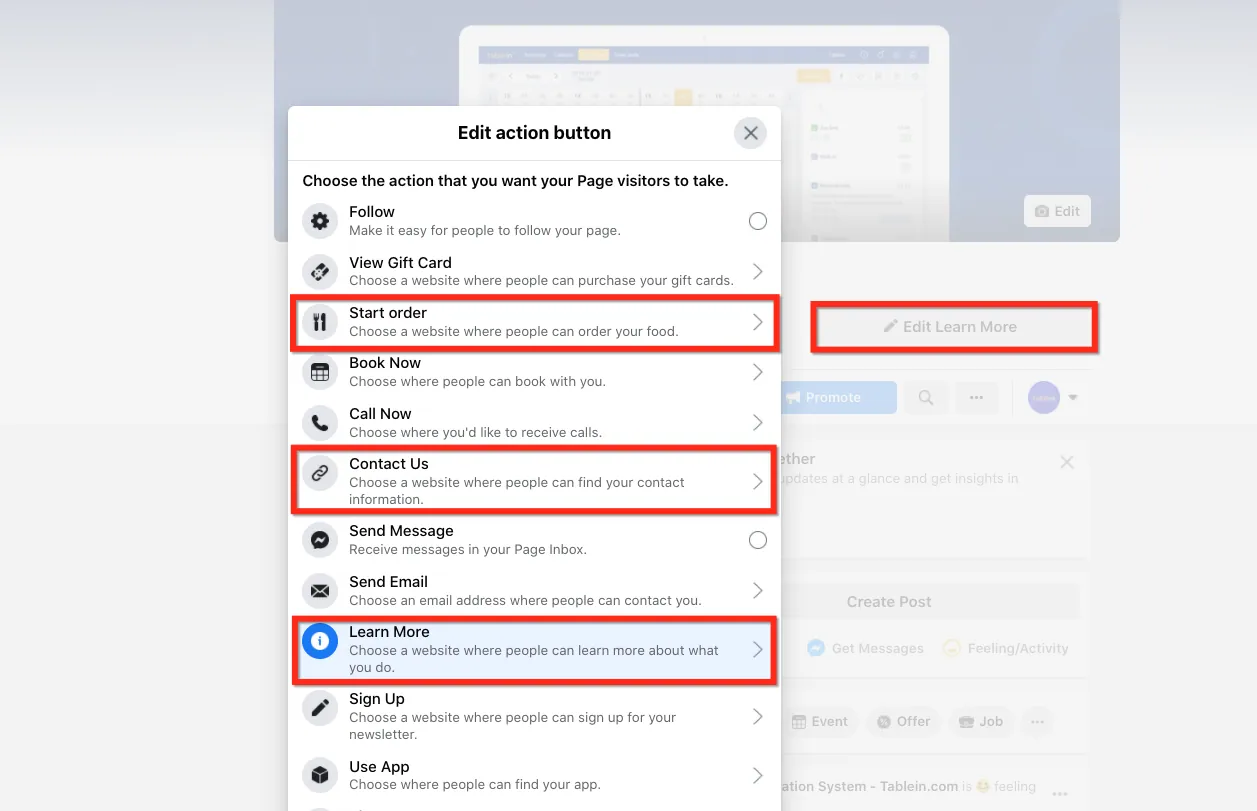
Po pierwsze, jeśli chcesz szybkiej konfiguracji bez dodatkowych integracji, dodaj przycisk wezwania do działania pod zdjęciem w tle i podepnij pod niego link do widżetu Tablein.
Po zalogowaniu się do Facebook Business Manager kliknij „+ Add a Button” (dodaj przycisk) pod zdjęciem w tle.
Skopiuj link do aktywnego widżetu z Tablein i wklej go na Facebooku.
Źródło: Tablein
Pamiętaj, że tego linku możesz używać też w postach i promocjach.
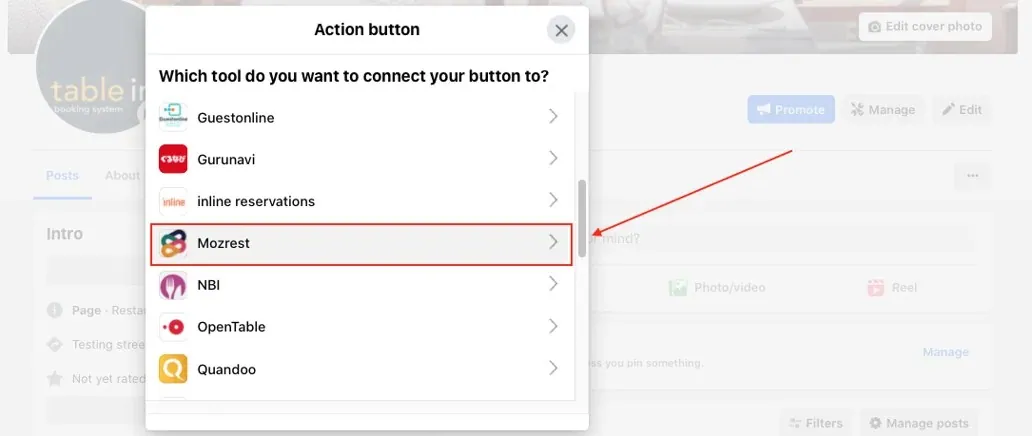
Jeśli zależy ci na przycisku „Reserve” (zarezerwuj), twoje konta na Facebooku i Instagramie muszą być kontami firmowymi i muszą być ze sobą połączone.
Ta integracja działa przez Mozrest, więc potrzebujesz też danych logowania od zespołu wsparcia Tablein.
Gdy je dostaniesz, dodaj przycisk akcji (Action Button), wybierz „Reserve”, potem Mozrest, wskaż Tablein jako dostawcę, zaloguj się tymi danymi i połącz lokalizację restauracji.
Źródło: Tablein
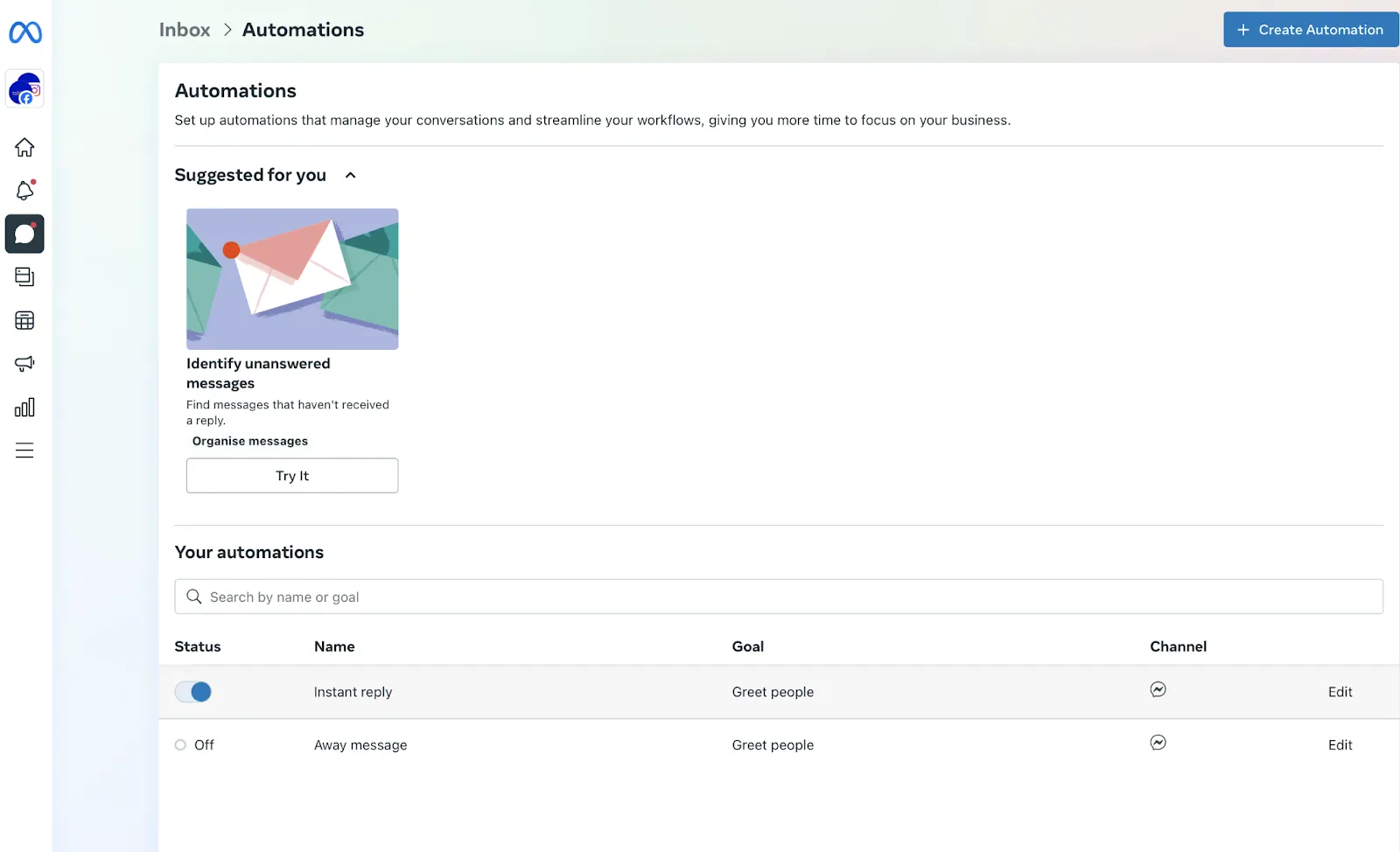
Możesz też skorzystać z automatycznych odpowiedzi na wiadomości (Instant Reply).
Włącz Instant Reply w skrzynce odbiorczej strony na Facebooku, żeby każdy, kto do ciebie napisze, od razu dostał link do rezerwacji.
Wejdź do skrzynki odbiorczej (Inbox), kliknij „Automations” (automatyzacje), włącz Instant Reply, wybierz Messengera i wklej link do widżetu z sekcji „Widget Integration”.
Źródło: Tablein
Korzystając z jednej lub kilku z tych metod, sprawisz, że goście zarezerwują stolik bezpośrednio na twojej stronie na Facebooku – niezależnie od tego, czy wolą kliknąć przycisk, czy najpierw napisać wiadomość.
Dodaj przycisk rezerwacji do profilu na Instagramie
Instagram to często miejsce, w którym goście po raz pierwszy odkrywają twoją restaurację, więc przycisk rezerwacji bezpośrednio w profilu pozwala od razu wykorzystać ich zainteresowanie.
Ta integracja również działa przez Mozrest i – jak wspomnieliśmy wcześniej – twoje firmowe konta na Facebooku i Instagramie muszą być połączone, zanim zaczniesz.
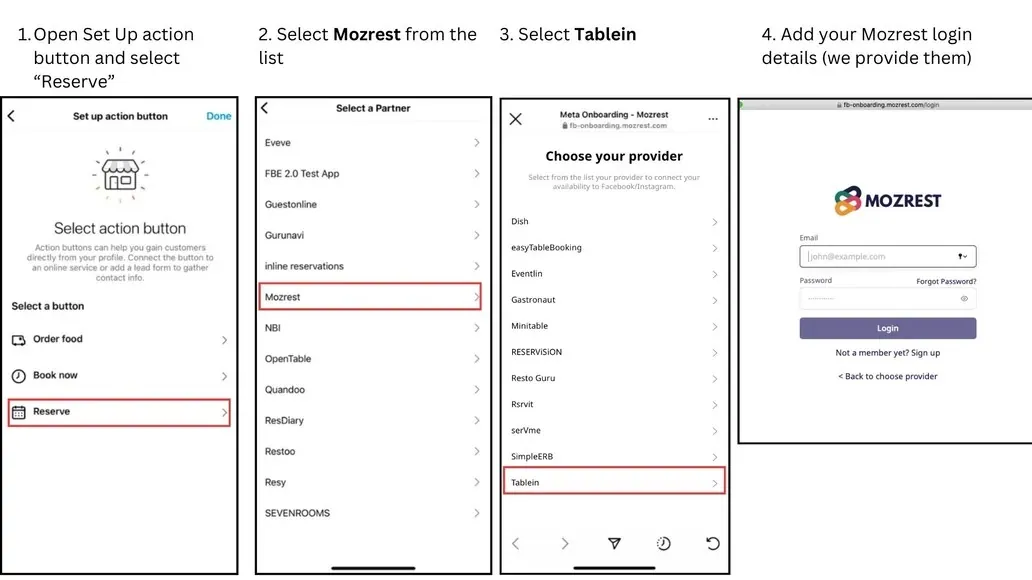
Na początek otwórz Instagram i przejdź do edycji profilu (Edit Profile). Przewiń do sekcji przycisków akcji (Action Buttons) i wybierz „Reserve” (zarezerwuj).
Źródło: Tablein
Następnie wybierz Mozrest z listy partnerów, a potem Tablein jako dostawcę. Do logowania użyjesz tych samych danych Mozrest, które dostaniesz od zespołu wsparcia Tablein.
Na koniec wybierz restaurację, zaznacz właściwą lokalizację i potwierdź wybór, klikając znacznik wyboru.
Gotowe – przycisk rezerwacji pojawi się w twoim profilu na Instagramie, a obserwujący łatwo zarezerwują stolik bez wychodzenia z aplikacji.
Nie zapomnij tylko publikować przyciągających wzrok zdjęć jedzenia z dyskretnym przypomnieniem, że do rezerwacji wystarczy jedno dotknięcie!
Włącz Reserve with Google
Reserve with Google łączy twój profil firmy w Google z Tablein, dzięki czemu goście rezerwują stolik bezpośrednio w wyszukiwarce Google albo w Mapach Google.
Widoczny przycisk „Reserve” (zarezerwuj) ułatwia potencjalnym gościom rezerwację w chwili, gdy znajdą twoją restaurację w sieci, bez przechodzenia na osobną stronę rezerwacji.
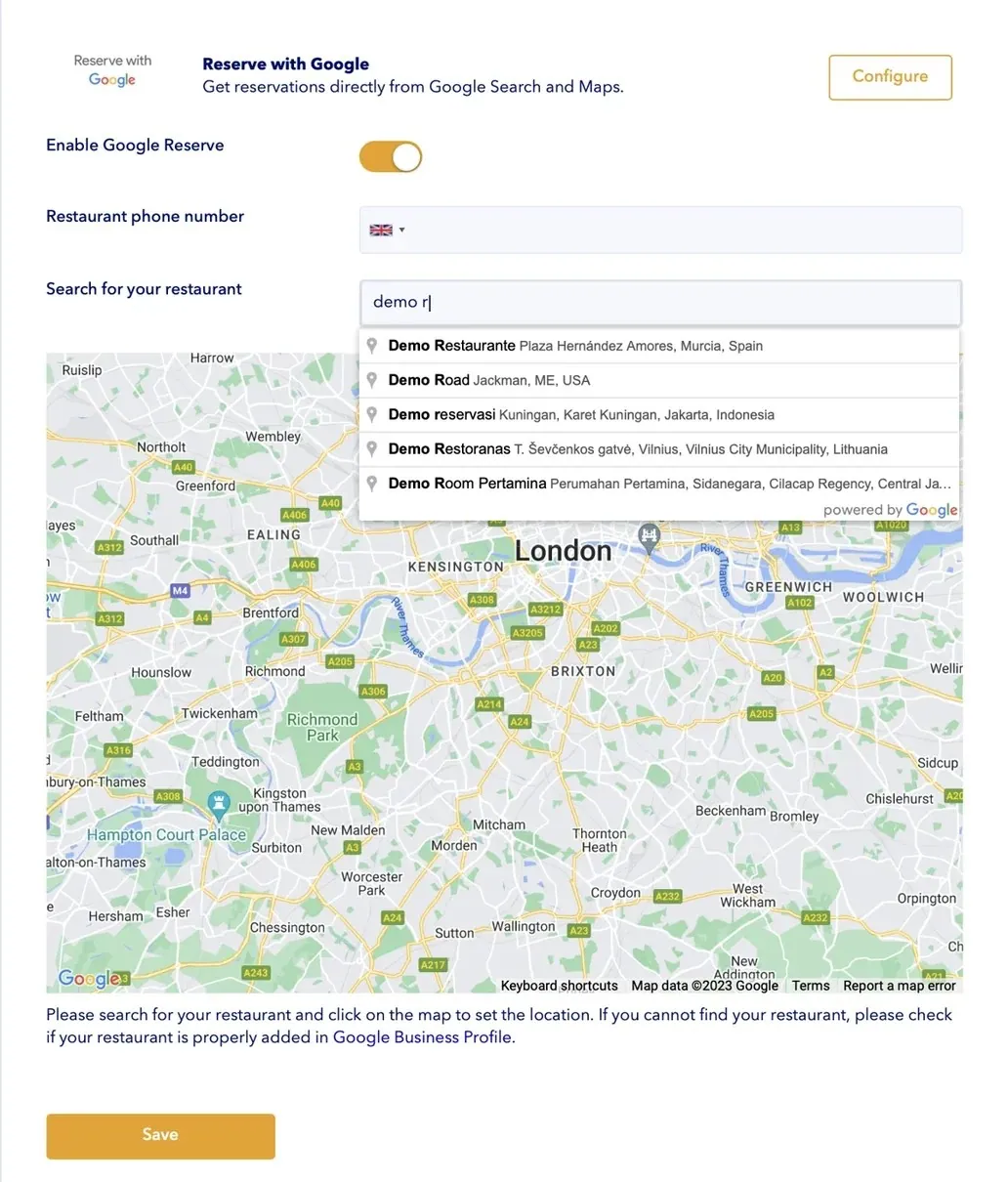
Żeby włączyć integrację, zaloguj się do Tablein i otwórz sekcję „3rd Party Integrations” (integracje zewnętrzne). Znajdź Reserve with Google i włącz tę opcję.
Wpisz numer telefonu restauracji, a potem wyszukaj firmę po nazwie albo adresie, żeby połączyć właściwy profil firmy w Google.
Źródło: Tablein
Po połączeniu zgłoszenie musi zostać sprawdzone, ale przycisk rezerwacji powinien pojawić się w twoim profilu Google w ciągu 2–3 dni.
Jeśli twojej restauracji nie ma w wynikach wyszukiwania albo pojawia się błąd, sprawdź ustawienia profilu firmy w Google.
Zespół wsparcia Tablein pomoże też rozwiązać problemy przez czat na żywo albo e-mail.
Pamiętaj, że ta integracja nie obsługuje obecnie przedpłat ani ochrony przed no-show – rezerwacje z Google są potwierdzane od razu.
Jeśli chcesz mieć nad rezerwacjami większą kontrolę, zalecamy zamiast tego dodanie linku do rezerwacji w profilu firmy w Google.
Włącz integrację z MICHELIN Guide
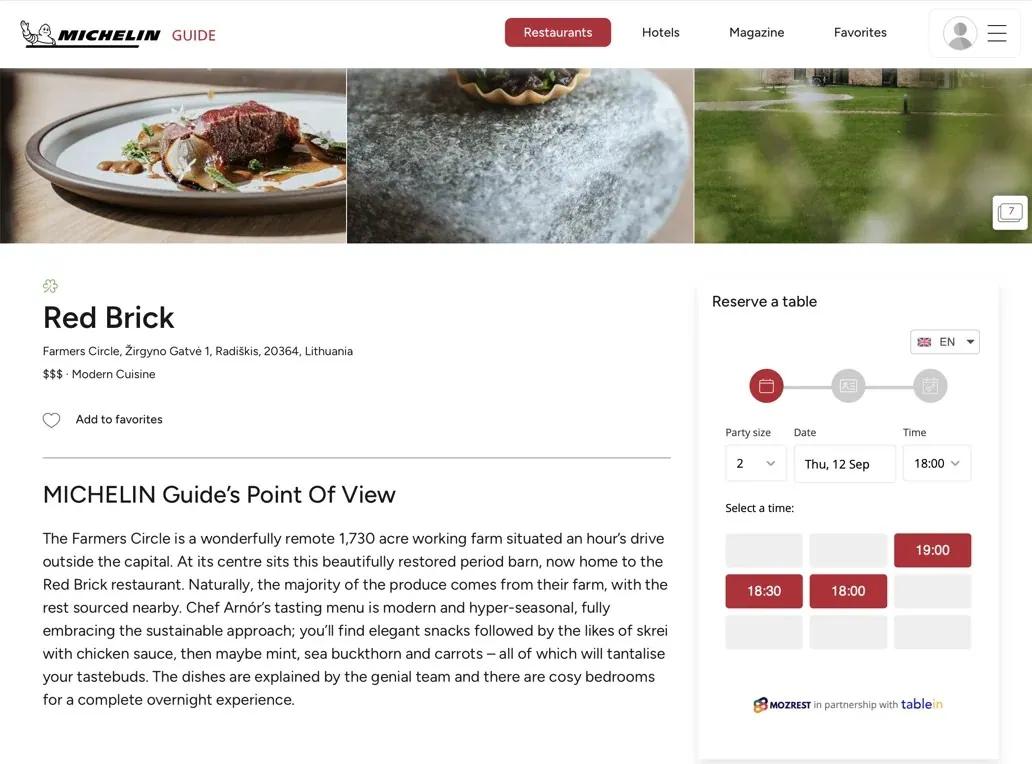
Kolejny krok to integracja widżetu rezerwacji bezpośrednio z MICHELIN Guide, żeby skrócić drogę od odkrycia restauracji do rezerwacji.
Dzięki naszej współpracy z Mozrest goście mogą od razu wybrać datę, godzinę i liczbę gości bez wychodzenia ze strony internetowej ani aplikacji MICHELIN Guide.
Źródło: Tablein
Konfiguracja jest prosta: w sekcji „3rd Party Integrations” wybierz Mozrest, włącz opcję „Connect with the Michelin Guide”, a twoja restauracja pojawi się w przewodniku w ciągu 24 godzin.
Integracja jest dostępna w wybranych krajach, więc zapytaj zespół wsparcia Tablein, czy obejmuje twój kraj.
Rezerwacje z MICHELIN Guide są w Tablein automatycznie oznaczane notatką „From Michelin Guide”, więc łatwo sprawdzić, skąd pochodzą.
Podobnie jak przy rezerwacjach z Google, ta integracja nie obsługuje ofert, przedpłat ani opłat za no-show.
Przetestuj działanie widżetu
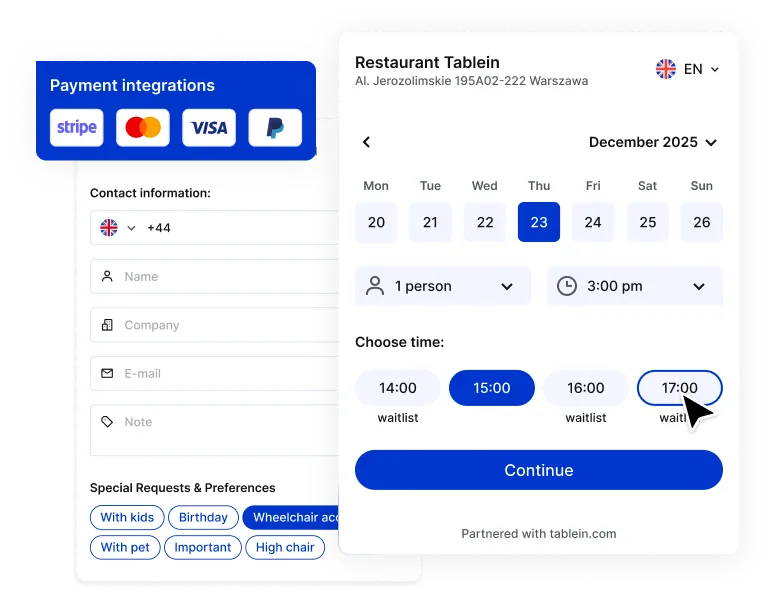
Rezerwacja testowa przed oficjalnym uruchomieniem widżetu pozwala upewnić się, że wszystko działa bez zarzutu.
Spróbuj zarezerwować stolik zarówno na komputerze, jak i na telefonie, żeby sprawdzić, czy widżet wyświetla się poprawnie, a rezerwacja jest dla gości jak najpłynniejsza.
Źródło: Tablein
Po złożeniu rezerwacji testowej sprawdź wszystkie połączone platformy: stronę internetową, Facebooka, Instagram, Google i inne integracje zewnętrzne.
W ten sposób upewnisz się, że rezerwacja wyświetla się prawidłowo, a potwierdzenia są wysyłane zgodnie z oczekiwaniami.
Gdy masz już pewność, że widżet działa jak należy, możesz zająć się śledzeniem wyników.
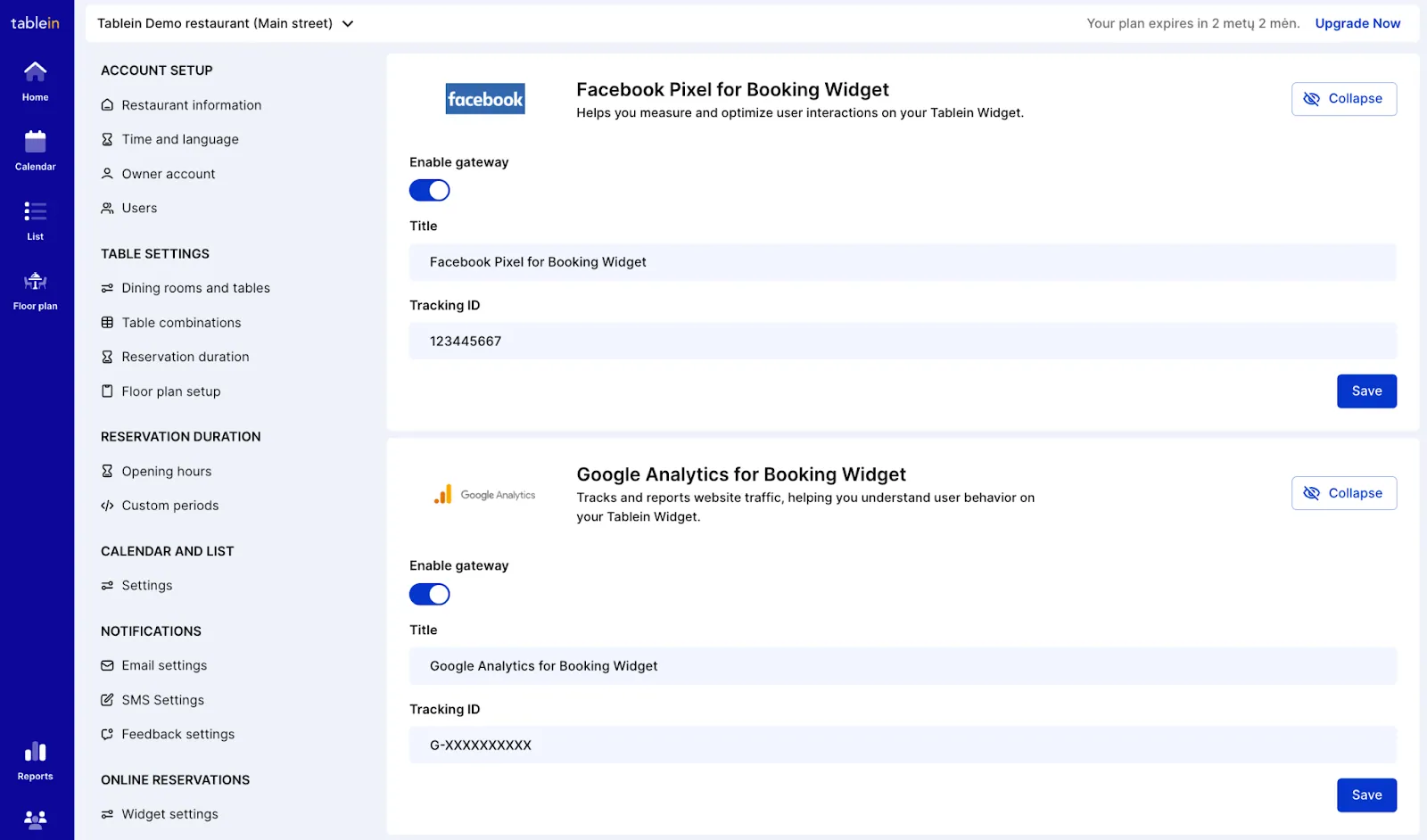
Dzięki aktualizacji Tablein możesz teraz dodać śledzenie Google Analytics i Facebook Pixel bezpośrednio do widżetu rezerwacji, jak widać poniżej.
Źródło: Tablein
Ta przydatna funkcja pozwala śledzić rezerwacje na bieżąco i mierzyć, jak kampanie marketingowe przekładają się na rezerwacje.
Łączenie wszystkich tych narzędzi może wydawać się kłopotliwe, ale poświęcony na to czas zwraca się w postaci cennej wiedzy o zachowaniach odwiedzających.
A jeśli chcesz z czasem dopracowywać strategię rezerwacji, dane są niezbędne.
Najczęściej zadawane pytania
Jak dodać widżet rezerwacji na stronę internetową?
Skopiuj kod HTML widżetu z sekcji „Widget Integration” w Tablein, a potem w edytorze strony, na przykład w WordPressie, Wixie albo Squarespace, dodaj blok na własny kod HTML i wklej go tam. Zapisz zmiany i odśwież stronę, żeby sprawdzić, gdzie pojawił się widżet.
Co ustawić przed dodaniem widżetu rezerwacji?
Dane restauracji, logo, strefę czasową i język, sale i stoliki oraz godziny otwarcia z godziną ostatniej rezerwacji i godzinami specjalnymi. Dzięki temu widżet pokaże gościom prawidłowe terminy i unikniesz błędów w rezerwacjach.
Czy można przyjmować rezerwacje przez Facebooka i Instagram?
Tak. Na Facebooku możesz podpiąć link do widżetu pod przycisk pod zdjęciem w tle, dodać przycisk rezerwacji przez Mozrest albo wysyłać link w automatycznej odpowiedzi na wiadomości. Na Instagramie przycisk rezerwacji w profilu również działa przez Mozrest i wymaga połączonych kont firmowych.
Jak dodać przycisk rezerwacji w Google?
Włącz Reserve with Google w Tablein i połącz swój profil firmy w Google, a przycisk rezerwacji powinien się pojawić w ciągu 2–3 dni. Jeśli chcesz mieć większą kontrolę, na przykład nad przedpłatami czy ochroną przed no-show, dodaj zamiast tego link do rezerwacji w profilu firmy.
Jak sprawdzić, czy widżet rezerwacji działa?
Zrób rezerwację testową na komputerze i na telefonie, a potem sprawdź, czy pojawiła się na wszystkich połączonych platformach i czy wysłano potwierdzenie. Później możesz dodać do widżetu Google Analytics i Facebook Pixel, żeby śledzić, jak kampanie przekładają się na rezerwacje.
Podsumowanie
Skąd wiadomo, że się udało?
Po pierwsze, rezerwacja stolika jest tak prosta jak wybór dania z menu.
Z dobrze dopasowanym i w pełni zintegrowanym widżetem rezerwacji odwiedzający twoją stronę znacznie chętniej zostaną (i pozostaną) twoimi gośćmi.
To proste: niezależnie od tego, czy znajdą cię w mediach społecznościowych, czy w wyszukiwarce Google, płynna rezerwacja dokłada się do ogólnego wrażenia, jakie robi jedzenie, obsługa i atmosfera twojego lokalu.
Nawet jeśli dopiero zaczynasz z rezerwacjami online, poświęć trochę czasu na dodanie widżetu rezerwacji do strony, a zobaczysz, jak rośnie liczba rezerwacji!