
Kad izsalcis viesis jūs atrod Google Maps, nākamā pietura ir jūsu vietne.
Un, ja tur dažās sekundēs nevar rezervēt galdiņu, viesis var aiziet uz restorānu tajā pašā ielā. Tāpēc pielāgots rezervāciju logrīks ir nepieciešamība, nevis patīkams papildinājums.
Šajā ceļvedī parādīsim, kā to ātri un viegli pievienot restorāna vietnei.
Sāksim!
Īsumā: Lai pievienotu rezervāciju logrīku restorāna vietnei, vispirms Tablein iestatiet restorāna informāciju, zāles, galdiņus un darba laiku, tad izveidojiet logrīku un nokopējiet tā HTML kodu. Ielīmējiet kodu vietnes veidotāja (WordPress, Wix vai Squarespace) HTML blokā, pievienojiet rezervēšanas pogu arī Facebook, Instagram un Google un pirms palaišanas veiciet testa rezervāciju.
Iestatiet Tablein kontu tiešsaistes rezervācijām
Kā piemēru izmantosim mūsu sistēmu Tablein.
Pirms pievienojat rezervāciju logrīku vietnei, pārliecinieties, ka jūsu Tablein konts ir pilnībā iestatīts.
Tad logrīks rādīs pareizu informāciju un nebūs problēmu ar brīvajiem galdiņiem vai rezervāciju laikiem.
Sāciet ar restorāna informāciju. Pievienojiet nosaukumu, adresi, tālruņa numuru (nav obligāts) un e-pasta adresi.
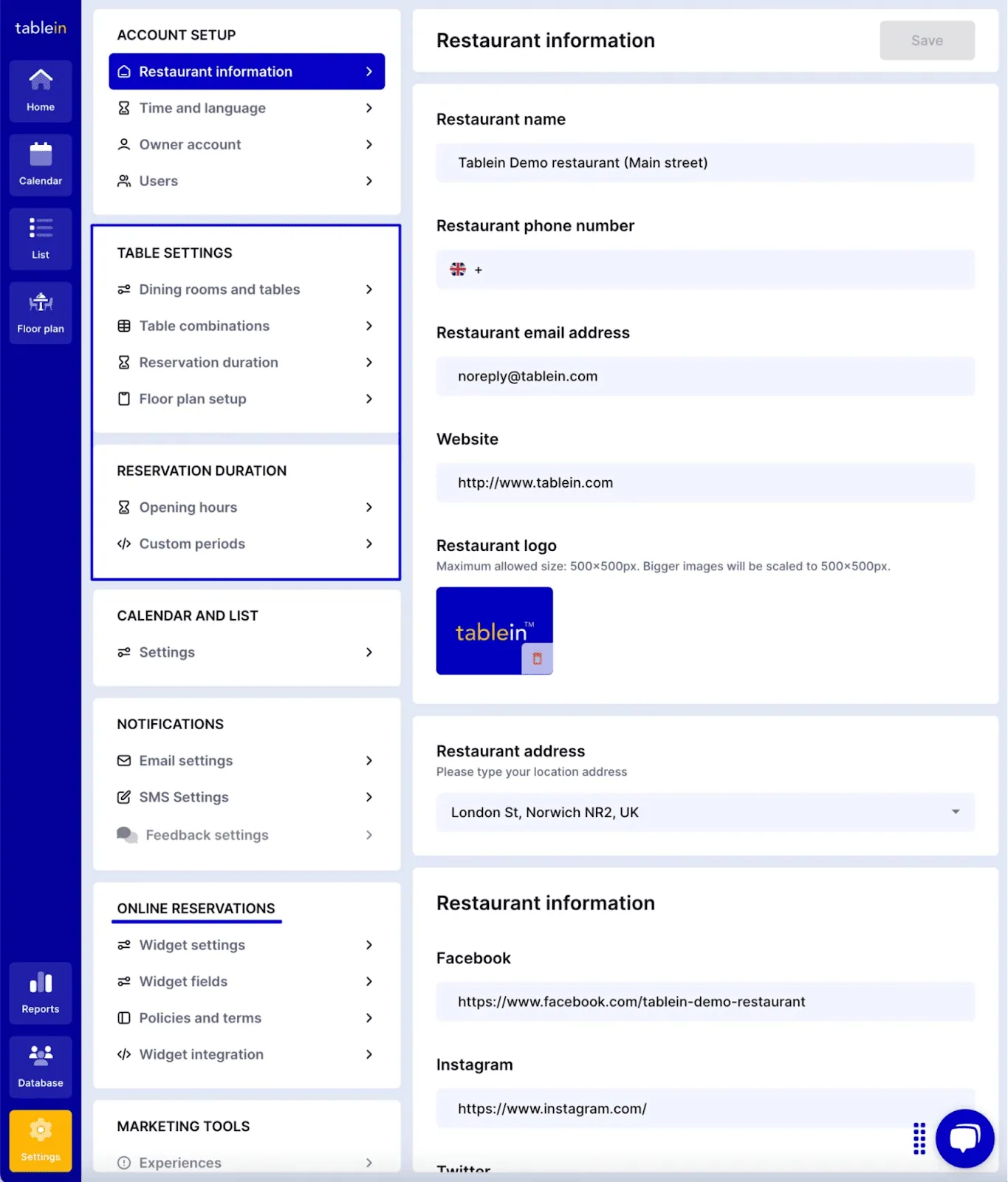
Avots: Tablein
Augšupielādējiet arī logotipu (līdz 500×500 px), lai tas būtu redzams rezervāciju apstiprinājumos un logrīkā.
Iestatītā laika josla un valoda attiecas uz logrīku, paziņojumiem un rezervāciju noteikumiem, tāpēc pārbaudiet, vai tās ir pareizas gan jums, gan viesiem.
Tālāk pievienojiet zāles un galdiņus.
Ja norādāt katru zāli, piemēram, terasi un galveno zāli, un galdiņu skaitu katrā, sistēma var efektīvi pārvaldīt rezervācijas.
Lai izvairītos no kļūdām rezervācijās, rūpīgi ievadiet arī darba laiku un pielāgojiet pieejamību.
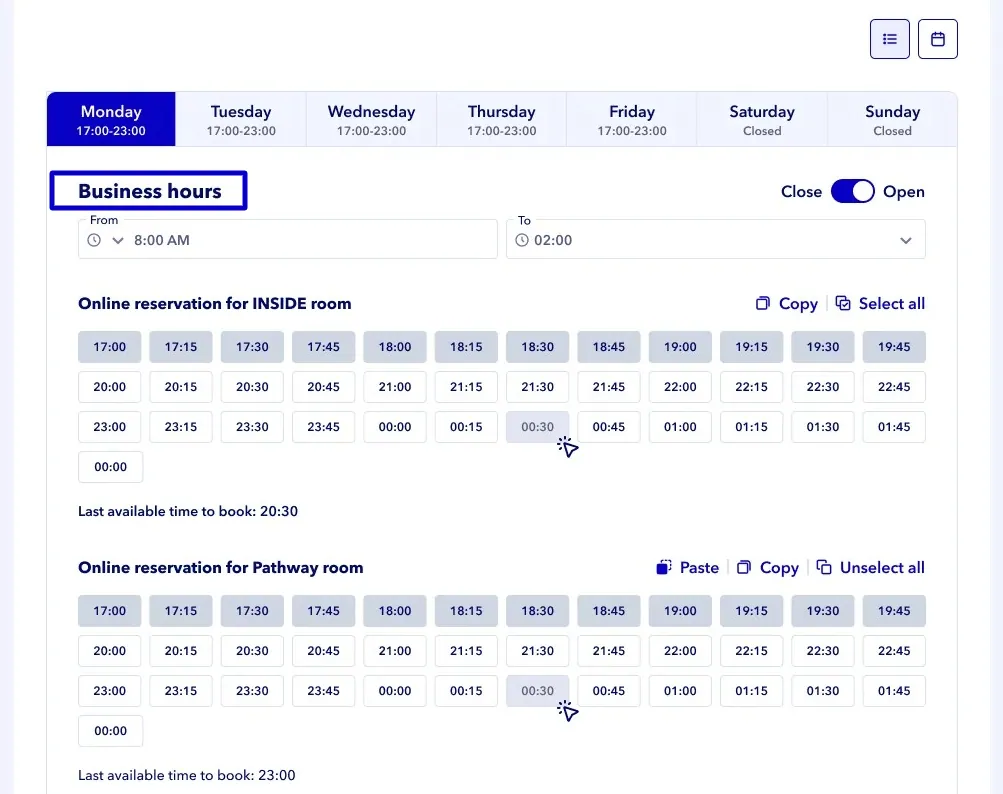
Avots: Tablein
Tāpēc vēlreiz pārbaudiet parastās maiņas, pēdējo rezervācijas laiku un īpašo darba laiku. Svētkiem vai vienreizējām izmaiņām varat izmantot īpašus periodus.
Ja iestatījumi ir pareizi, logrīks darbosies raiti, un viesi precīzi redzēs, kad un kur var rezervēt galdiņu.
Izveidojiet logrīku
Tablein rezervāciju logrīki darbojas ar vienkāršu HTML kodu, ko varat nokopēt un ielīmēt tieši savā vietnē.
Taču vispirms jāizveido jauns logrīks vai jāpielāgo esoša sagatave sava restorāna vajadzībām.
Sāciet, piešķirot logrīkam nosaukumu un izvēloties rezervācijas veidu.
Rezervācijas var tikt apstiprinātas uzreiz, jūs varat apstiprināt katru pieprasījumu, vai arī viesis tās vēlreiz apstiprina pirms apmeklējuma. Apstiprināšana uzreiz ietaupa laiku, jo katra rezervācija tiek apstiprināta nekavējoties.
Tālāk pievienojiet papildu laukus – no informācijas par alerģijām un īpašiem gadījumiem līdz viesu birkām.
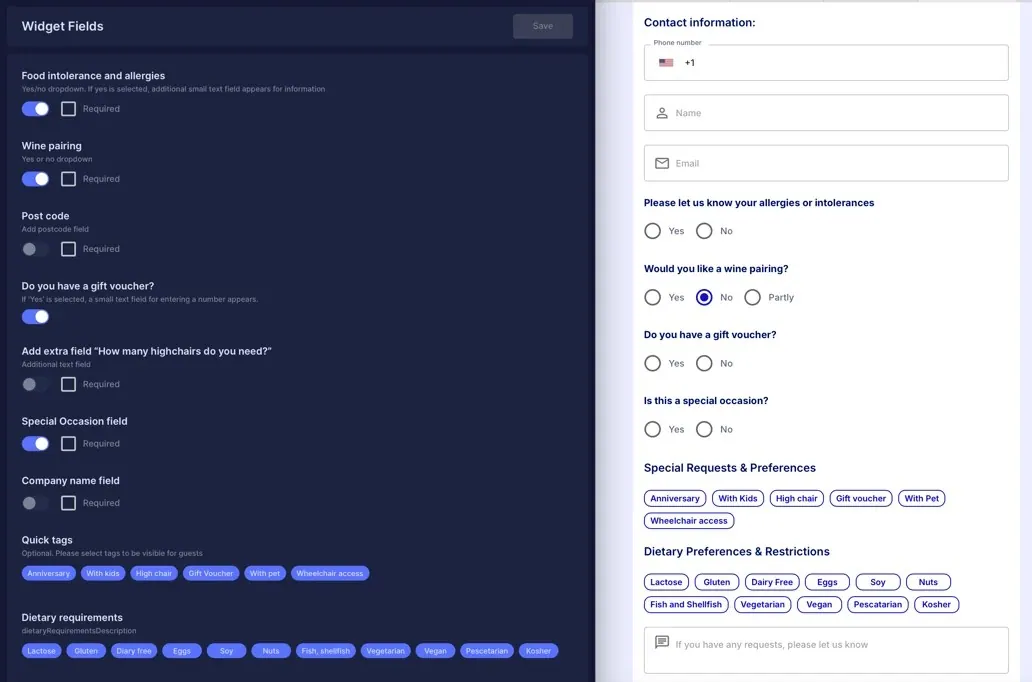
Avots: Tablein
Varat arī ieslēgt gaidīšanas sarakstu gadījumiem, kad visi galdiņi aizņemti, lai potenciālie viesi nepazustu.
Pēc tam precizējiet rezervāciju noteikumus. Izlemiet, vai tie tiks parādīti logrīkā pilnībā vai ar atsevišķu saiti. Skaidri noteikumi uzlabo viesu pieredzi un novērš pārpratumus.
Visbeidzot pielāgojiet izskatu. Logrīki pieejami gaišajā un tumšajā režīmā, un katram režīmam ir vairākas gatavas krāsu kombinācijas.
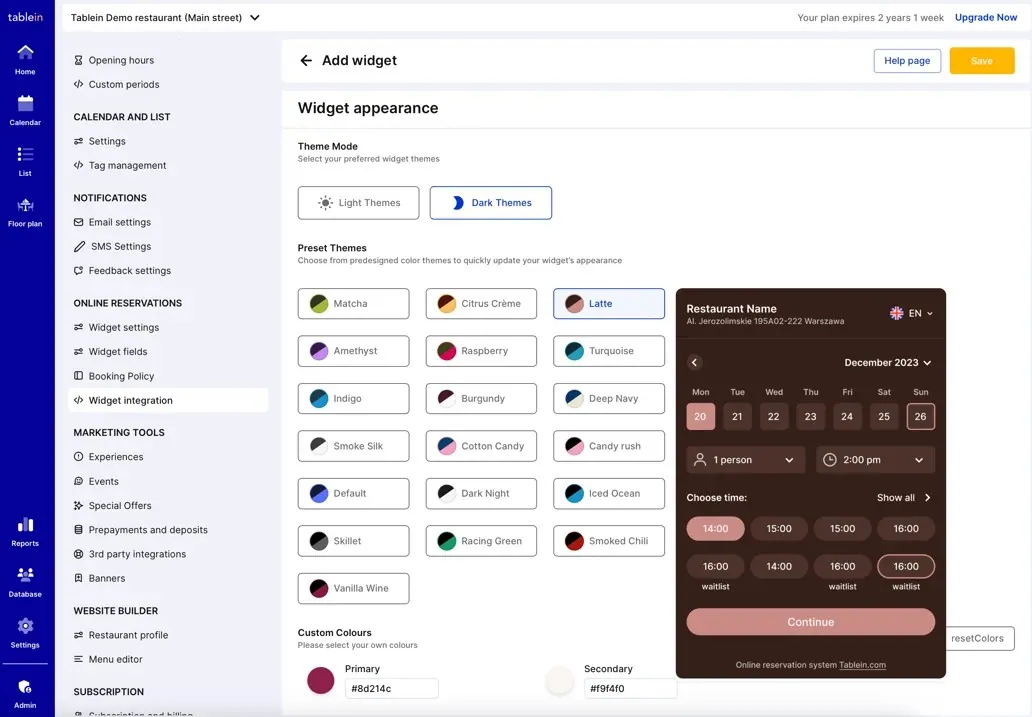
Avots: Tablein
Varat arī izveidot pilnībā savu krāsu paleti atbilstoši zīmolam un izvēlēties kādu no vairākām tēmām.
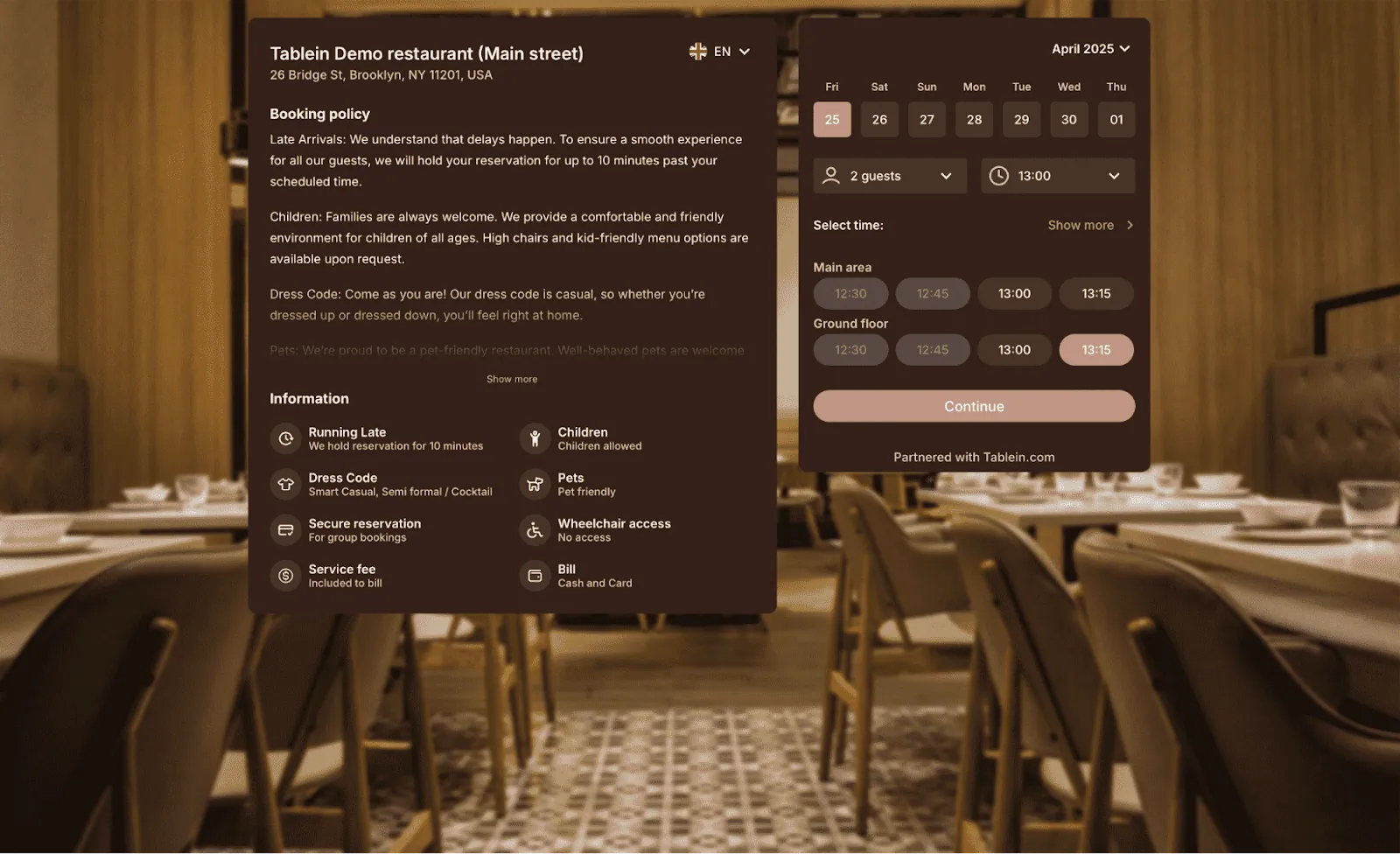
Ja logrīks atveras kā atsevišķa lapa, varat pievienot arī fona attēlu. Iedvesmai – piemērs zemāk.
Avots: Tablein
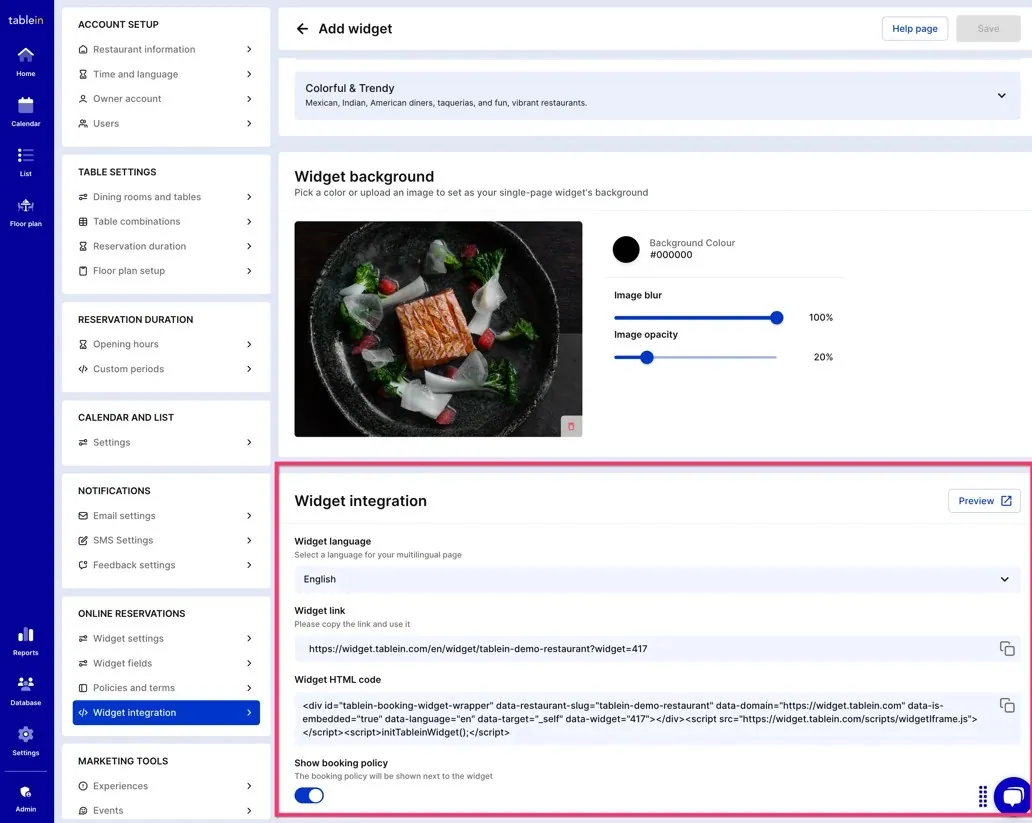
Kad viss gatavs, saglabājiet iestatījumus un atveriet sadaļu „Widget Integration“ (logrīka integrācija).
Tur redzēsiet divas sadaļas: „Widget link“ (logrīka saite) priekšskatīšanai vai kopīgošanai un „Widget HTML code“ (logrīka HTML kods) iegulšanai vietnē.
Avots: Tablein
Kad viss izskatās un darbojas, kā vēlaties, laiks ievietot logrīku vietnē.
Ievietojiet logrīku savā vietnē
Kad logrīks ir gatavs, pievienot to vietnei ir ātri un vienkārši.
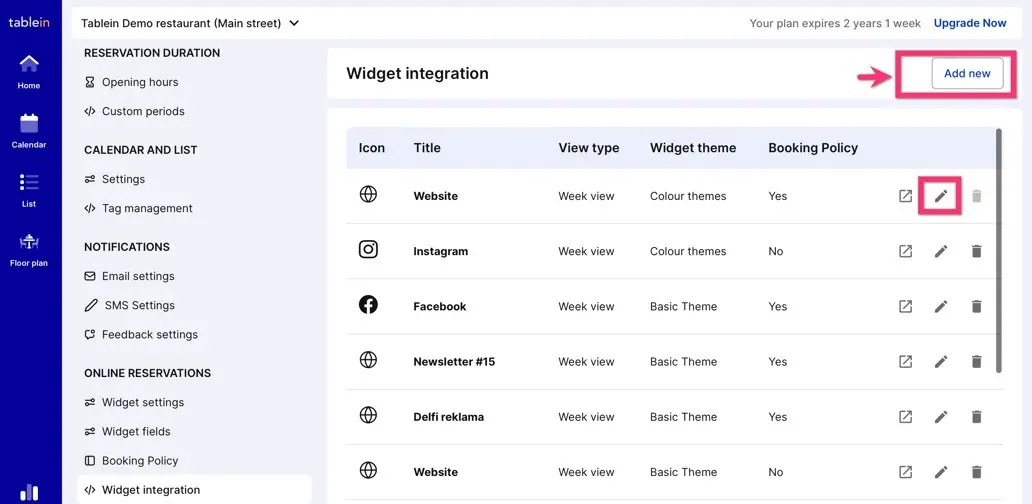
Tablein atveriet cilni „Widget Integration“ un noklikšķiniet uz zīmuļa ikonas blakus logrīkam, ko vēlaties izmantot. Tā iestatījumos redzēsiet sadaļu „Widget HTML code“ – tas ir koda fragments, kas jānokopē.
Avots: Tablein
Pieslēdzieties savas vietnes rediģēšanas rīkam, piemēram, WordPress, Wix vai Squarespace. Atveriet lapu, kurā jābūt rezervāciju logrīkam, – parasti tā ir sākumlapa vai atsevišķa lapa „Rezervācijas“.
Meklējiet iespēju pievienot pielāgotu HTML vai iegulšanas kodu (Custom HTML vai Embed Code).
Atkarībā no vietnes veidotāja tas var būt bloks, logrīks vai modulis.
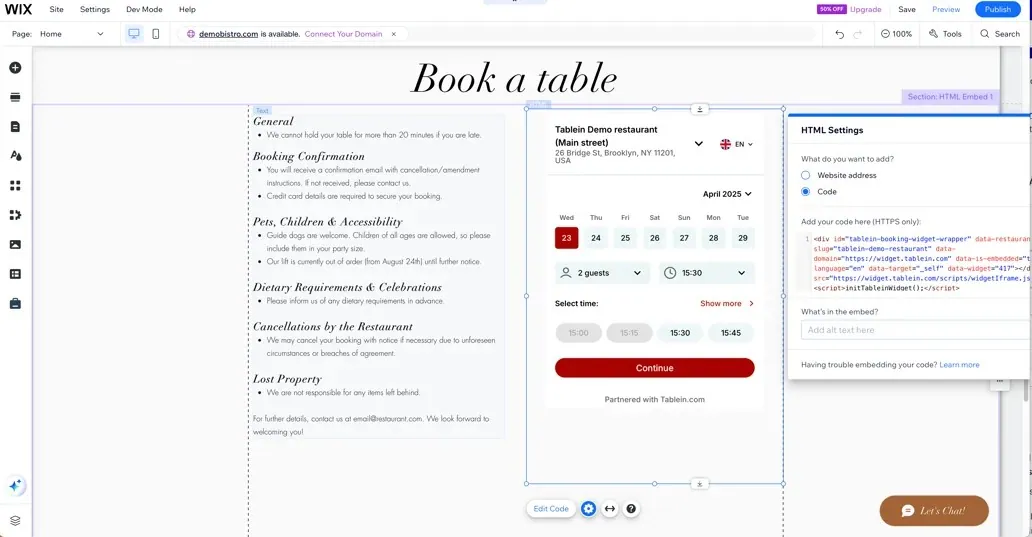
Atveriet to un ielīmējiet laukā HTML kodu no Tablein. Attēlā zemāk tas parādīts Wix rīkā.
Avots: Tablein
Saglabājiet izmaiņas un atsvaidziniet lapu, lai pārbaudītu, kur logrīks atrodas.
Ja tas neizskatās pareizi, varat pārvietot koda bloku uz citu lapas sadaļu vai pielāgot stilu Tablein logrīka iestatījumos.
Ja logrīks ir iegults tieši vietnē, apmeklētāji var rezervēt galdiņu, nepametot jūsu vietni, un apstiprināto rezervāciju būs vairāk.
Pievienojiet rezervēšanas iespējas Facebook
Jūsu Facebook lapa nav tikai vieta jaunumiem – tajā var arī tieši pieņemt rezervācijas.
Tablein piedāvā trīs veidus, kā to izdarīt, tāpēc varat izvēlēties savai auditorijai piemērotāko.
Pirmkārt, ja vēlaties ātru iestatīšanu bez papildu integrācijām, zem Facebook vāka fotoattēla varat pievienot aicinājuma pogu un piesaistīt tai savu Tablein logrīku.
Pieslēdzieties Facebook Business Manager un zem vāka fotoattēla noklikšķiniet uz „+ Add a Button“ (pievienot pogu).
Nokopējiet aktīvā logrīka saiti no Tablein un ielīmējiet to Facebook.
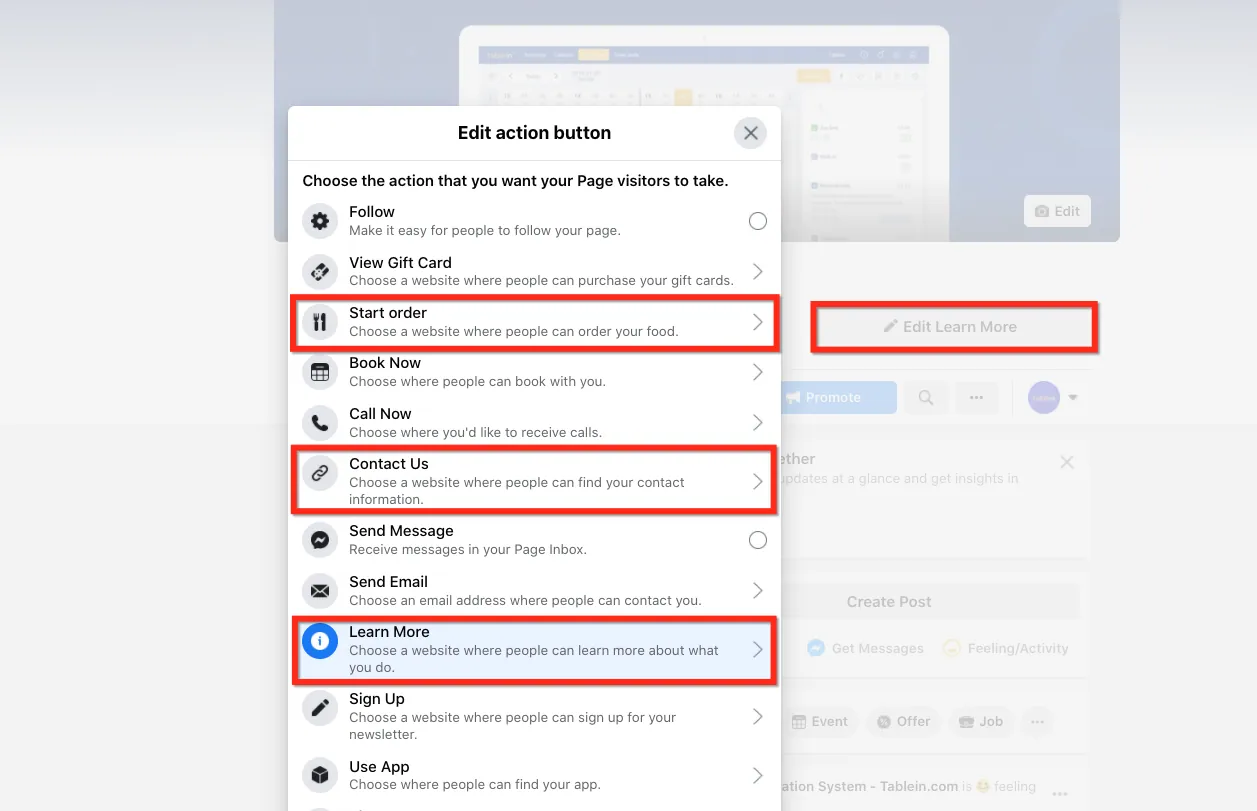
Avots: Tablein
Atcerieties, ka šo saiti varat izmantot arī ierakstos un akcijās.
Ja vēlaties, lai būtu redzama poga „Reserve“ (rezervēt), jūsu Facebook un Instagram kontiem jābūt uzņēmumu (Business) kontiem un savstarpēji saistītiem.
Šī integrācija izmanto Mozrest, tāpēc jums vajadzēs arī pieslēgšanās datus no Tablein atbalsta komandas.
Kad tie ir saņemti, pievienojiet darbības pogu („Action Button“), izvēlieties „Reserve“, atlasiet Mozrest, kā pakalpojumu sniedzēju izvēlieties Tablein, pieslēdzieties ar saņemtajiem datiem un piesaistiet restorāna atrašanās vietu.
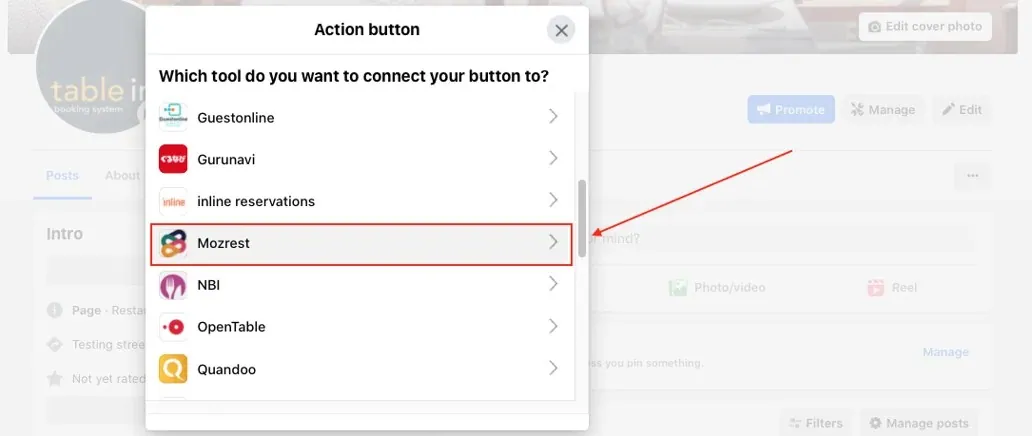
Avots: Tablein
Visbeidzot varat izmantot tūlītējās atbildes („Instant Reply“).
Ieslēdziet „Instant Reply“ savas Facebook lapas iesūtnē, lai ikviens, kas jums raksta, uzreiz saņemtu rezervācijas saiti.
Atveriet iesūtni („Inbox“), noklikšķiniet uz „Automations“, ieslēdziet „Instant Reply“, izvēlieties Messenger un ielīmējiet logrīka saiti no sadaļas „Widget Integration“.
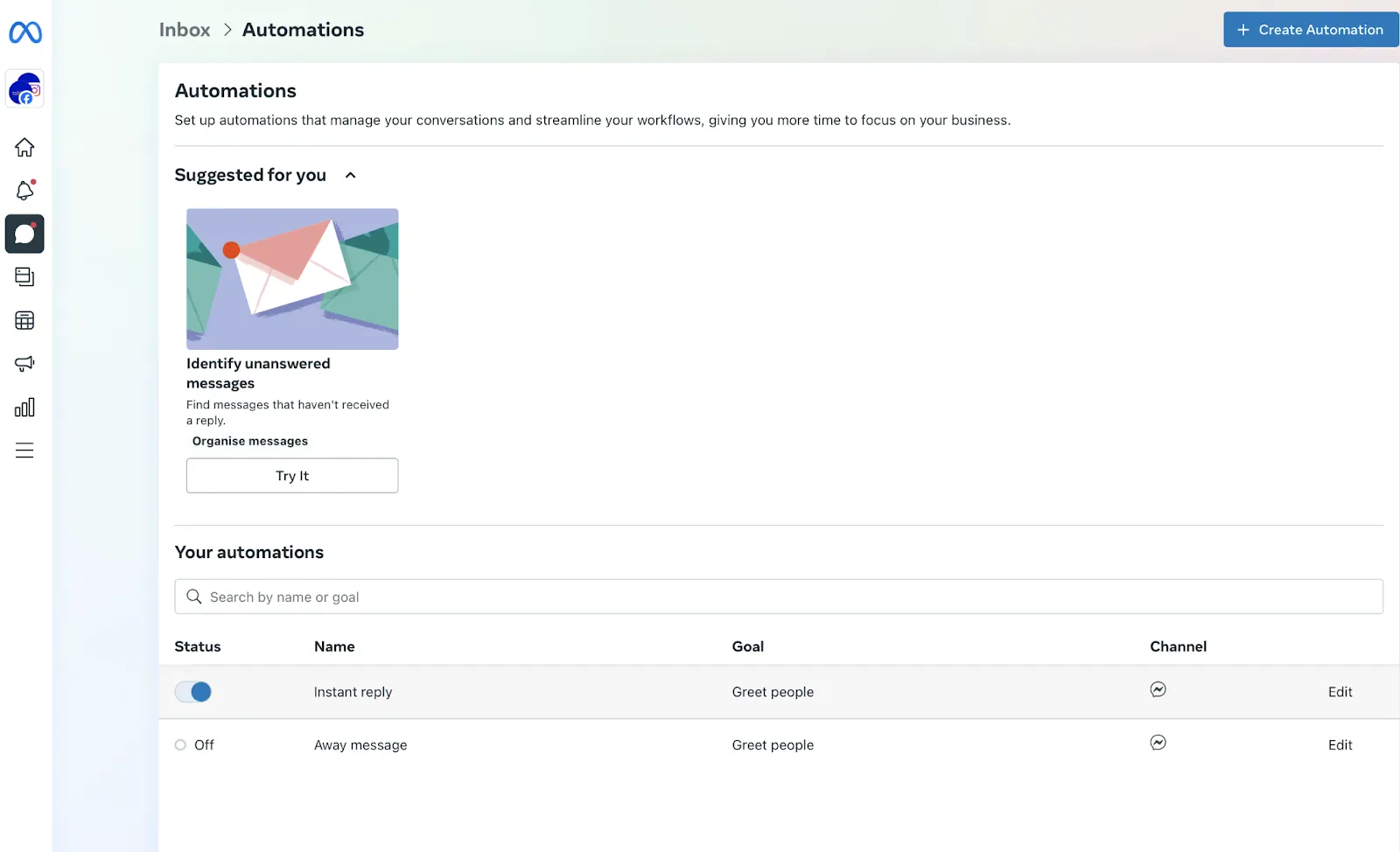
Avots: Tablein
Izmantojot vienu vai vairākus no šiem veidiem, viesi varēs rezervēt galdiņu tieši no jūsu Facebook lapas – gan nospiežot pogu, gan vispirms uzrakstot jums ziņu.
Pievienojiet rezervēšanas pogu Instagram profilam
Instagram bieži ir vieta, kur viesi jūsu restorānu atklāj pirmo reizi, tāpēc rezervēšanas poga „Reserve“ tieši restorāna profilā ļauj šo interesi izmantot uzreiz.
Arī šī integrācija izmanto Mozrest, un, kā jau minējām, pirms sākat, jūsu Facebook un Instagram uzņēmumu kontiem jābūt savienotiem.
Atveriet Instagram un dodieties uz lapu „Edit Profile“ (rediģēt profilu). Ritiniet līdz sadaļai „Action Buttons“ (darbības pogas) un izvēlieties „Reserve“.
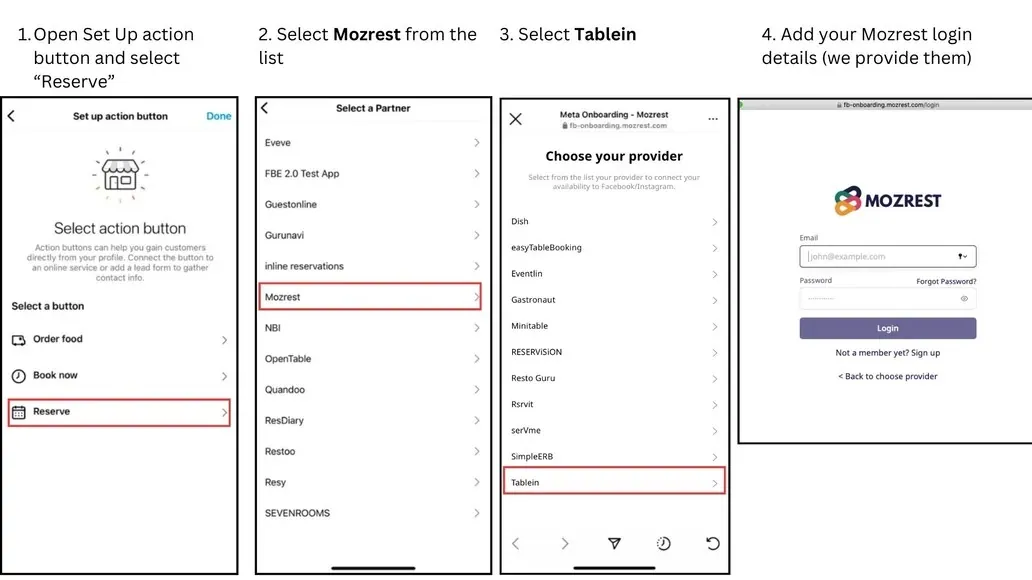
Avots: Tablein
Tur partneru sarakstā atlasiet Mozrest un tad kā pakalpojumu sniedzēju izvēlieties Tablein. Pieslēgšanai izmantojiet tos pašus Mozrest pieslēgšanās datus, ko saņēmāt no Tablein atbalsta komandas.
Visbeidzot izvēlieties savu restorānu, atzīmējiet pareizo atrašanās vietu un apstipriniet izvēli, noklikšķinot uz ķeksīša.
Pēc tam jūsu Instagram profilā parādīsies poga „Reserve“, un sekotāji varēs ērti rezervēt galdiņu, nepametot lietotni.
Tikai neaizmirstiet publicēt uzkrītošus ēdienu fotoattēlus ar nelielu atgādinājumu, ka līdz rezervācijai ir tikai viens pieskāriens!
Ieslēdziet Reserve with Google
Reserve with Google ļauj savienot jūsu Google uzņēmuma profilu ar Tablein, lai viesi varētu rezervēt tieši Google meklēšanā vai Google Maps.
Redzama poga „Reserve“ (rezervēt) ļauj potenciālajiem viesiem rezervēt galdiņu tajā pašā brīdī, kad viņi jūs atrod internetā, nepārejot uz atsevišķu rezervēšanas lapu.
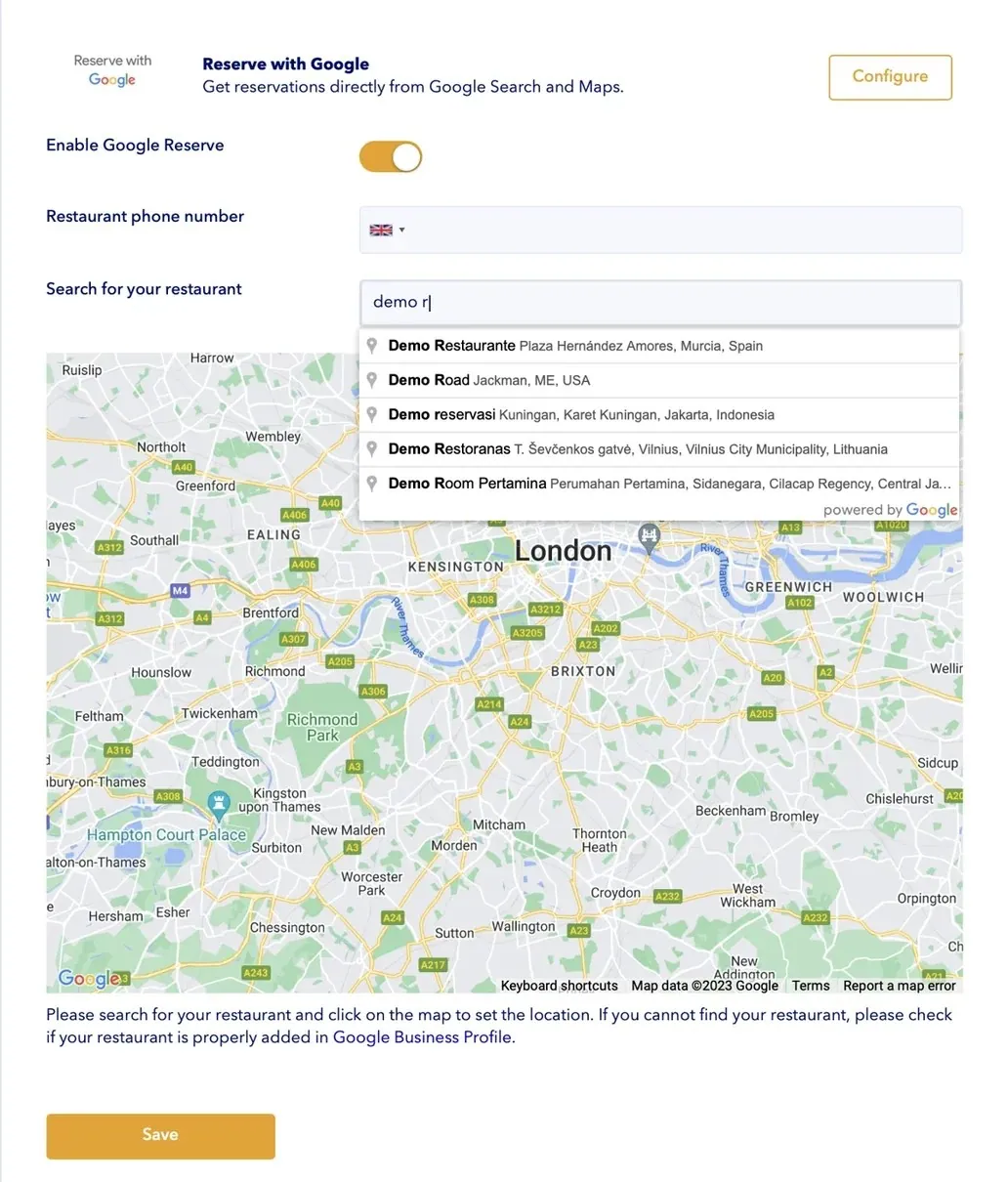
Lai ieslēgtu integrāciju, pieslēdzieties Tablein un atveriet sadaļu „3rd Party Integrations“ (trešo pušu integrācijas). Atrodiet Reserve with Google un ieslēdziet to.
Ievadiet restorāna tālruņa numuru un tad meklējiet savu uzņēmumu pēc nosaukuma vai adreses, lai piesaistītu pareizo Google uzņēmuma profilu.
Avots: Tablein
Pēc savienošanas pieprasījums tiek pārskatīts, taču pogai „Reserve“ jūsu Google profilā vajadzētu parādīties 2–3 dienu laikā.
Ja jūsu restorāns meklēšanā neparādās vai redzat kļūdu, pārbaudiet sava Google uzņēmuma profila iestatījumus.
Problēmas palīdzēs atrisināt arī Tablein atbalsta komanda tērzēšanā vai e-pastā.
Ņemiet vērā, ka šī integrācija pašlaik neatbalsta priekšapmaksu un aizsardzību pret neierašanos – rezervācijas, kas veiktas Google, tiek apstiprinātas uzreiz.
Ja vēlaties vairāk kontroles, iesakām tā vietā pievienot rezervācijas saiti savam Google uzņēmuma profilam.
Aktivizējiet MICHELIN Guide integrāciju
Tālāk vērts savienot rezervāciju logrīku tieši ar MICHELIN Guide, lai ceļš no restorāna atklāšanas līdz rezervācijai būtu īsāks.
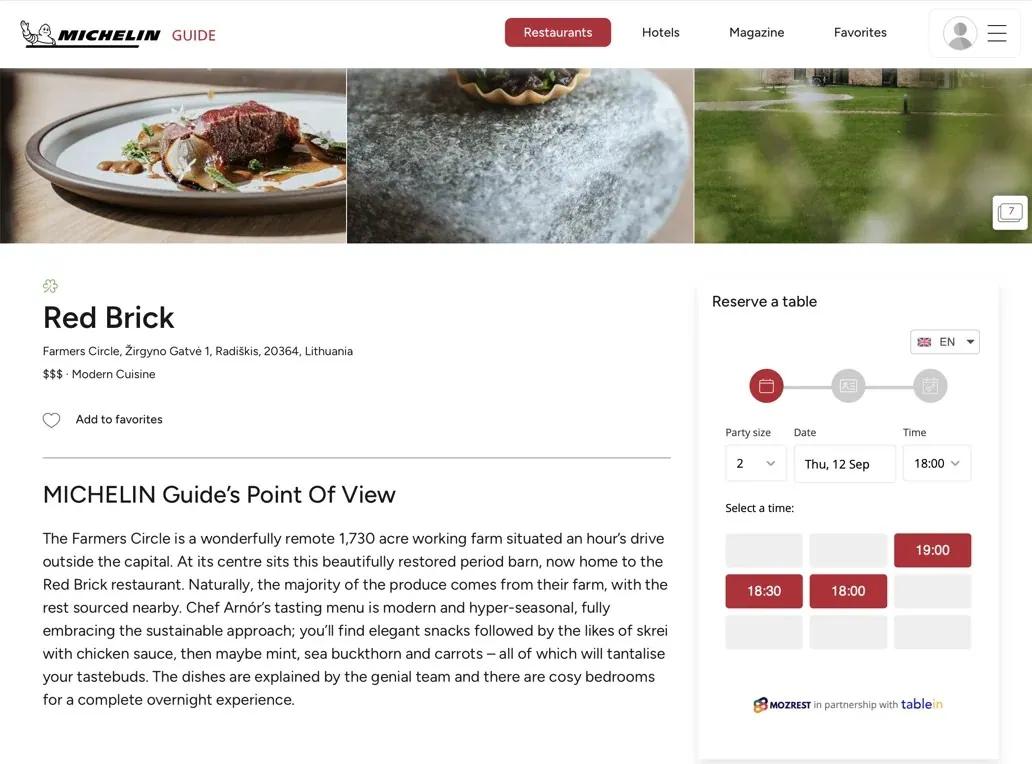
Pateicoties mūsu sadarbībai ar Mozrest, viesi var uzreiz izvēlēties datumu, laiku un viesu skaitu, nepametot MICHELIN Guide vietni vai mobilo lietotni.
Avots: Tablein
Iestatīšana ir vienkārša: atveriet sadaļu „3rd Party Integrations“, izvēlieties Mozrest, ieslēdziet „Connect with the Michelin Guide“, un jūsu restorāns tur parādīsies 24 stundu laikā.
Integrācija pieejama atsevišķās valstīs, tāpēc pajautājiet Tablein atbalsta komandai, vai jūsu valsts ir starp tām.
Šīs rezervācijas Tablein automātiski tiek atzīmētas ar piezīmi „From Michelin Guide“, lai būtu viegli redzams to avots.
Tāpat kā Google rezervācijām, šai integrācijai nav pieejami īpašie piedāvājumi, priekšapmaksa un maksa par neierašanos.
Pārbaudiet, kā logrīks darbojas
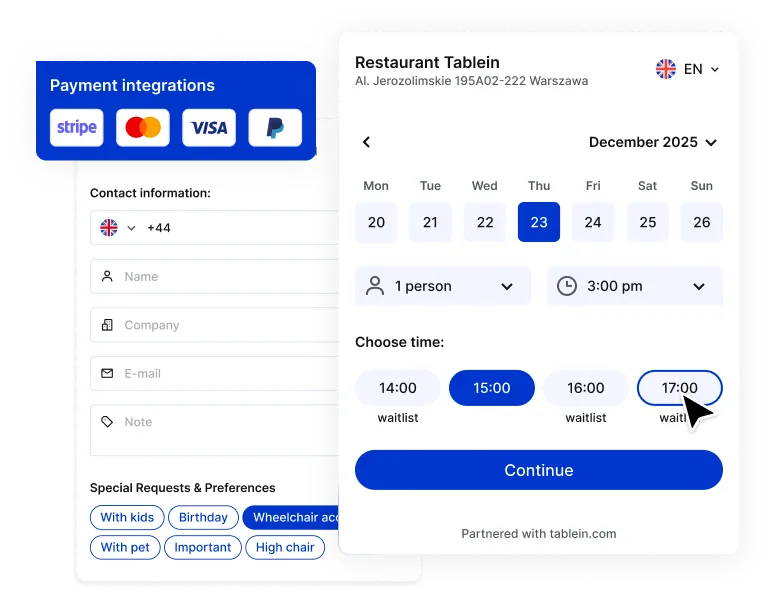
Pirms oficiāli palaižat rezervāciju logrīku, veiciet testa rezervāciju, lai pārliecinātos, ka viss darbojas nevainojami.
Mēģiniet rezervēt galdiņu gan datorā, gan telefonā, lai pārliecinātos, ka logrīks attēlojas pareizi un viesiem rezervēšana ir pēc iespējas raitāka.
Avots: Tablein
Pēc testa rezervācijas pārbaudiet visas savienotās platformas – vietni, Facebook, Instagram, Google un citas trešo pušu integrācijas.
Tā pārliecināsieties, ka rezervācija tiek pareizi parādīta un apstiprinājuma ziņas tiek nosūtītas, kā paredzēts.
Kad ir skaidrs, ka logrīks darbojas, kā nākas, varat pievērsties rezultātu izsekošanai.
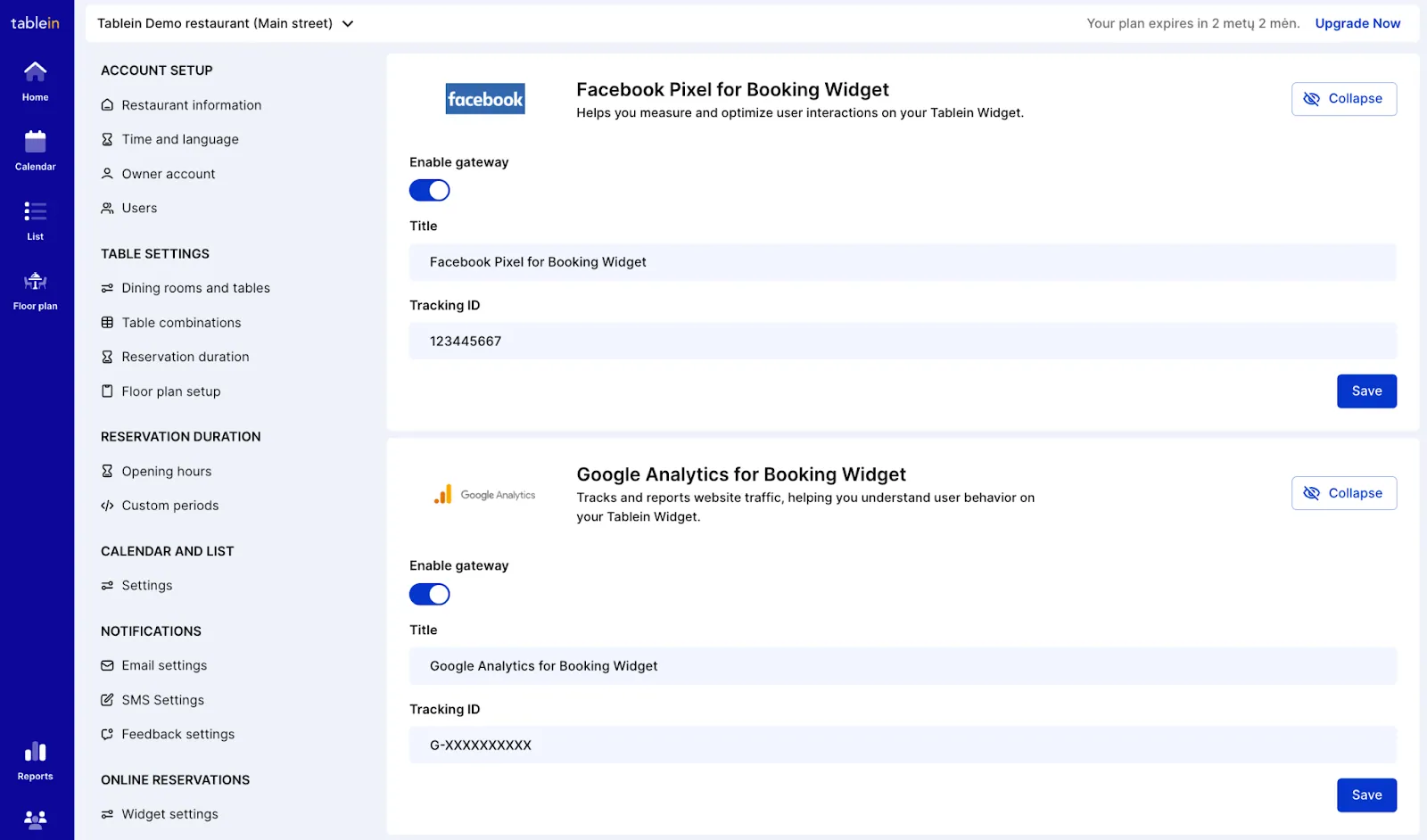
Pateicoties jaunākajam Tablein atjauninājumam, tagad rezervāciju logrīkam var tieši pievienot Google Analytics un Facebook Pixel izsekošanu, kā redzams zemāk.
Avots: Tablein
Šī spēcīgā funkcija ļauj reāllaikā sekot rezervāciju aktivitātei un mērīt, cik rezervāciju nes jūsu mārketinga kampaņas.
Visu šo rīku savienošana var šķist apgrūtinoša, taču ieguldītais laiks atmaksājas ar vērtīgu ieskatu apmeklētāju uzvedībā.
Un, ja vēlaties laika gaitā pilnveidot rezervāciju stratēģiju, dati ir neaizstājami.
Biežāk uzdotie jautājumi
Kā pievienot rezervāciju logrīku restorāna vietnei?
Tablein cilnē „Widget Integration“ atveriet vajadzīgā logrīka iestatījumus un nokopējiet tā HTML kodu. Vietnes veidotājā, piemēram, WordPress, Wix vai Squarespace, pievienojiet pielāgota HTML jeb iegulšanas koda bloku, ielīmējiet kodu, saglabājiet izmaiņas un pārbaudiet lapu.
Kas jāiestata pirms rezervāciju logrīka pievienošanas?
Restorāna informācija, logotips, laika josla un valoda, zāles un galdiņi, kā arī darba laiks un pieejamība. Ja iestatījumi ir pareizi, viesi logrīkā precīzi redz, kad un kur var rezervēt galdiņu.
Vai rezervēšanas pogu var pievienot Facebook un Instagram?
Jā. Facebook zem vāka fotoattēla varat pievienot pogu ar logrīka saiti, ieslēgt pogu „Reserve“ ar Mozrest integrāciju vai automātiski sūtīt rezervācijas saiti ar „Instant Reply“. Instagram pogai „Reserve“ arī izmanto Mozrest, un Facebook un Instagram uzņēmumu kontiem jābūt savienotiem.
Kā restorānam pieņemt rezervācijas Google?
Tablein sadaļā „3rd Party Integrations“ ieslēdziet Reserve with Google, ievadiet restorāna tālruņa numuru un piesaistiet savu Google uzņēmuma profilu. Tad Google profilā parādās poga „Reserve“; otra iespēja ir pievienot profilam rezervācijas saiti.
Kā pārbaudīt, vai rezervāciju logrīks darbojas?
Veiciet testa rezervāciju gan datorā, gan telefonā un pārbaudiet, vai tā parādās visās savienotajās platformās un vai apstiprinājuma ziņas tiek nosūtītas. Pēc tam logrīkam varat pievienot Google Analytics un Facebook Pixel, lai sekotu, cik rezervāciju nes kampaņas.
Noslēgumā
Kā saprast, ka viss izdevies?
Pirmkārt, rezervēt ir tikpat viegli kā izvēlēties ēdienu no ēdienkartes.
Ar rūpīgi pielāgotu un visur savienotu rezervāciju logrīku jūsu vietnes apmeklētāji daudz biežāk kļūs (un paliks) par maksājošiem viesiem.
Tas ir vienkārši: neatkarīgi no tā, vai viesi jūs atrod sociālajos tīklos vai Google meklēšanā, raita rezervēšana papildina kopējo iespaidu par jūsu restorāna ēdienu, apkalpošanu un gaisotni.
Pat ja tiešsaistes rezervācijas tikai sākat, veltiet laiku rezervāciju logrīka pievienošanai vietnei, un rezervāciju skaits noteikti augs!