
Kai alkanas svečias randa jus Google Maps, kitas jo žingsnis – jūsų svetainė.
Ir jei per kelias sekundes jis negali rezervuoti staliuko, rizikuojate, kad jis nueis į restoraną kitoje gatvės pusėje. Todėl jūsų restoranui pritaikytas rezervacijų valdiklis – būtinybė, o ne malonus priedas.
Šiame gide parodysime, kaip greitai ir paprastai jį įdėti į restorano svetainę.
Pradėkime!
Trumpai: pirmiausia Tablein paskyroje suveskite restorano informaciją, sales, staliukus ir darbo laiką. Tada sukurkite valdiklį: pasirinkite patvirtinimo būdą, papildomus laukelius, rezervavimo taisykles ir išvaizdą. Nukopijuokite jo HTML kodą į svetainės kūrimo įrankio (WordPress, Wix, Squarespace) HTML bloką, pridėkite rezervavimo mygtukus Facebook, Instagram ir Google, o prieš paleisdami išbandykite rezervaciją kompiuteryje ir telefone.
Paruoškite Tablein paskyrą rezervacijoms internetu
Pavyzdžiu imsime mūsų Tablein.
Todėl prieš įdėdami rezervacijų valdiklį į svetainę, įsitikinkite, kad jūsų Tablein paskyra visiškai sutvarkyta.
Tada valdiklis rodys teisingą informaciją, o laisvų staliukų ar rezervacijų laikų problemų nekils.
Pradėkite nuo restorano informacijos. Įveskite pavadinimą, adresą, telefono numerį (neprivaloma) ir el. pašto adresą.
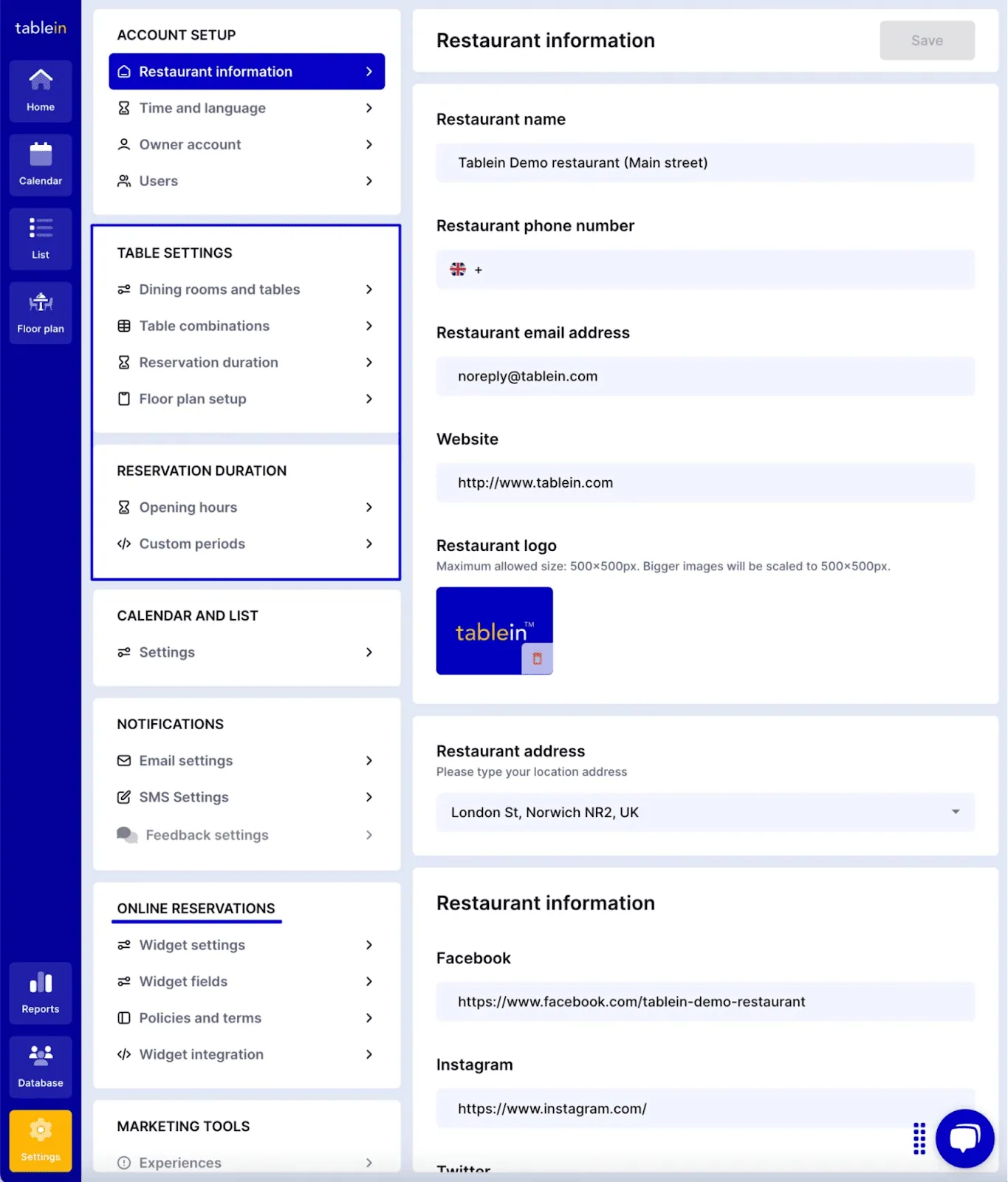
Šaltinis: Tablein
Taip pat įkelkite logotipą (iki 500 × 500 px), kad jis būtų rodomas rezervacijų patvirtinimuose ir valdiklyje.
Laiko juosta ir kalba taikomos valdikliui, pranešimams ir rezervavimo taisyklėms, tad įsitikinkite, kad jos tinka ir jums, ir svečiams.
Toliau pridėkite sales ir staliukus.
Kai apibrėžiate kiekvieną zoną, pavyzdžiui, terasą ir pagrindinę salę, ir nurodote, kiek joje staliukų, sistema gali veiksmingai valdyti rezervacijas.
Kad išvengtumėte rezervavimo klaidų, taip pat labai svarbu kruopščiai įvesti darbo laiką ir nustatyti, kada galima rezervuoti.
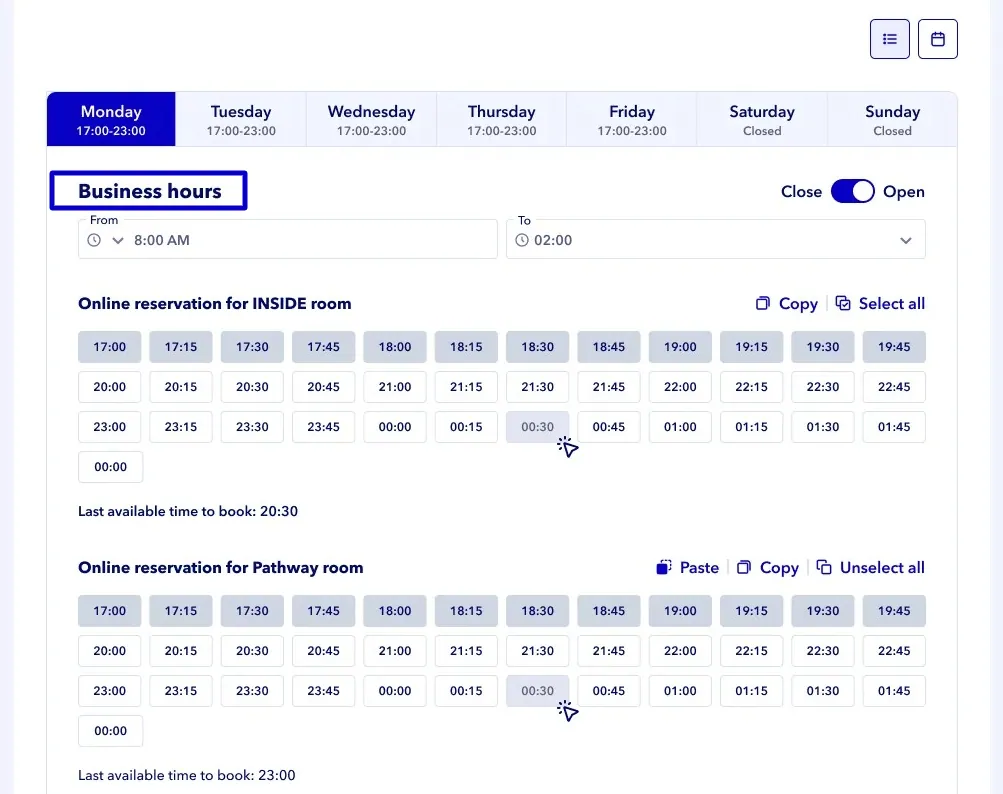
Šaltinis: Tablein
Tad dar kartą patikrinkite įprastus aptarnavimo laikus, paskutinį rezervacijos laiką ir ypatingą darbo laiką. Šventėms ar vienkartiniams pakeitimams galite naudoti atskirus laikotarpius.
Kai sistemos nustatymai teisingi, valdiklis veikia sklandžiai, o svečiai mato, kada ir kur gali rezervuoti staliuką.
Sukurkite valdiklį
Tablein rezervacijų valdikliai veikia su paprastu HTML kodu, kurį galite nukopijuoti ir įklijuoti tiesiai į savo svetainę.
Tačiau prieš tai turite sukurti naują valdiklį arba pritaikyti esamą pagal savo restorano poreikius.
Pradėkite nuo valdiklio pavadinimo ir rezervacijos tipo.
Rezervacijos gali būti patvirtinamos iš karto, galite tvirtinti kiekvieną užklausą patys arba paprašyti, kad svečias rezervaciją dar kartą patvirtintų prieš apsilankymą. Automatinis patvirtinimas taupo laiką, nes rezervacija patvirtinama iš karto.
Toliau pridėkite papildomų laukelių: nuo informacijos apie alergijas ir ypatingas progas iki svečių žymų.
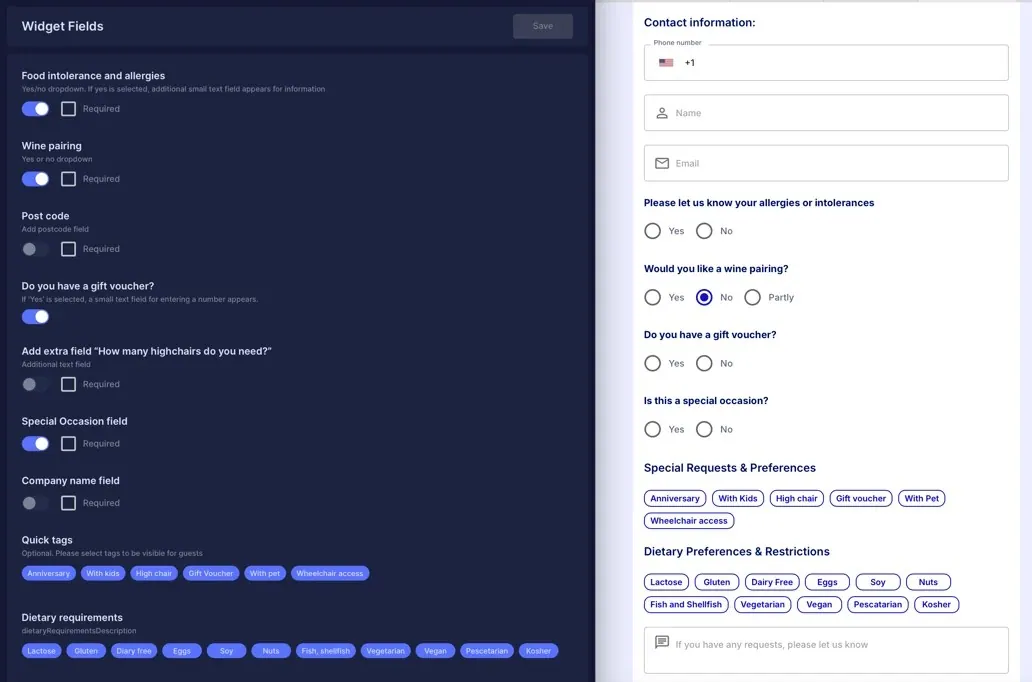
Šaltinis: Tablein
Taip pat galite įjungti laukiančiųjų sąrašą, kai staliukai užimti, – taip galimi svečiai neliks nuošalyje.
Tada sureguliuokite rezervavimo taisykles. Nuspręskite, ar jos bus rodomos visos valdiklyje, ar per atskirą nuorodą. Aiškios taisyklės pagerina svečių patirtį ir padeda išvengti painiavos.
Galiausiai pritaikykite išvaizdą. Valdikliai būna šviesūs ir tamsūs, o kiekvienam režimui yra keli iš anksto parinkti spalvų deriniai.
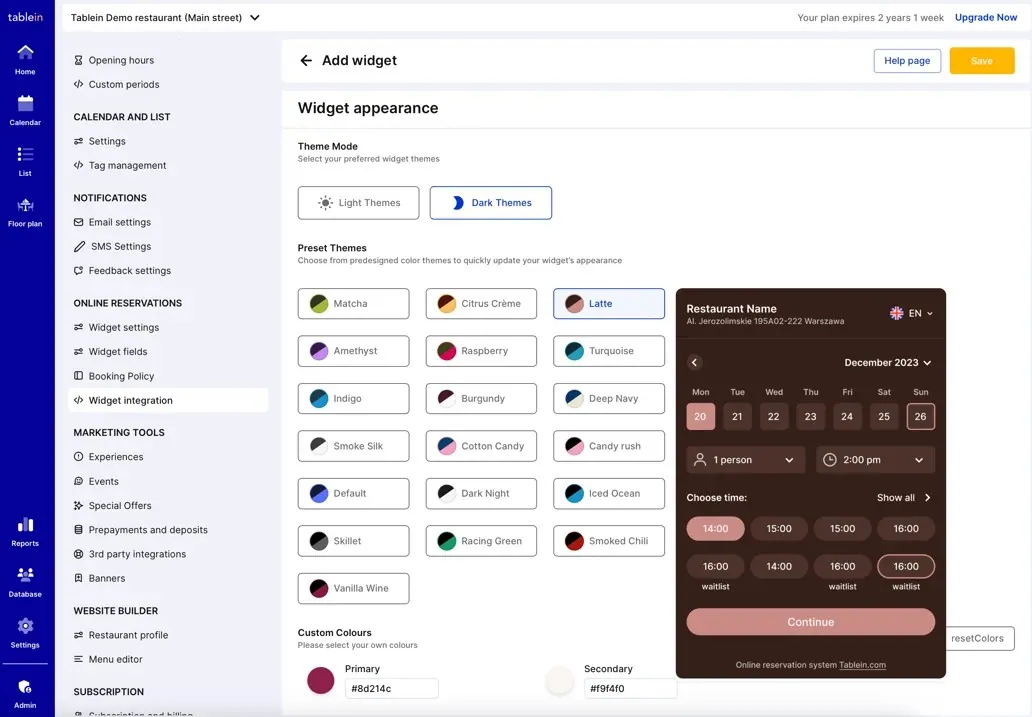
Šaltinis: Tablein
Taip pat galite susikurti visiškai savo spalvų paletę, atitinkančią prekės ženklą, ir rinktis iš kelių skirtingų temų.
Atskiroms valdiklio nuorodoms galite pridėti ir fono nuotrauką. Įkvėpimo rasite žemiau.
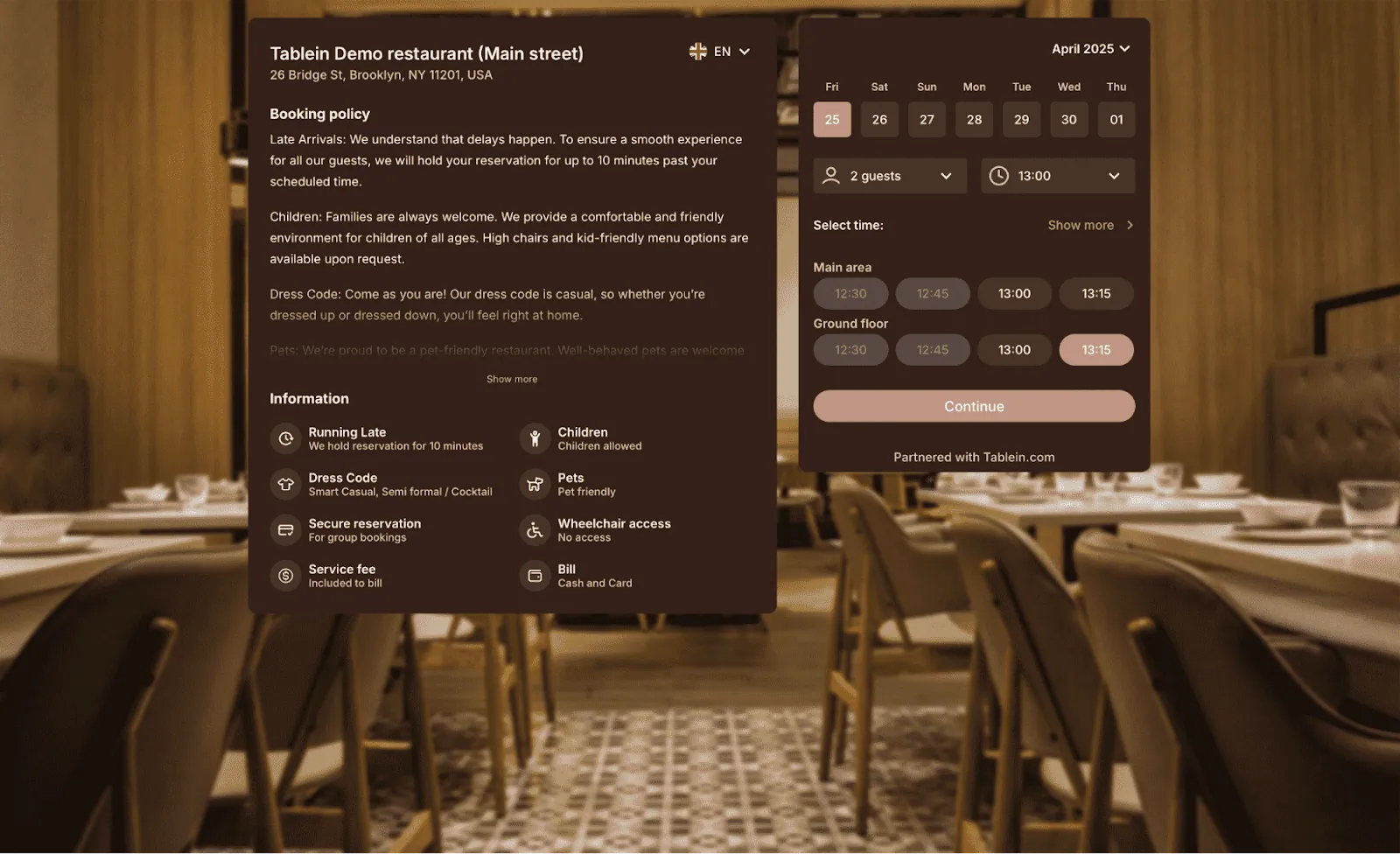
Šaltinis: Tablein
Baigę išsaugokite nustatymus ir peržiūrėkite valdiklio integravimo skiltį (Widget Integration).
Ten rasite dvi dalis: valdiklio nuorodą (Widget link) peržiūrai ar dalijimuisi ir valdiklio HTML kodą (Widget HTML code), skirtą įdėti į svetainę.
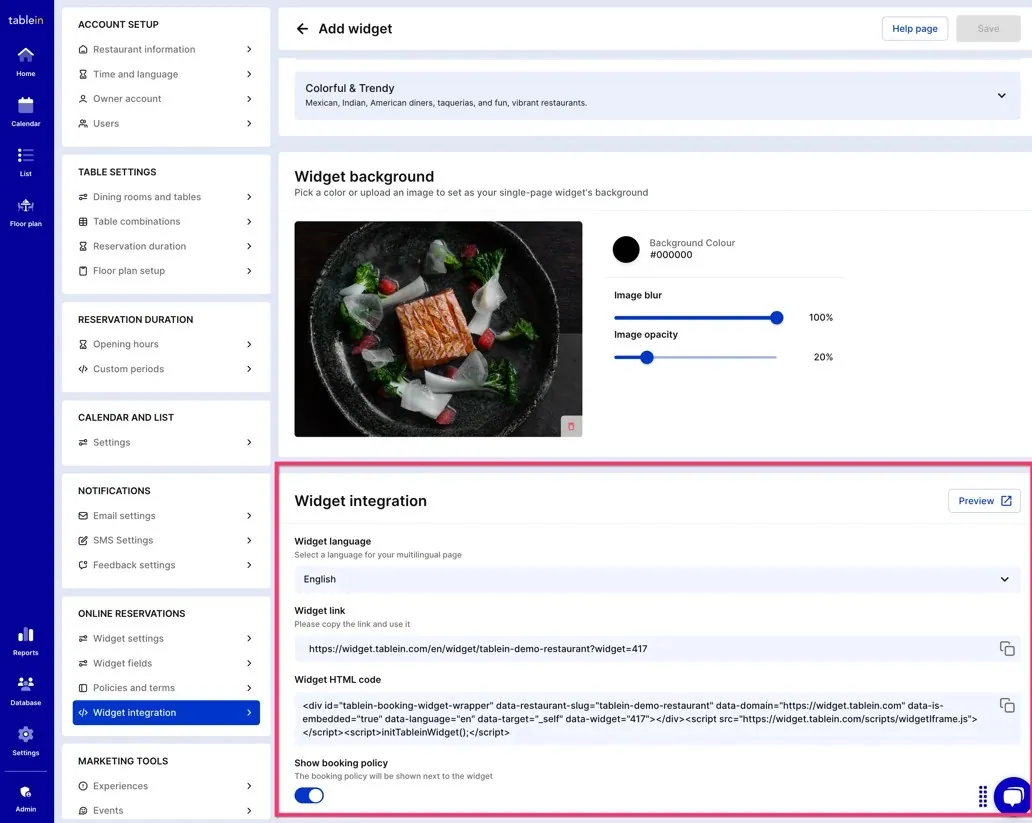
Šaltinis: Tablein
Kai viskas atrodo ir veikia taip, kaip norite, laikas įdėti valdiklį į svetainę.
Įdėkite valdiklį į svetainę
Kai valdiklis paruoštas, įdėti jį į svetainę greita ir paprasta.
Tablein atidarykite valdiklio integravimo skirtuką (Widget Integration) ir spustelėkite pieštuko piktogramą šalia norimo valdiklio. Jo nustatymuose rasite skiltį „Widget HTML code“ – tai kodas, kurį reikės nukopijuoti.
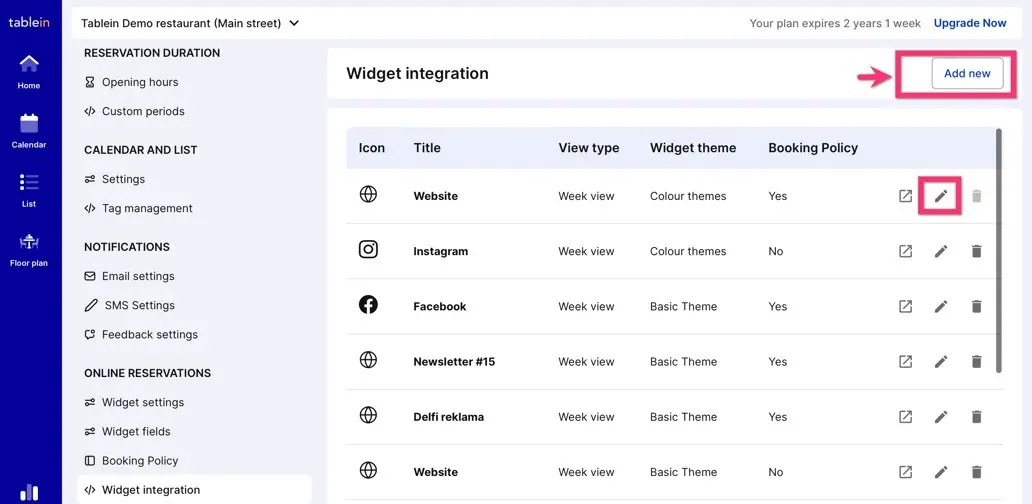
Šaltinis: Tablein
Prisijunkite prie savo svetainės redagavimo įrankio, pavyzdžiui, WordPress, Wix ar Squarespace. Atsidarykite puslapį, kuriame norite rodyti rezervacijų valdiklį, – dažniausiai pagrindinį puslapį ar atskirą puslapį „Rezervacijos“.
Ieškokite galimybės pridėti savo HTML kodą (Custom HTML) ar įterpimo kodą (Embed Code).
Priklausomai nuo svetainės kūrimo įrankio, tai gali būti blokas, valdiklis ar modulis.
Atidarykite jį ir įklijuokite Tablein HTML kodą į laukelį. Paveikslėlyje žemiau matote, kaip tai atrodo Wix įrankyje.
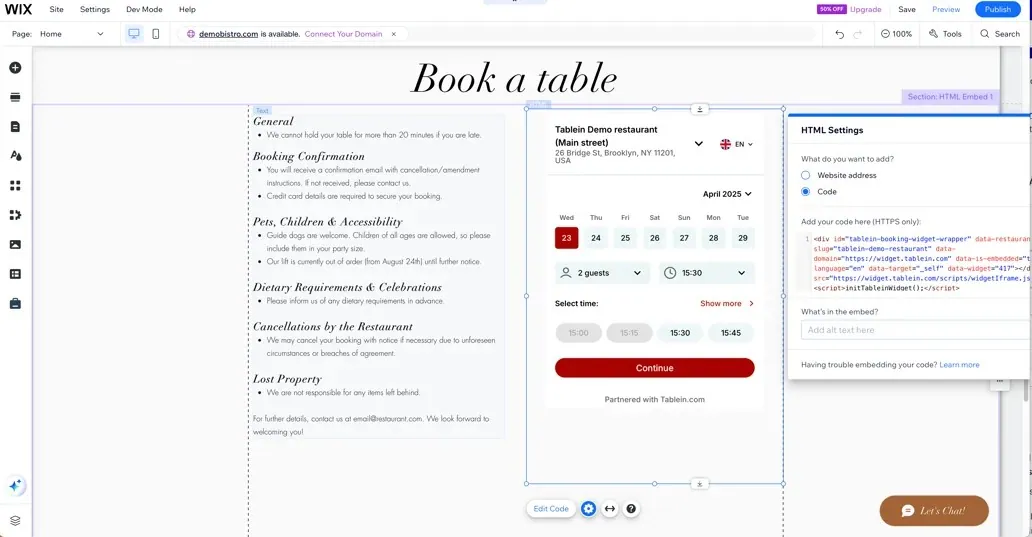
Šaltinis: Tablein
Išsaugokite pakeitimus ir atnaujinkite puslapį, kad patikrintumėte, kur valdiklis atsidūrė.
Jei atrodo ne taip, galite perkelti kodo bloką į kitą puslapio vietą arba pakeisti stilių Tablein valdiklio nustatymuose.
Kai valdiklis įdėtas tiesiai į svetainę, lankytojai gali rezervuoti staliuką niekur neišeidami iš jūsų svetainės, tad patvirtintų rezervacijų bus daugiau.
Pridėkite rezervavimo galimybes Facebook
Jūsų Facebook puslapis – ne tik vieta naujienoms skelbti: per jį galima ir tiesiogiai priimti rezervacijas.
Tablein siūlo tris būdus, tad galite pasirinkti, kuris geriausiai tinka jūsų auditorijai.
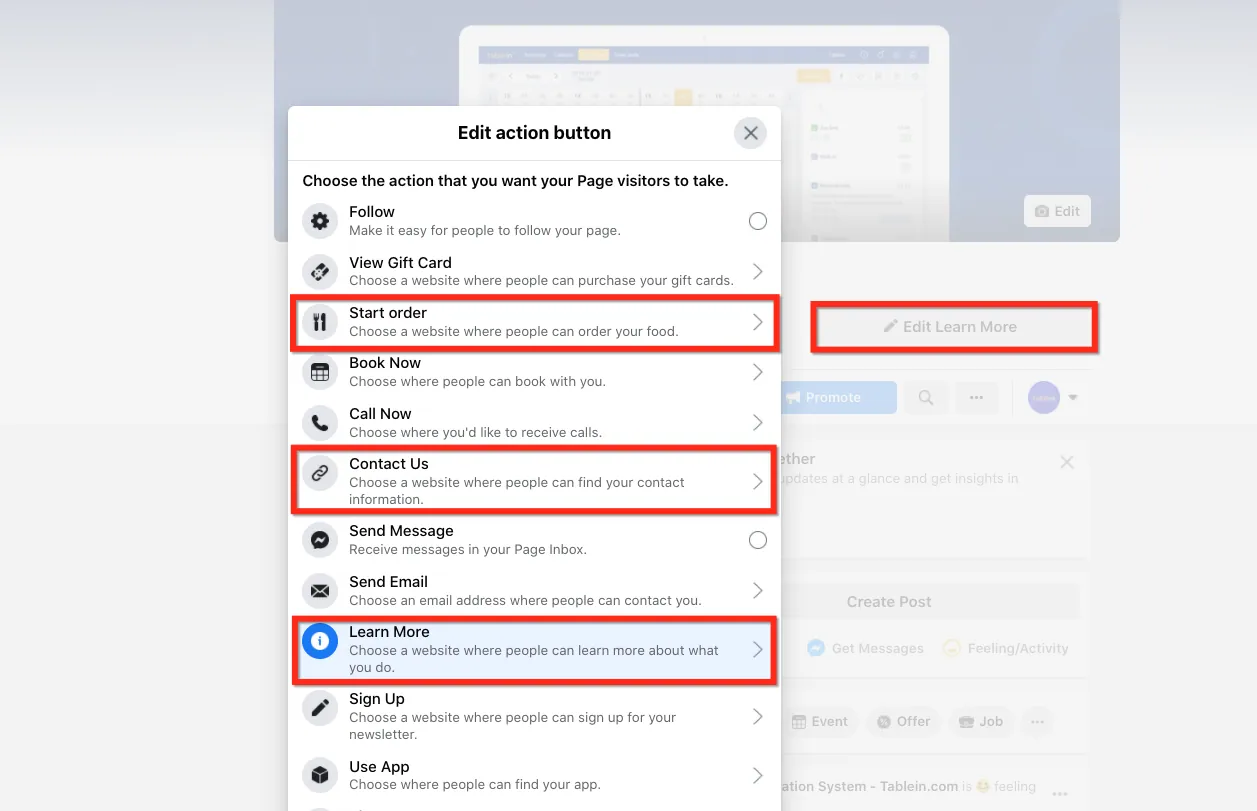
Pirma, jei norite greitai viską sutvarkyti be papildomų integracijų, galite po Facebook viršelio nuotrauka pridėti raginimo veikti mygtuką ir susieti jį su savo Tablein valdikliu.
Prisijungę prie Facebook Business Manager, po viršelio nuotrauka spustelėkite „+ Add a Button“.
Nukopijuokite aktyvaus valdiklio nuorodą iš Tablein ir įklijuokite ją Facebook.
Šaltinis: Tablein
Nepamirškite, kad šią nuorodą galite naudoti ir įrašuose ar akcijose.
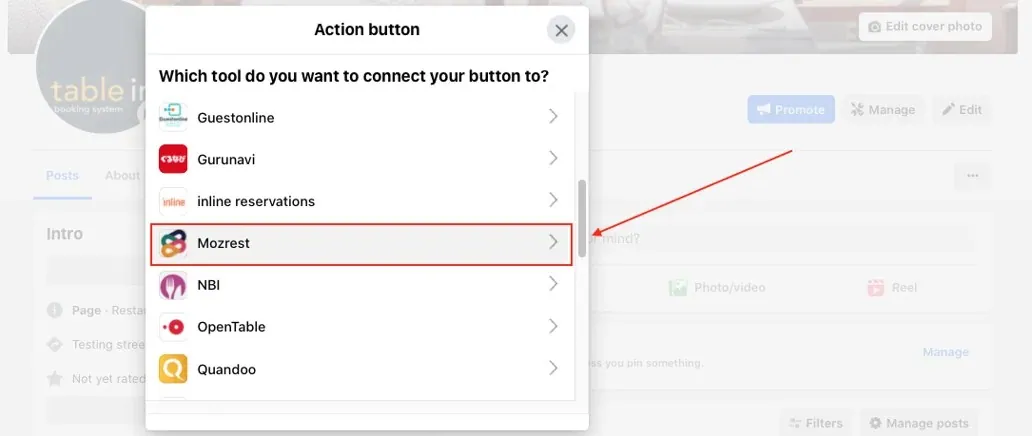
Antra, jei norite, kad būtų rodomas rezervavimo mygtukas (Reserve), jūsų Facebook ir Instagram paskyros turi būti verslo paskyros ir susietos tarpusavyje.
Ši integracija veikia per Mozrest, todėl jums reikės ir prisijungimo duomenų iš Tablein pagalbos komandos.
Kai juos gausite, pridėkite veiksmo mygtuką (Action Button), pasirinkite „Reserve“, tada – Mozrest, o paslaugų teikėju nurodykite Tablein. Prisijunkite gautais duomenimis ir susiekite savo restorano vietą.
Šaltinis: Tablein
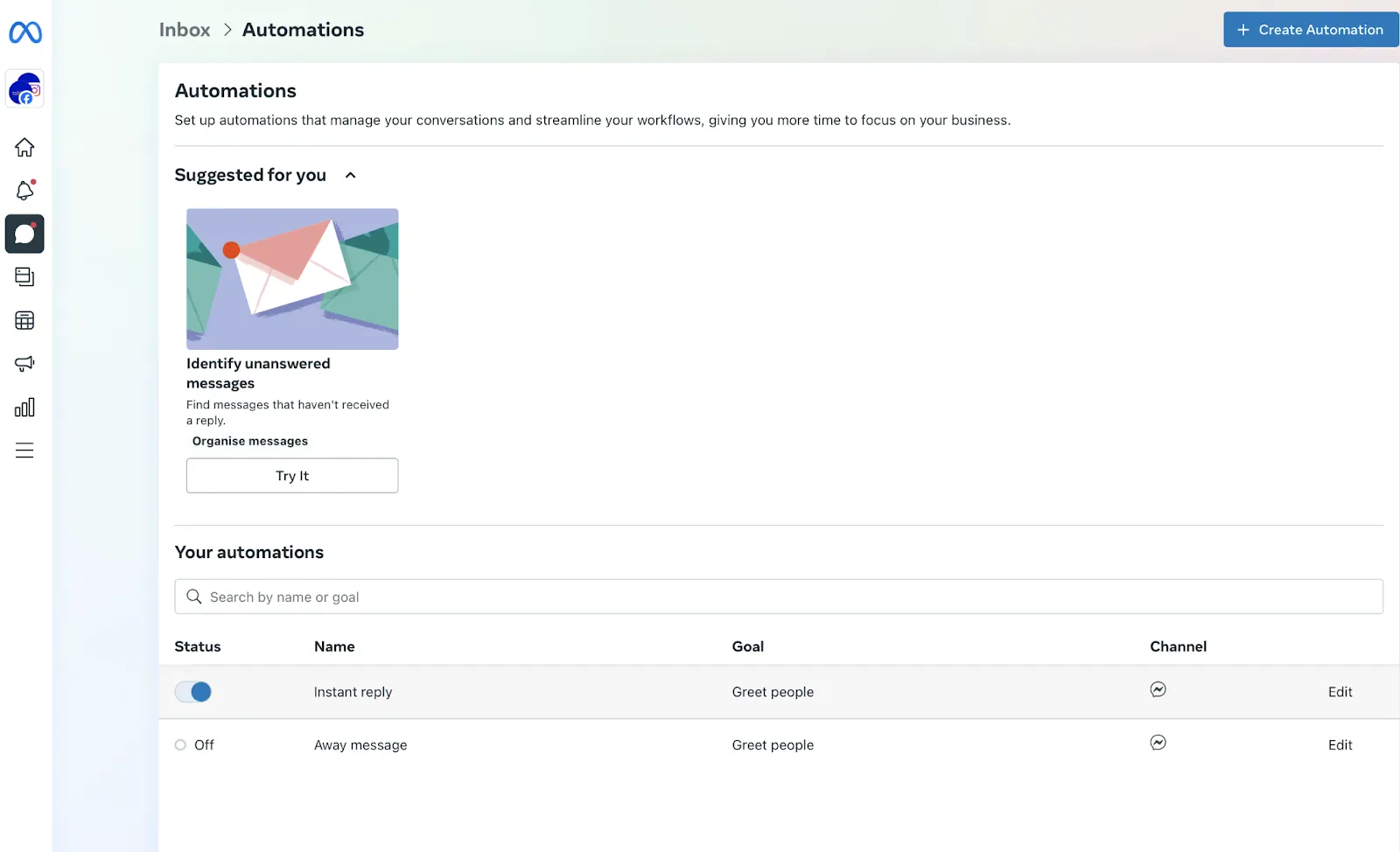
Galiausiai galite naudoti automatinius atsakymus (Instant Reply).
Facebook puslapio gautuosiuose įjunkite „Instant Reply“, kad kiekvienas, kuris jums parašo, iš karto gautų rezervavimo nuorodą.
Eikite į gautuosius (Inbox), spustelėkite „Automations“, įjunkite „Instant Reply“, pasirinkite Messenger ir įklijuokite valdiklio nuorodą iš valdiklio integravimo skilties.
Šaltinis: Tablein
Naudodami vieną ar kelis iš šių būdų užtikrinsite, kad svečiai galėtų rezervuoti staliuką tiesiai iš jūsų Facebook puslapio – nesvarbu, ar jie mieliau spaudžia mygtuką, ar pirmiausia parašo žinutę.
Pridėkite rezervavimo mygtuką prie Instagram profilio
Instagram dažnai būna vieta, kur svečiai pirmą kartą atranda jūsų restoraną, tad rezervavimo mygtukas (Reserve) tiesiai restorano profilyje leidžia šį susidomėjimą išnaudoti iš karto.
Ši integracija taip pat veikia per Mozrest ir, kaip jau minėjome, prieš pradedant jūsų Facebook ir Instagram verslo paskyros turi būti susietos.
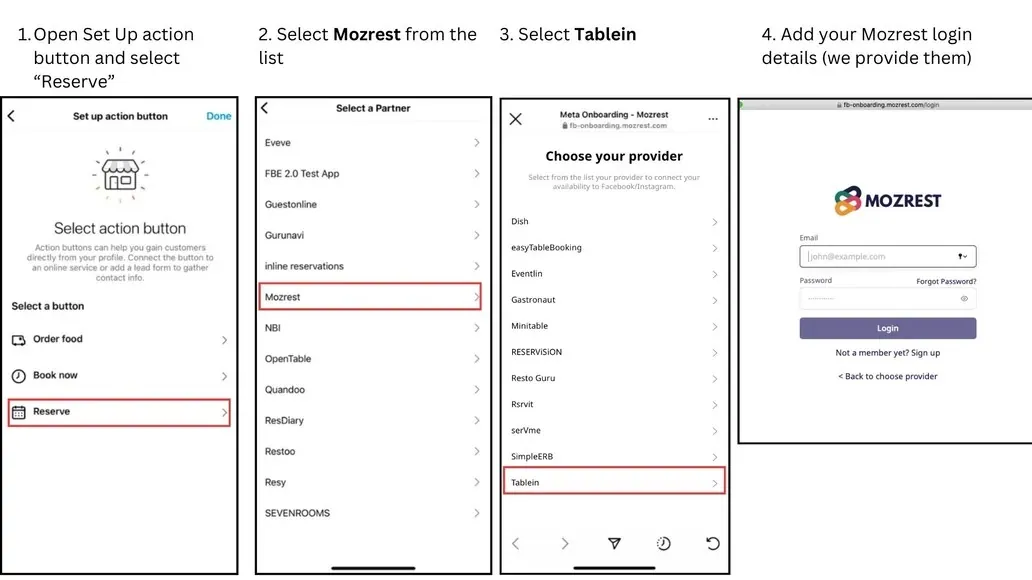
Pirmiausia atidarykite Instagram ir eikite į profilio redagavimo puslapį (Edit Profile). Slinkite iki veiksmo mygtukų (Action Buttons) skilties ir pasirinkite „Reserve“.
Šaltinis: Tablein
Tada partnerių sąraše pasirinkite Mozrest, o paslaugų teikėju – Tablein. Prisijungsite tais pačiais Mozrest prisijungimo duomenimis, kuriuos gavote iš Tablein pagalbos komandos.
Galiausiai pasirinkite savo restoraną, pažymėkite teisingą vietą ir patvirtinkite pasirinkimą spustelėdami varnelę.
Kai baigsite, rezervavimo mygtukas atsiras jūsų Instagram profilyje ir sekėjai galės lengvai rezervuoti staliuką neišeidami iš programėlės.
Tik nepamirškite skelbti akį traukiančių patiekalų nuotraukų su subtiliu priminimu, kad rezervacija – vos per vieną prisilietimą!
Įjunkite Reserve with Google
Įjungę Reserve with Google, susiesite savo Google verslo profilį su Tablein ir svečiai galės rezervuoti tiesiai iš Google paieškos ar Google Maps.
Matomas mygtukas „Rezervuoti“ (Reserve) leidžia galimiems svečiams užsitikrinti staliuką tą pačią akimirką, kai jie randa jūsų restoraną internete, – nereikia ieškoti atskiro rezervavimo puslapio.
Norėdami įjungti integraciją, prisijunkite prie Tablein ir atidarykite trečiųjų šalių integracijų skiltį (3rd Party Integrations). Raskite Reserve with Google ir įjunkite.
Reikės įvesti restorano telefono numerį, tada pagal pavadinimą ar adresą susirasti savo verslą, kad susietumėte teisingą Google verslo profilį.
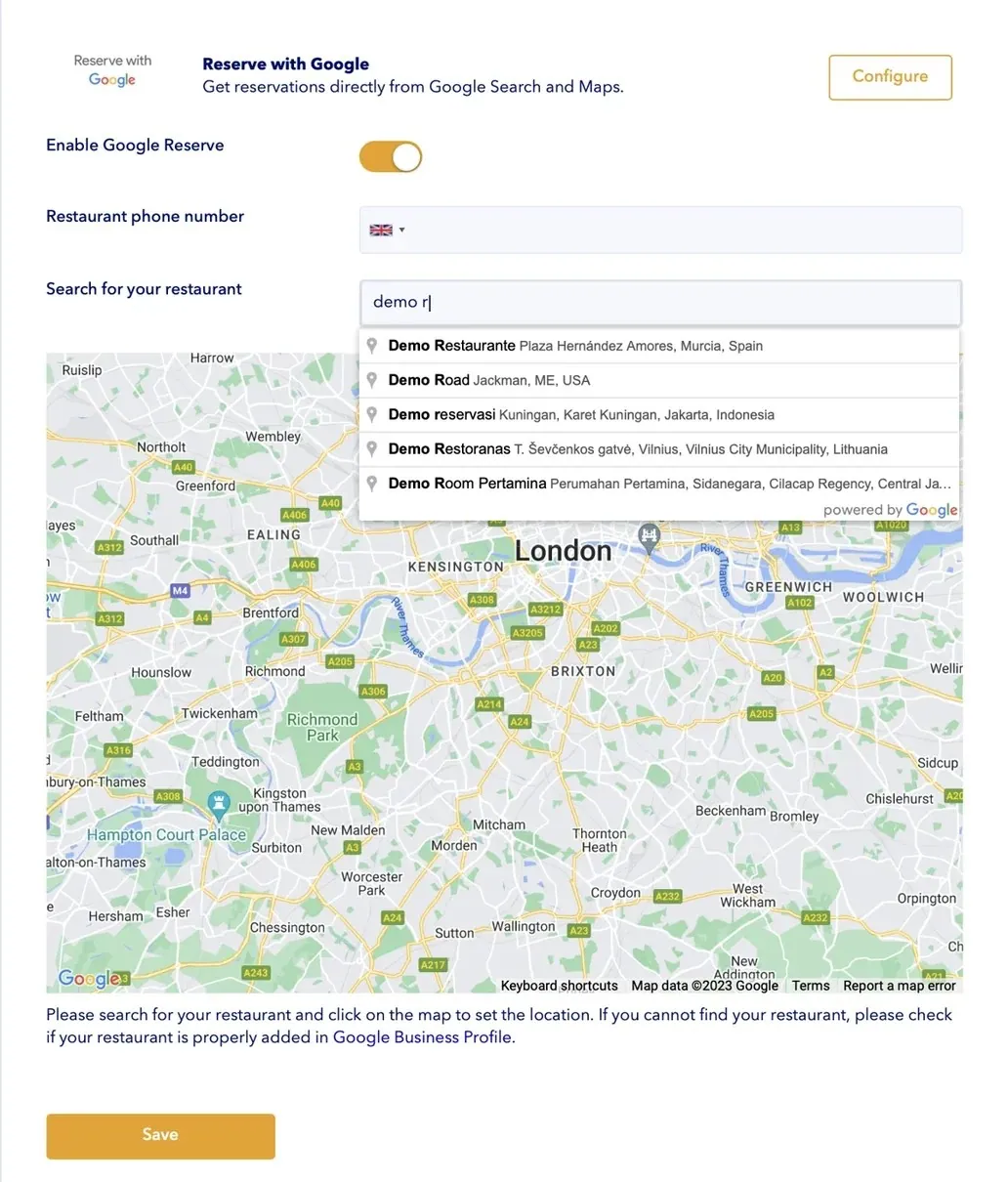
Šaltinis: Tablein
Susiejus užklausą dar reikia peržiūrėti, tačiau rezervavimo mygtukas jūsų Google profilyje turėtų atsirasti per 2–3 dienas.
Jei jūsų restoranas paieškoje nerandamas arba gaunate klaidą, dar kartą patikrinkite Google verslo profilio nustatymus.
Iškilus problemų, Tablein pagalbos komanda pasiruošusi padėti tiesioginiame pokalbyje ar el. paštu.
Turėkite omenyje, kad kol kas ši integracija nepalaiko išankstinių mokėjimų ir apsaugos nuo neatvykimų – per Google gautos rezervacijos patvirtinamos iš karto.
Jei norite daugiau kontrolės, rekomenduojame vietoj to pridėti savo rezervavimo nuorodą prie Google verslo profilio.
Įjunkite MICHELIN gido integraciją
Toliau verta rezervacijų valdiklį integruoti tiesiai su MICHELIN gidu – taip kelias nuo atradimo iki rezervacijos bus trumpesnis.
Mūsų partnerystės su Mozrest dėka svečiai gali iš karto pasirinkti datą, laiką ir svečių skaičių neišeidami iš MICHELIN gido svetainės ar programėlės.
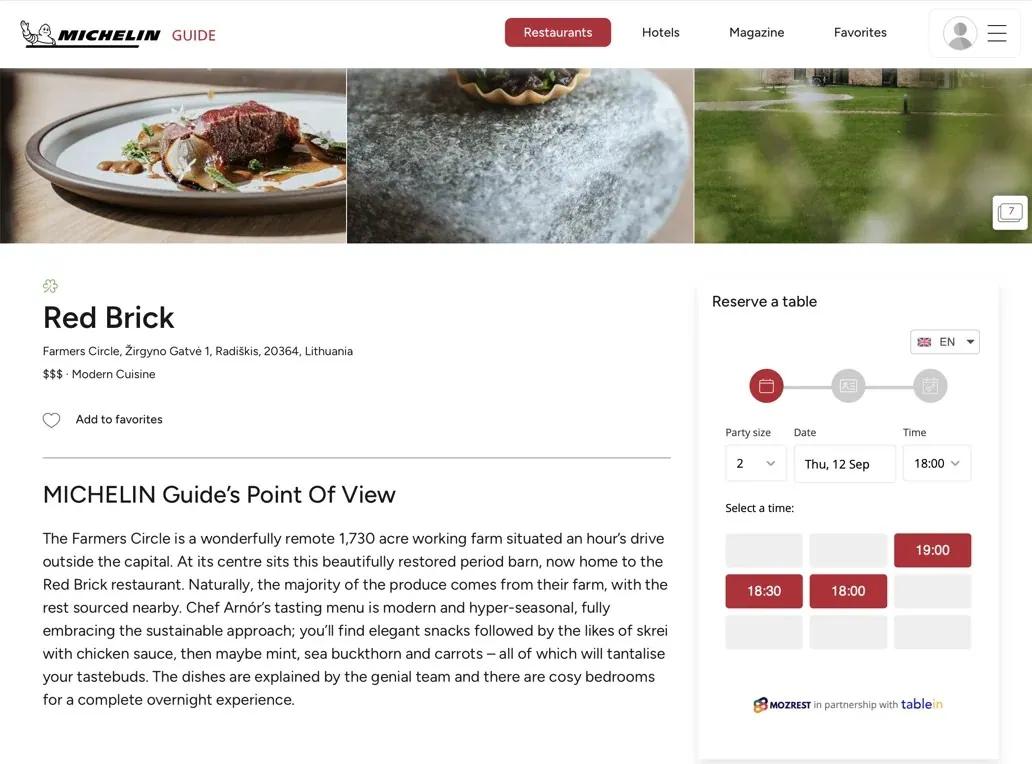
Šaltinis: Tablein
Sutvarkyti paprasta: atidarykite trečiųjų šalių integracijų skiltį (3rd Party Integrations), pasirinkite Mozrest ir įjunkite „Connect with the Michelin Guide“. Per 24 valandas jūsų restoranas atsiras gide.
Integracija veikia tik kai kuriose šalyse, tad pasiteiraukite Tablein pagalbos komandos, ar jūsų šalis tarp jų.
Rezervacijos iš MICHELIN gido Tablein automatiškai pažymimos žyma „From Michelin Guide“, kad būtų lengva matyti jų šaltinį.
Kaip ir Google integracija, ši integracija nepalaiko specialių pasiūlymų, išankstinių mokėjimų ir neatvykimo mokesčių.
Išbandykite, kaip veikia valdiklis
Prieš oficialiai paleisdami rezervacijų valdiklį, sukurkite bandomąją rezervaciją – taip įsitikinsite, kad viskas veikia puikiai.
Pabandykite rezervuoti staliuką ir kompiuteryje, ir telefone, kad įsitikintumėte, jog valdiklis rodomas teisingai, o svečiams rezervuoti kuo sklandžiau.
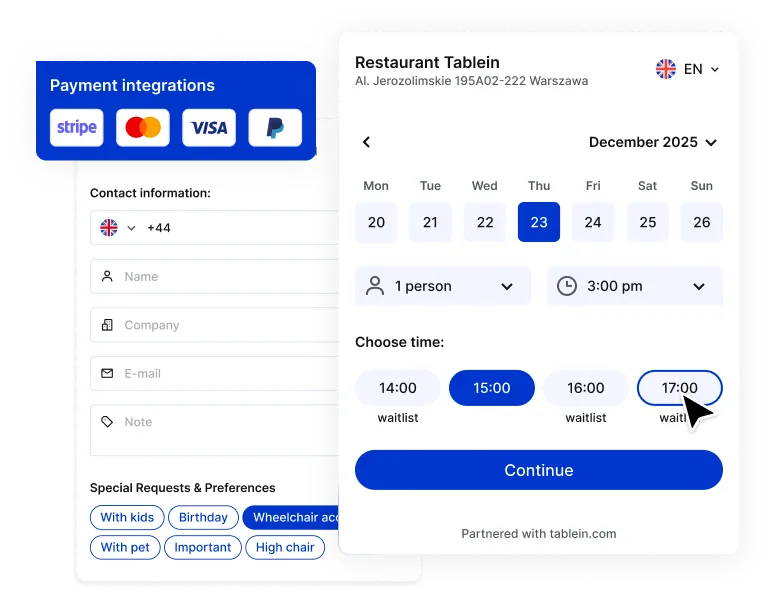
Šaltinis: Tablein
Sukūrę bandomąją rezervaciją, patikrinkite visas prijungtas platformas: svetainę, Facebook, Instagram, Google ir kitas trečiųjų šalių integracijas.
Taip įsitikinsite, kad rezervacija rodoma teisingai, o patvirtinimo žinutės siunčiamos taip, kaip turi.
Kai būsite tikri, kad valdiklis veikia kaip reikia, galite imtis rezultatų stebėjimo.
Naujausio Tablein atnaujinimo dėka dabar į rezervacijų valdiklį galite tiesiogiai pridėti Google Analytics ir Facebook Pixel stebėjimą, kaip parodyta žemiau.
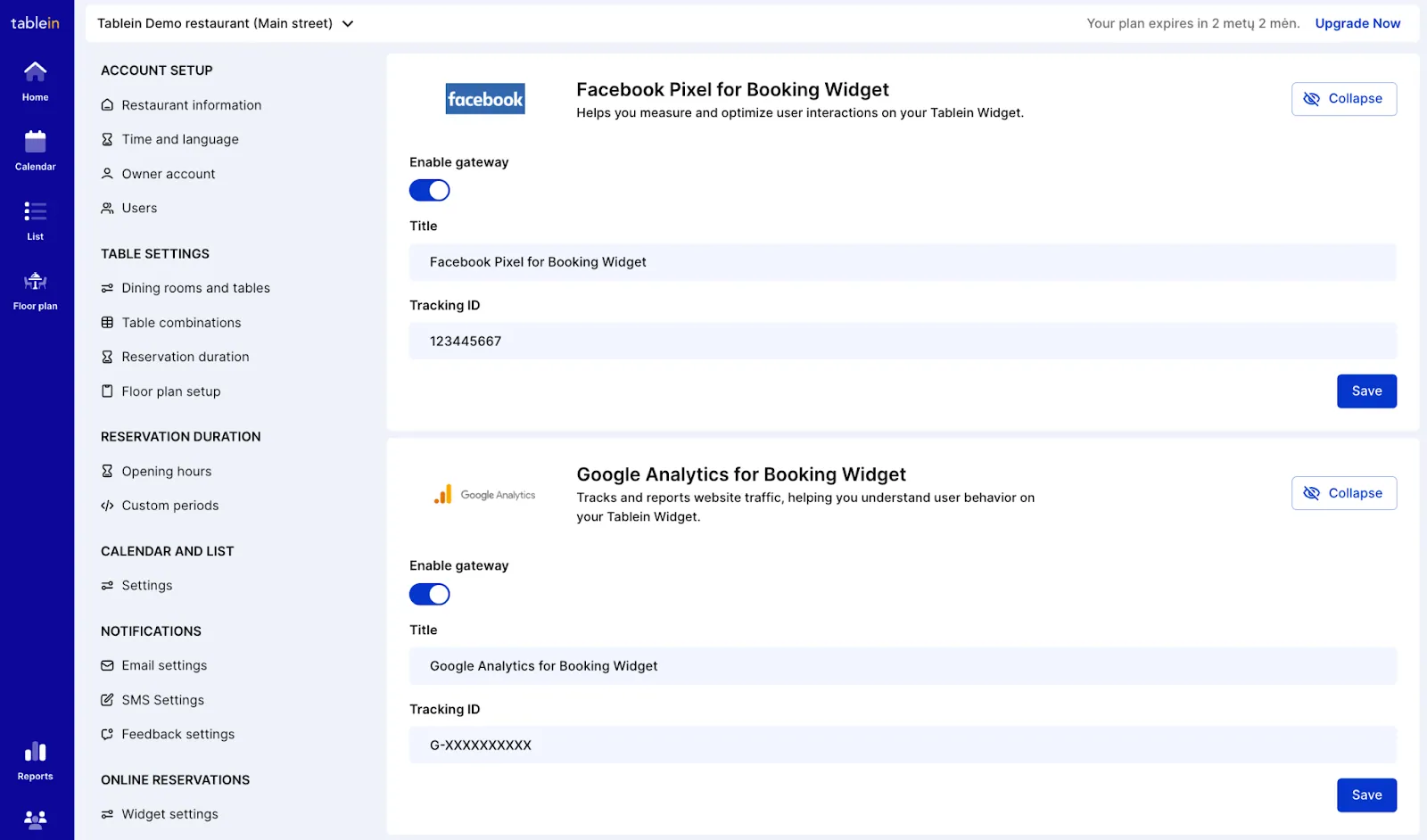
Šaltinis: Tablein
Ši galinga funkcija leidžia realiuoju laiku stebėti rezervacijas ir matuoti, kiek rezervacijų atneša jūsų rinkodaros kampanijos.
Susieti visus šiuos įrankius gali atrodyti varginga, tačiau skirtas laikas atsiperka vertingomis įžvalgomis apie lankytojų elgesį.
O jei norite laikui bėgant tobulinti savo rezervacijų strategiją, be duomenų neapsieisite.
Dažniausiai užduodami klausimai
Kaip įdėti rezervacijų valdiklį į svetainę?
Tablein valdiklio integravimo skiltyje nukopijuokite valdiklio HTML kodą, o svetainės redagavimo įrankyje įklijuokite jį į HTML ar įterpimo kodo bloką tame puslapyje, kuriame norite rodyti valdiklį. Išsaugokite pakeitimus ir atnaujinkite puslapį, kad patikrintumėte, kaip jis atrodo.
Su kokiomis svetainių platformomis veikia rezervacijų valdiklis?
Su svetainių kūrimo įrankiais, kuriuose galima įdėti savo HTML ar įterpimo kodą, pavyzdžiui, WordPress, Wix ar Squarespace. Priklausomai nuo įrankio, tam skirtas blokas, valdiklis ar modulis.
Kaip pridėti rezervavimo mygtuką Facebook ir Instagram?
Facebook galite po viršelio nuotrauka pridėti mygtuką su valdiklio nuoroda. Rezervavimo mygtukui (Reserve) Facebook ir Instagram reikės susietų verslo paskyrų ir Mozrest prisijungimo duomenų iš Tablein pagalbos komandos, o Instagram jį pridėsite profilio redagavimo puslapyje, veiksmo mygtukų skiltyje.
Ar svečiai gali rezervuoti tiesiai per Google?
Taip. Įjungę Reserve with Google, susiesite Google verslo profilį su Tablein ir svečiai galės rezervuoti iš Google paieškos ar Google Maps. Kadangi ši integracija kol kas nepalaiko išankstinių mokėjimų ir apsaugos nuo neatvykimų, daugiau kontrolės suteikia rezervavimo nuoroda Google verslo profilyje.
Kodėl prieš paleidžiant reikia išbandyti valdiklį?
Bandomoji rezervacija kompiuteryje ir telefone parodo, ar valdiklis rodomas teisingai ir ar rezervuoti sklandu. Taip pat patikrinsite, ar rezervacija matoma visose prijungtose platformose ir ar išsiunčiami patvirtinimai.
Išvada
Tad kaip žinoti, kad jums pavyko?
Pirmiausia – rezervuoti tampa taip pat lengva kaip išsirinkti patiekalą iš meniu.
Kai turite kruopščiai pritaikytą ir visur integruotą rezervacijų valdiklį, daug didesnė tikimybė, kad lankytojai internete taps (ir liks) jūsų svečiais.
Viskas paprasta: nesvarbu, ar jie jus randa socialiniuose tinkluose, ar per Google paiešką, sklandus rezervavimas papildo bendrą įspūdį apie jūsų restorano maistą, aptarnavimą ir atmosferą.
Net jei rezervacijas internetu tik pradedate priimti, skirkite laiko rezervacijų valdikliui įdėti į svetainę – ir rezervacijų tikrai daugės!