
In breve: Per far prenotare gli ospiti ovunque ti trovino, imposta prima orari, sale e tavoli nel sistema di prenotazione, poi incolla il codice HTML del widget nel tuo sito (WordPress, Wix, Squarespace) e collega lo stesso modulo a Facebook, Instagram e Google. Infine fai una prenotazione di prova, da computer e da telefono.
Quando un ospite ti trova su Google Maps o su Instagram, il passo successivo è prenotare. Se non ci riesce in pochi secondi, rischi che scelga il locale in fondo alla via.
E in Italia i canali sono tanti. In un’analisi di Incrementoo su oltre 212.000 prenotazioni di 300 ristoranti italiani (gennaio–agosto 2025), riportata da Beverfood, il 38% arrivava dalle piattaforme online, il 22% dal sito o da Google, il 21% dal telefono e il 9% da WhatsApp. Delle piattaforme parliamo nella guida ai portali per ristoranti; qui vediamo come mettere lo stesso modulo di prenotazione sui tuoi canali, usando Tablein come esempio.
Cosa impostare prima di aggiungere il widget?
Le informazioni del ristorante, gli orari e le sale: il widget mostra solo ciò che hai impostato, e un errore qui diventa un orario che non esiste. Per configurare l’account c’è una guida in inglese; i punti chiave:
- dati del ristorante: nome, indirizzo, email e, se vuoi, telefono; il logo, fino a 500×500 px, compare nel widget e nelle conferme;
- fuso orario e lingua: valgono per il widget, le notifiche e le regole di prenotazione;
- sale e tavoli: per esempio sala principale e dehors, ognuna con il numero dei suoi tavoli;
- orari: turni abituali, ultimo orario prenotabile e periodi personalizzati per festività e cambi occasionali.
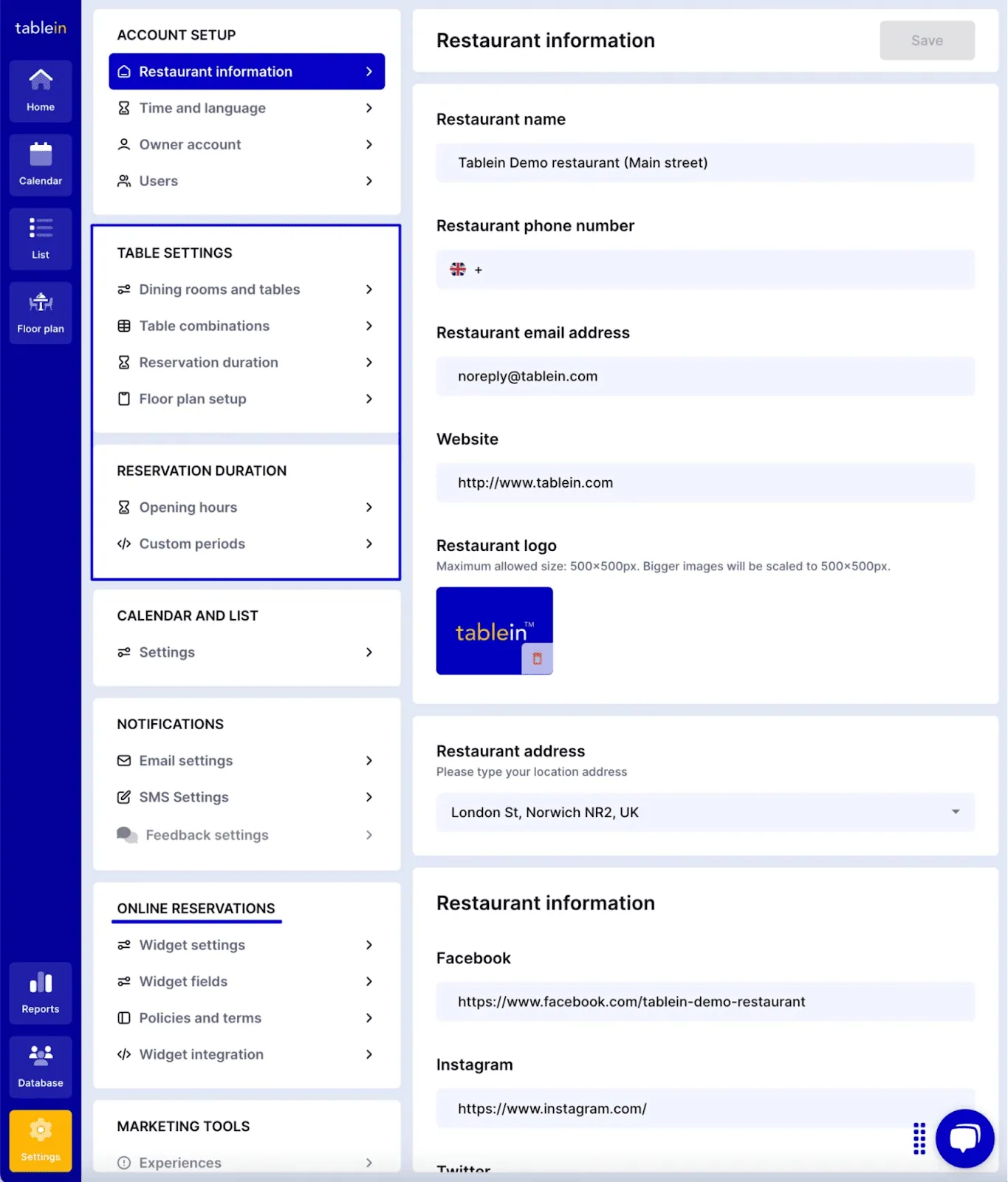
Fonte: Tablein
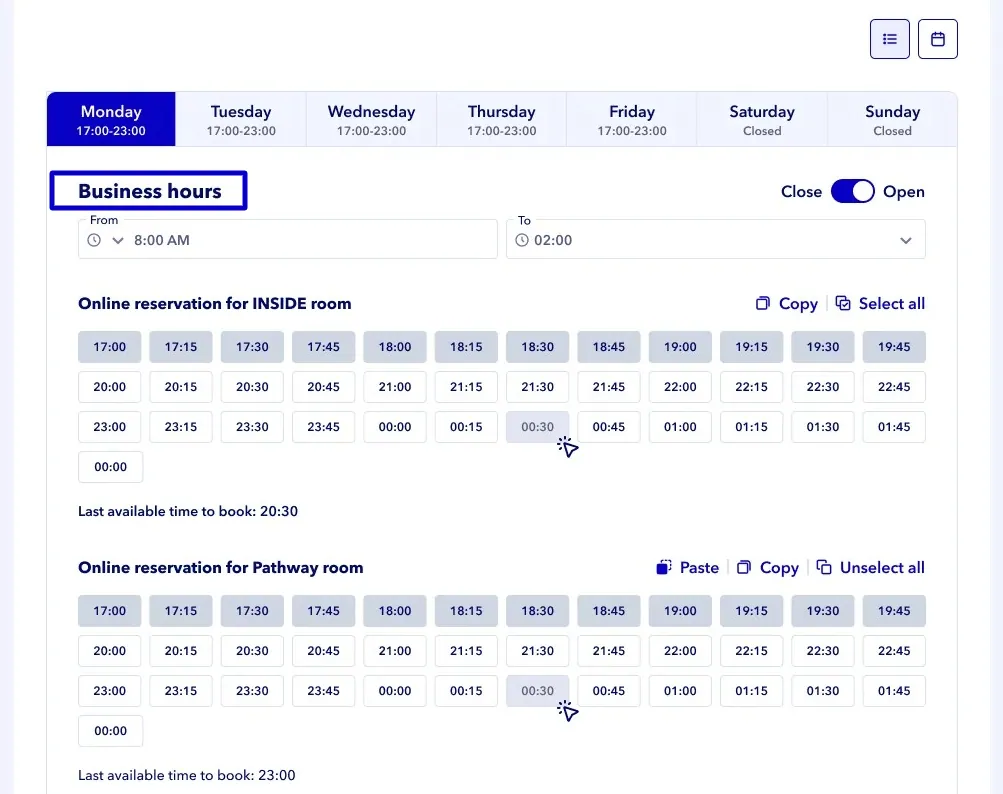
Fonte: Tablein
Come si crea il widget di prenotazione?
Crei un nuovo widget, o adatti uno già pronto, e decidi tre cose: come si conferma la prenotazione, cosa chiedere all’ospite e che aspetto ha il modulo.
- Conferma: la prenotazione può essere confermata subito, approvata da te una per una oppure confermata di nuovo dall’ospite prima della visita.
- Campi: allergie, occasioni speciali, etichette come “con bambini” o “seggiolone”.
- Lista d’attesa: quando un orario è pieno, l’ospite può mettersi in lista d’attesa invece di andarsene.
- Regole di prenotazione: mostrate per intero nel widget o con un link a parte, così l’ospite non ha dubbi.
- Aspetto: temi chiari o scuri, colori predefiniti o una tavolozza con i colori del tuo locale. Per il link del widget aperto come pagina a sé puoi aggiungere un’immagine di sfondo.
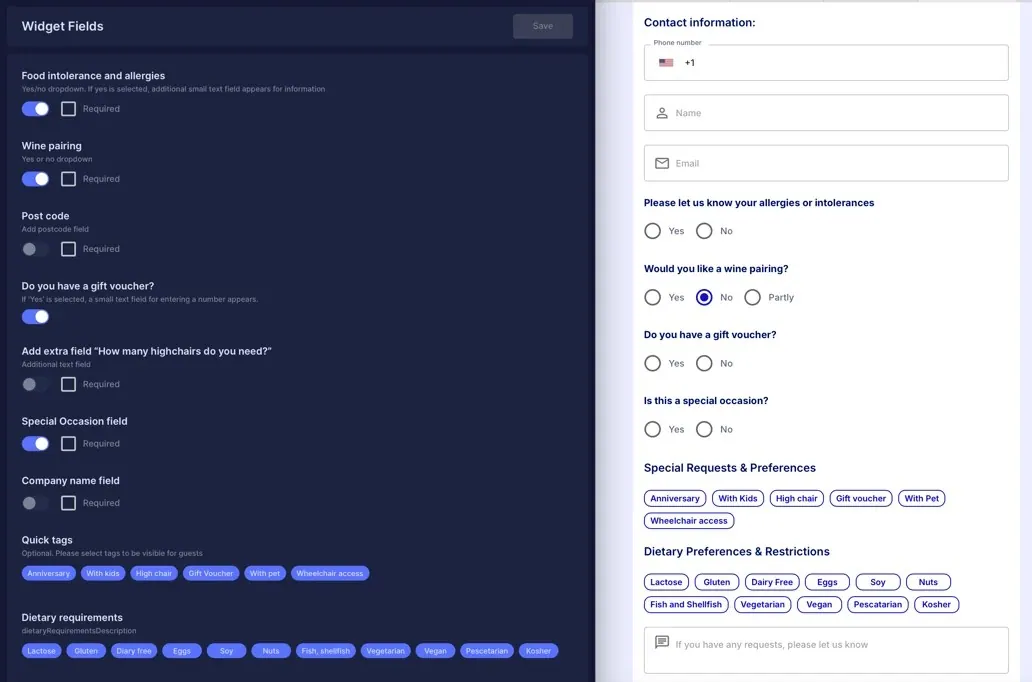
Fonte: Tablein
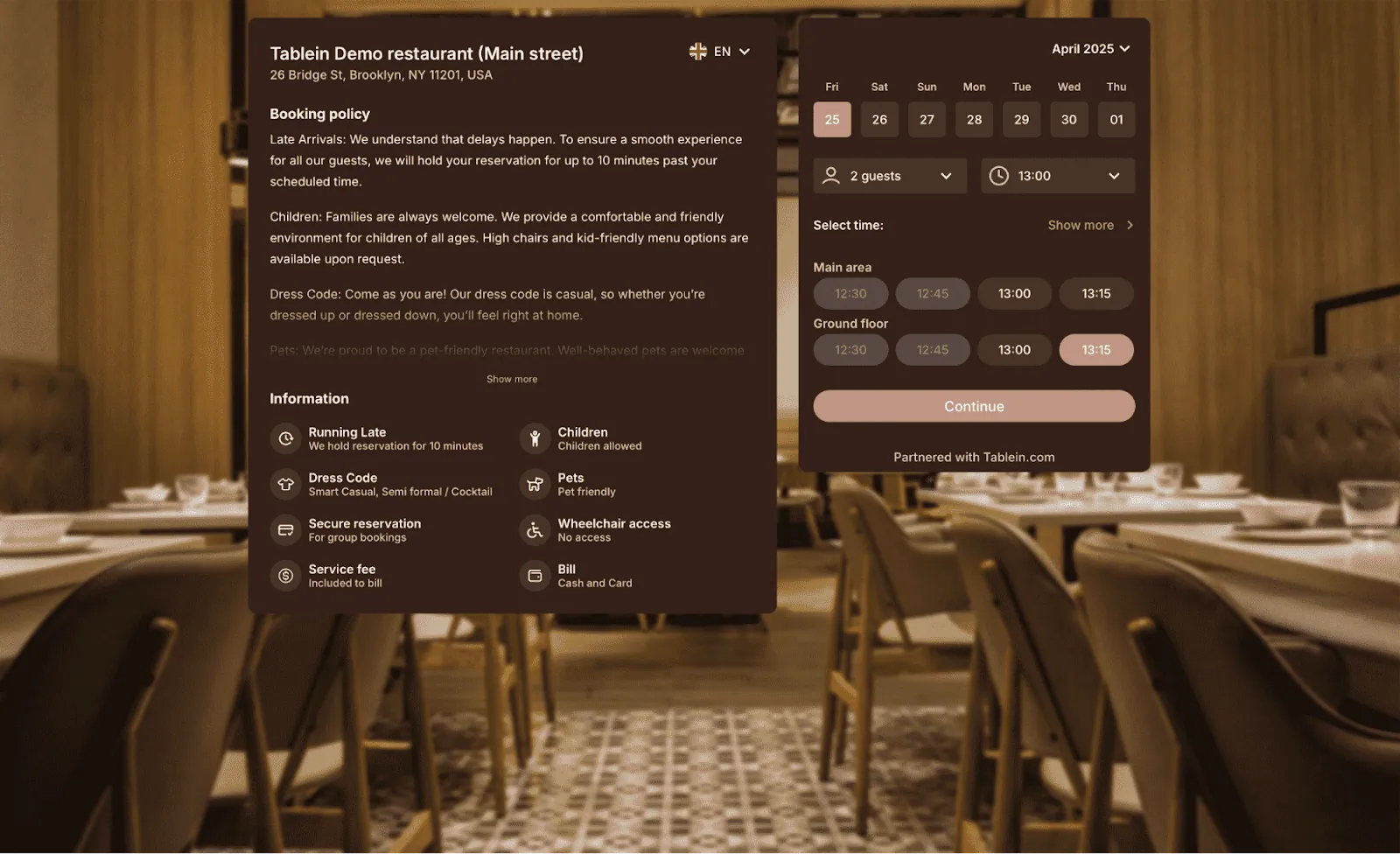
Fonte: Tablein
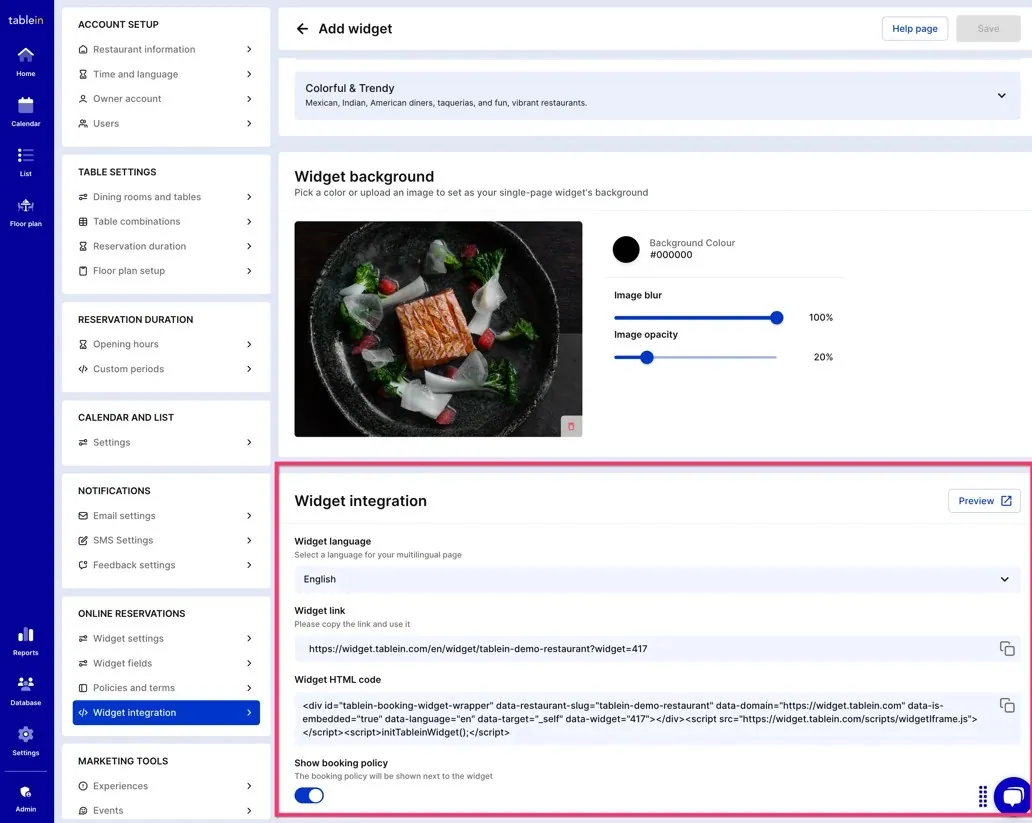
Salva e apri la sezione Widget integration: trovi il link del widget, per vederlo in anteprima e condividerlo, e il codice HTML da inserire nel sito. Per idee sull’aspetto del modulo, guarda i 6 esempi di widget di prenotazione.
Fonte: Tablein
Come si inserisce il widget nel sito del ristorante?
Copi il codice HTML del widget da Tablein e lo incolli in un blocco di codice personalizzato, nella pagina in cui vuoi il modulo:
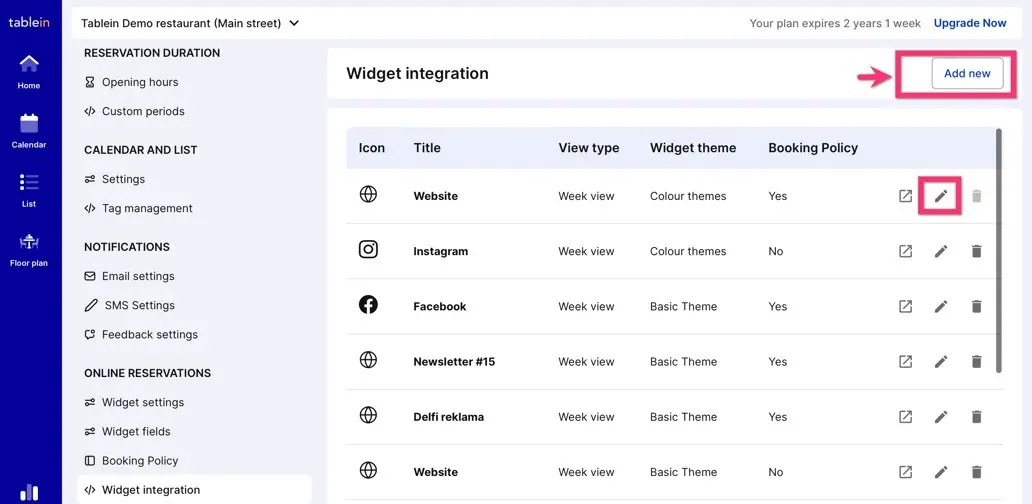
- In Tablein apri Widget integration e clicca sulla matita accanto al widget che vuoi usare: nelle impostazioni trovi il codice da copiare (Widget HTML code).
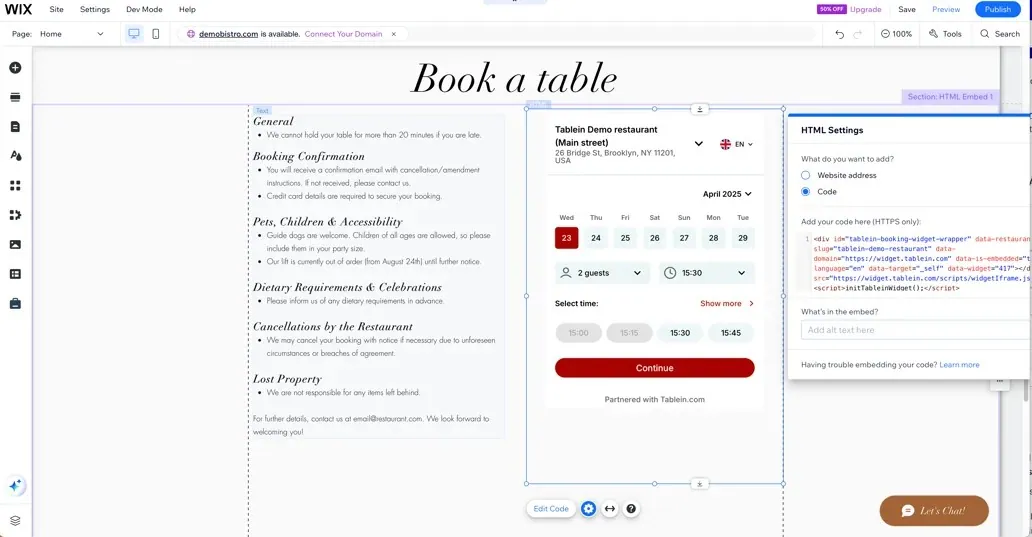
- Nell’editor del sito, come WordPress, Wix o Squarespace, apri la pagina giusta: di solito la home o una pagina “Prenota”.
- Aggiungi un elemento per HTML personalizzato o per incorporare codice; a seconda dell’editor si chiama blocco, widget o modulo.
- Incolla il codice, salva e ricarica la pagina per controllare dove compare. Se non ti convince, sposta il blocco o cambia lo stile nelle impostazioni del widget.
Fonte: Tablein
Fonte: Tablein
Con il widget dentro il sito, l’ospite prenota senza lasciare la tua pagina. Conviene creare un widget per ogni canale (sito, Instagram, Facebook, Google, newsletter): così ogni prenotazione mostra da dove arriva. Non hai un sito? Tablein crea una pagina del ristorante con menu, orari, foto e pulsante di prenotazione.
Come si aggiunge il pulsante Prenota su Facebook?
In tre modi, anche insieme: un pulsante con il link del widget, il pulsante Prenota tramite Mozrest o una risposta istantanea su Messenger.
- Pulsante con link. È la configurazione più rapida (guida in inglese), senza altre integrazioni: aggiungi un pulsante di azione sotto la copertina della Pagina e incolla il link del widget. Lo stesso link funziona nei post e nelle promozioni.
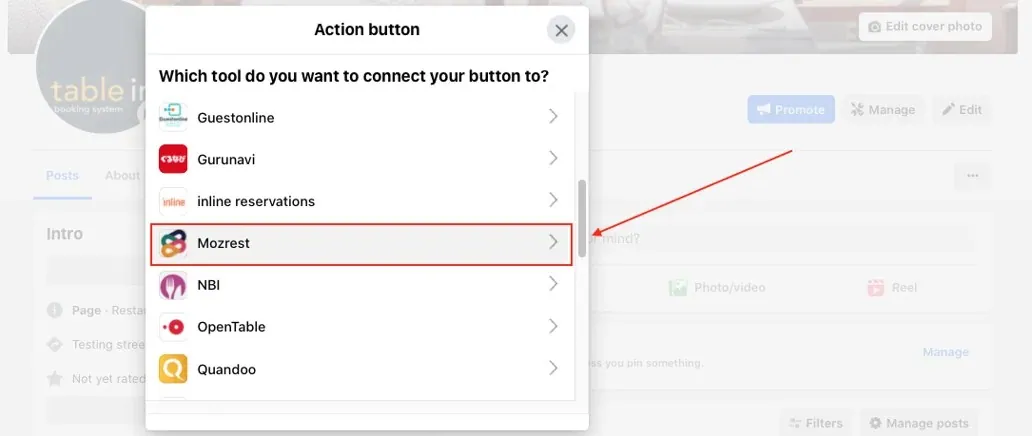
- Pulsante Prenota con Mozrest. Servono account aziendali Facebook e Instagram collegati tra loro e le credenziali Mozrest, che ti dà il supporto Tablein. Poi: pulsante di azione › Prenota (Reserve) › Mozrest › Tablein come fornitore, accesso con le credenziali e collegamento della sede.
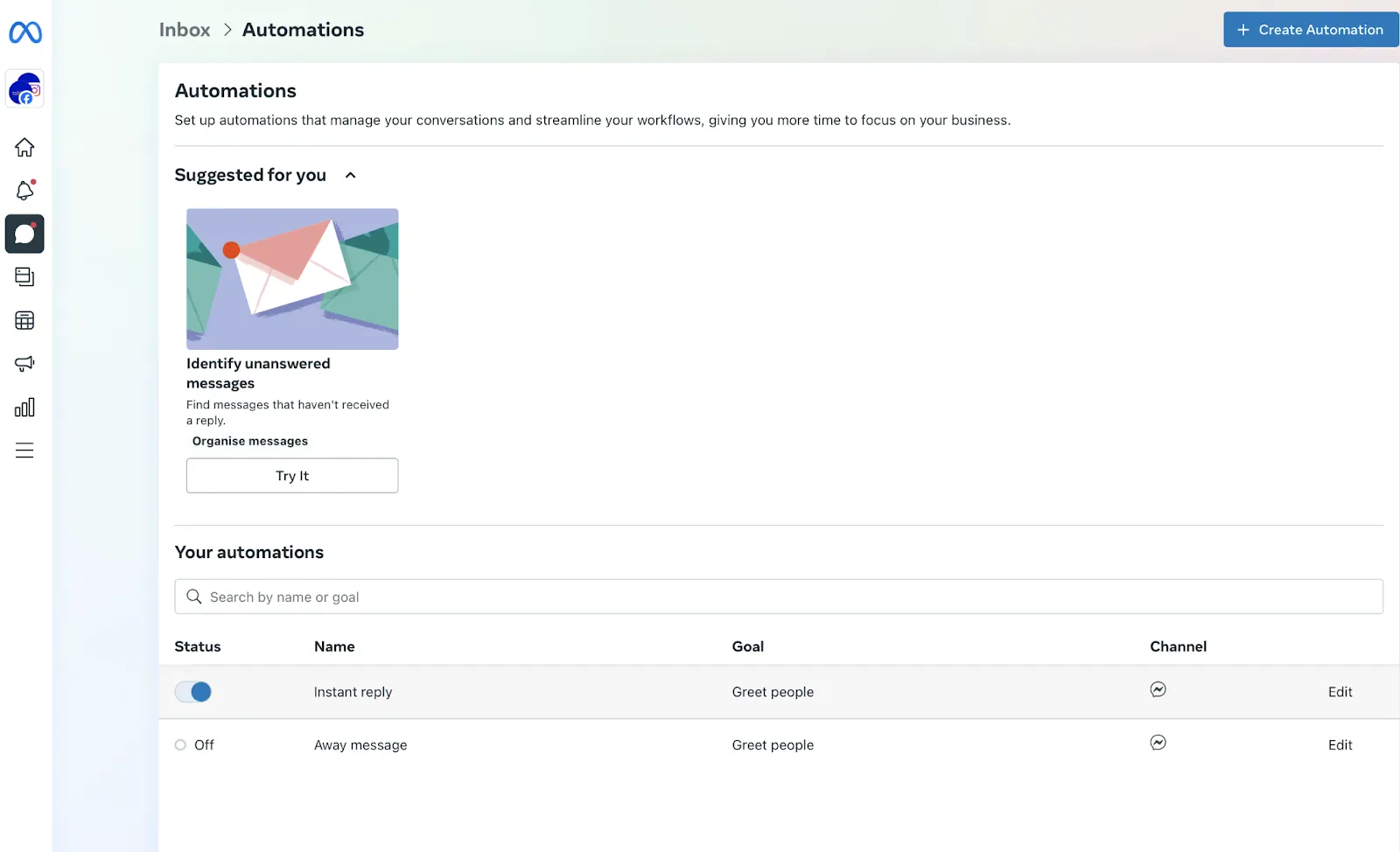
- Risposta istantanea. Tra le automazioni della posta in arrivo della Pagina attiva la risposta istantanea per Messenger, con il link del widget: chi ti scrive lo riceve subito.
Fonte: Tablein
Fonte: Tablein
Su WhatsApp vale lo stesso: a chi ti scrive per un tavolo rispondi con il link, e la prenotazione arriva nel registro senza ricopiarla.
Come si mette il pulsante Prenota su Instagram?
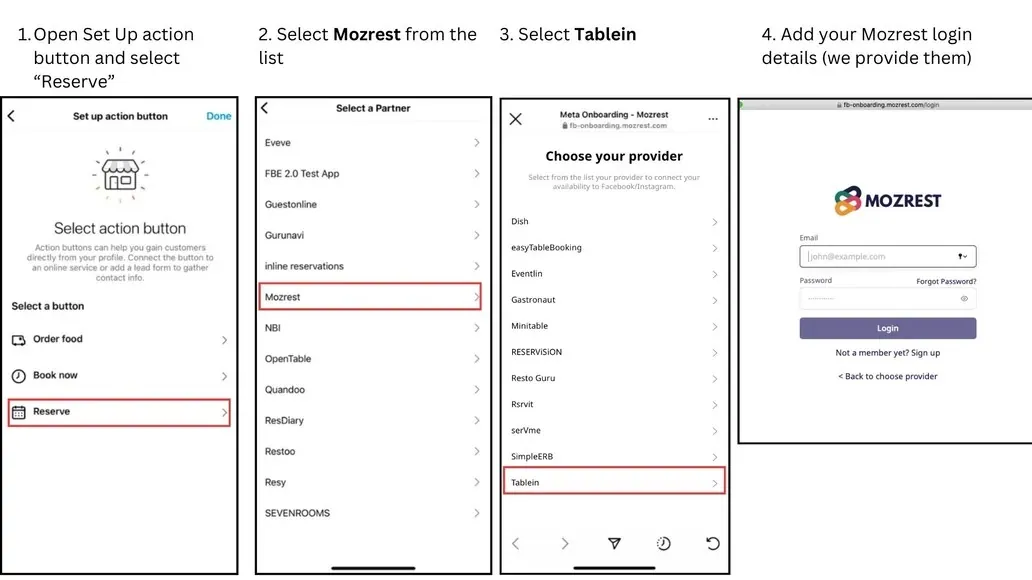
Con un account aziendale collegato alla Pagina Facebook: dal profilo scegli il pulsante di azione Prenota, poi Mozrest e Tablein. I passaggi:
- Apri Modifica profilo e, tra i pulsanti di azione, scegli Prenota (Reserve).
- Seleziona Mozrest tra i partner e Tablein come fornitore.
- Accedi con le credenziali Mozrest ricevute dal supporto Tablein.
- Scegli il ristorante, indica la sede giusta e conferma con il segno di spunta.
Fonte: Tablein
Il pulsante compare sul profilo e i follower prenotano senza uscire dall’app. Ricordalo nei post: ecco 12 idee per i post Instagram del tuo ristorante.
Come si attiva Prenota con Google?
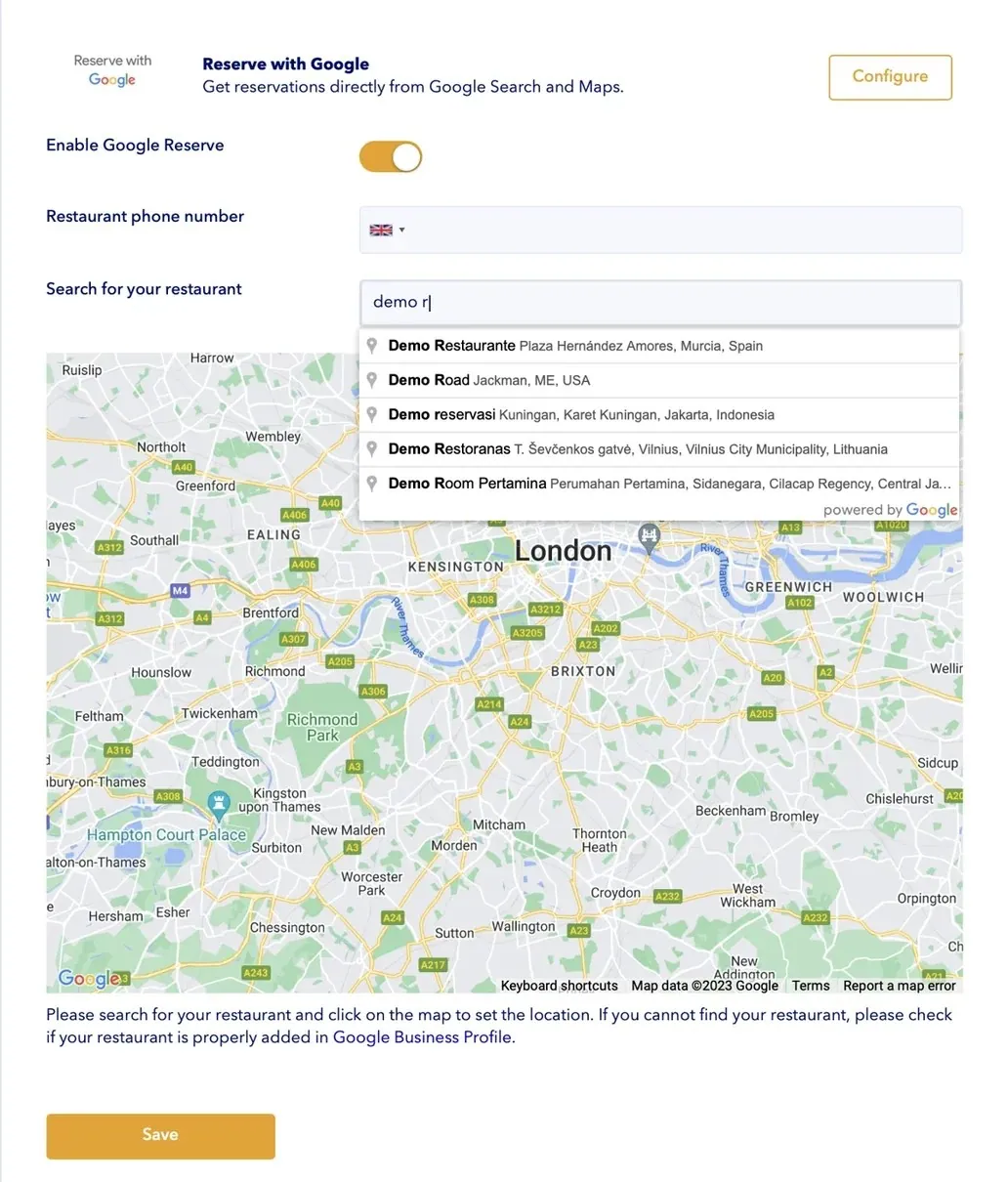
Da Tablein: nelle integrazioni con terze parti (3rd Party Integrations) attivi Reserve with Google, il nome inglese di Prenota con Google, inserisci il numero di telefono del ristorante e cerchi la tua attività per nome o indirizzo, così colleghi la scheda giusta del Profilo dell’attività.
Fonte: Tablein
La richiesta viene verificata e il pulsante “Prenota” dovrebbe comparire sul tuo profilo Google entro 2–3 giorni. Se il ristorante non compare nella ricerca o ricevi un errore, controlla le impostazioni del Profilo dell’attività; il supporto Tablein ti aiuta in chat o via email.
Due limiti da conoscere: le prenotazioni da Google sono confermate subito e, per ora, questa integrazione non supporta pagamenti anticipati né protezione dai no-show. Se vuoi più controllo, inserisci invece il tuo link di prenotazione nella sezione Prenotazioni del Profilo dell’attività. Google avverte che per i link personalizzati i dati sul rendimento non sono disponibili: per contare quelle prenotazioni, crea un widget solo per Google.
Si possono ricevere prenotazioni dalla Guida MICHELIN?
Sì, ma solo nei paesi in cui l’integrazione è disponibile: chiedi al supporto Tablein se il tuo è tra questi. Tramite Mozrest l’ospite sceglie data, orario e numero di persone senza lasciare il sito o l’app della Guida. Dove è attiva, si accende dalle integrazioni con terze parti (Mozrest › “Connect with the Michelin Guide”) e la scheda compare entro 24 ore. Le prenotazioni arrivano con la nota “From Michelin Guide” e non supportano offerte, pagamenti anticipati o penali per no-show.
Come verificare che il widget funzioni?
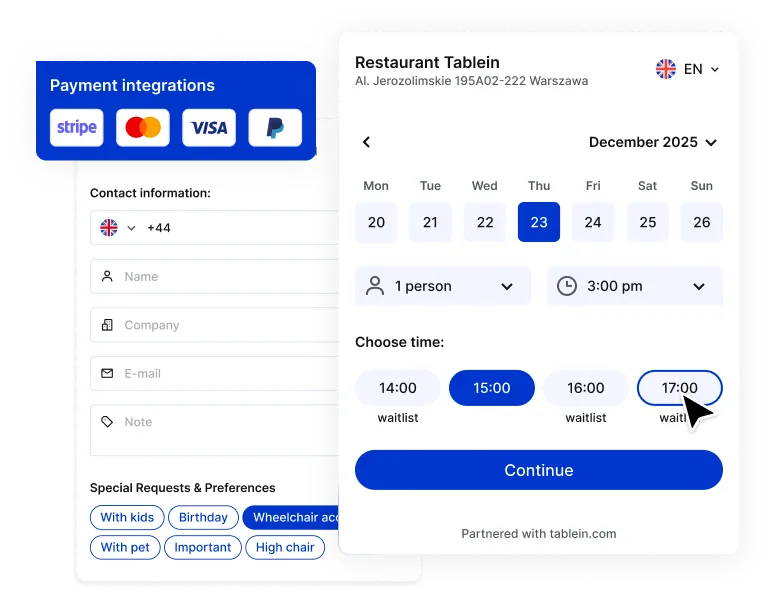
Fai una prenotazione di prova prima di annunciare il widget, da computer e da telefono: il modulo deve vedersi bene e prenotare deve essere semplice.
Fonte: Tablein
Poi controlla ogni canale collegato, da Facebook a Google: la prenotazione deve comparire nel registro e la conferma deve partire come previsto.
Come misurare le prenotazioni da ogni canale?
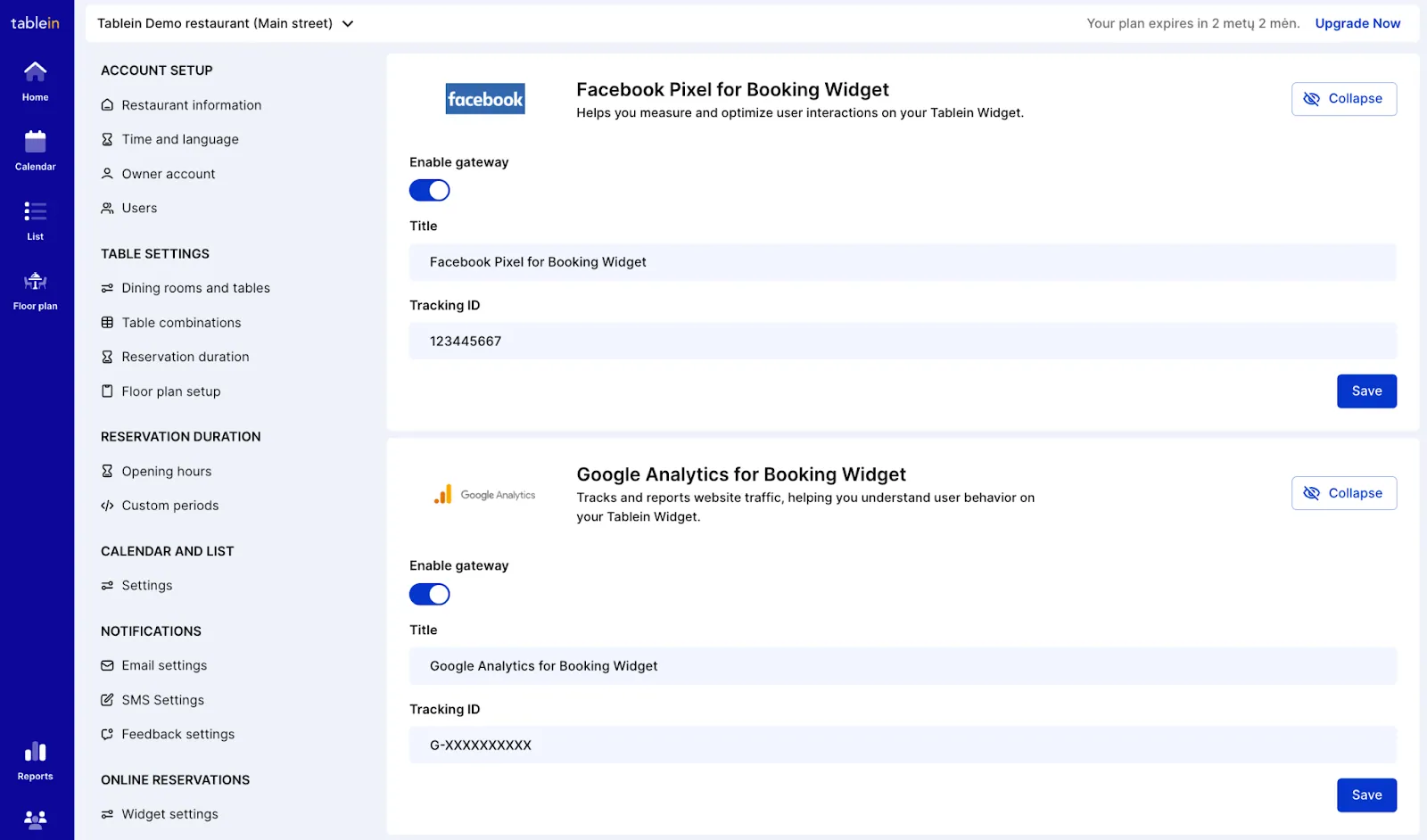
Con un widget diverso per ogni canale e con Google Analytics e Meta Pixel (il pixel di Facebook) collegati al modulo di prenotazione. Nei report vedi quante prenotazioni arrivano da ogni widget; Analytics e Pixel mostrano come si muovono i visitatori e quanto rendono le campagne.
Fonte: Tablein
Attenzione ai cookie che questi strumenti possono impostare: secondo le linee guida del Garante privacy, gli strumenti di tracciamento che non servono al funzionamento del sito, come quelli pubblicitari, si usano solo con il consenso dell’utente. Spiegali nella tua informativa privacy prima di attivarli.
Domande frequenti
Come si mette il pulsante Prenota su Instagram?
Serve un account aziendale collegato alla Pagina Facebook. In Modifica profilo scegli il pulsante di azione Prenota, poi Mozrest e Tablein, e accedi con le credenziali Mozrest del supporto Tablein.
Come si attiva il tasto Prenota su Google?
In Tablein attivi Reserve with Google tra le integrazioni con terze parti e colleghi il Profilo dell’attività: il pulsante dovrebbe comparire entro 2–3 giorni. In alternativa metti il tuo link di prenotazione nel profilo.
Come si aggiunge il pulsante Prenota su Facebook?
Il modo più rapido è un pulsante di azione sotto la copertina con il link del widget. In alternativa colleghi il pulsante Prenota tramite Mozrest o mandi il link con la risposta istantanea di Messenger.
Come inserire il widget di prenotazione su WordPress o Wix?
Copia il codice HTML del widget da Tablein e incollalo in un elemento per HTML personalizzato della pagina. Salva, ricarica e controlla che il modulo si veda bene anche da telefono.
Le prenotazioni da Google si possono pagare in anticipo?
No: con Reserve with Google le prenotazioni sono confermate subito, senza pagamenti anticipati né protezione dai no-show. Per avere più controllo, metti nel profilo Google il tuo link di prenotazione.