
En bref : Réglez d’abord vos salles, vos tables et vos horaires, puis créez votre module de réservation et collez son code HTML dans votre site (WordPress, Wix, Squarespace). Ajoutez ensuite le même formulaire sur Google, Instagram et Facebook, faites une réservation test sur ordinateur et sur téléphone, et donnez à chaque canal son propre module pour savoir d’où viennent vos clients.
Un client vous trouve sur Google Maps, regarde vos photos sur Instagram, puis veut réserver. S’il doit appeler en plein service ou chercher le bon lien, il réserve ailleurs.
En France, pour choisir un restaurant, 38 % des personnes utilisent Google Maps ou Plans, 20 % les réseaux sociaux, 14 % les plateformes de réservation comme TheFork et 13 % le Guide MICHELIN, selon une enquête Ipsos BVA menée en mars 2026.
Voici les étapes, avec Tablein comme exemple.
Que faut-il régler avant d’ajouter le module ?
Vos informations, vos salles et vos horaires : le module n’affiche que ce que vous avez réglé, donc une erreur ici devient une erreur de réservation.
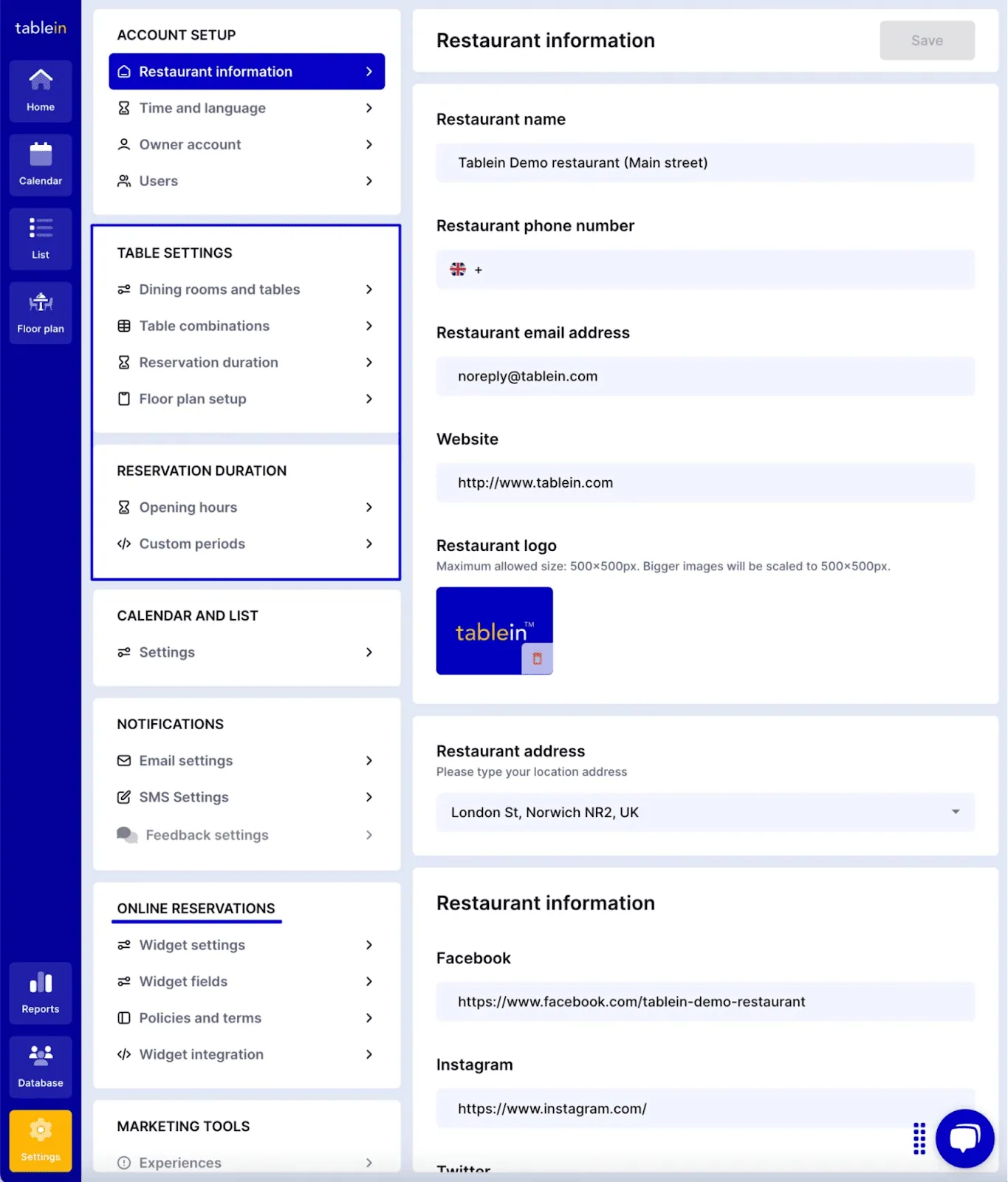
- Le restaurant : nom, adresse, e-mail et téléphone (facultatif), plus votre logo (500 × 500 px au maximum), qui apparaît dans le module et sur les confirmations.
- Le fuseau horaire et la langue : ils s’appliquent au module, aux notifications et aux conditions de réservation.
- Les salles et les tables : chaque espace, par exemple la terrasse et la salle principale, avec son nombre de tables.
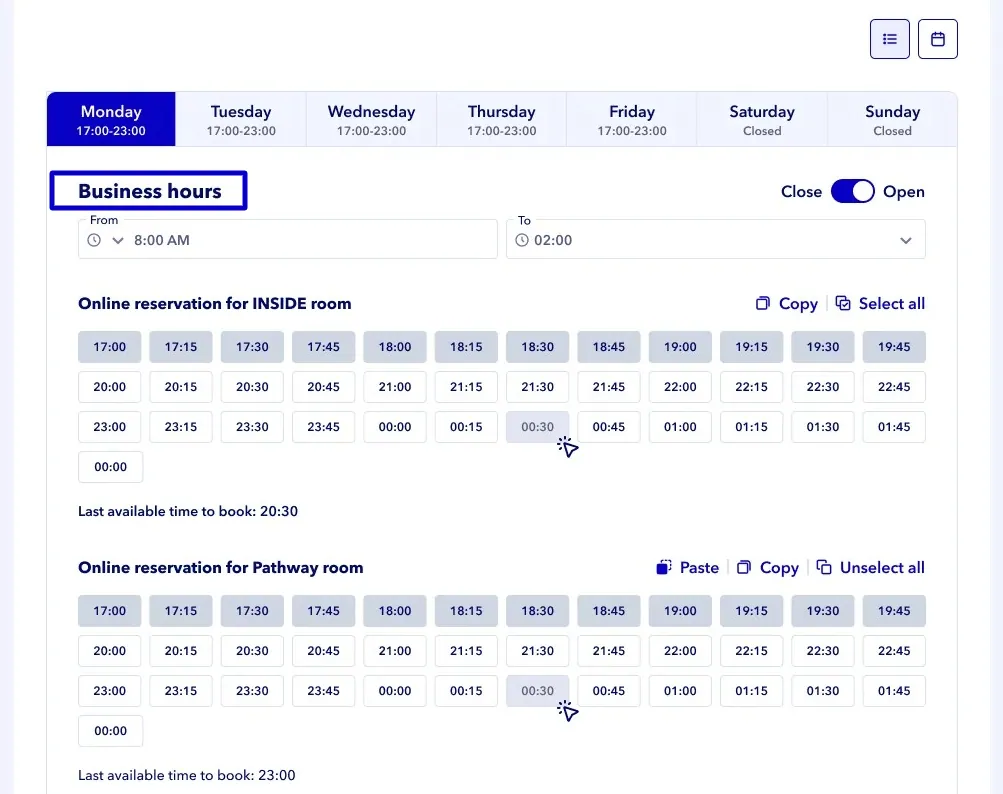
- Les horaires : services habituels, dernière heure de réservation et horaires particuliers. Les périodes personnalisées gèrent les jours fériés et les changements ponctuels.
Source : Tablein
Vérifiez surtout les créneaux en ligne de chaque salle et la dernière heure réservable. L’équipe Tablein vous aide pour ces premiers réglages ; le guide de mise en place (en anglais) détaille chaque écran.
Source : Tablein
Comment créer et personnaliser votre module ?
Créez un nouveau module ou adaptez un modèle existant, donnez-lui un nom, puis choisissez comment les réservations sont confirmées : tout de suite, après votre validation, ou par le client, qui confirme à nouveau avant sa visite. La confirmation immédiate vous fait gagner du temps.
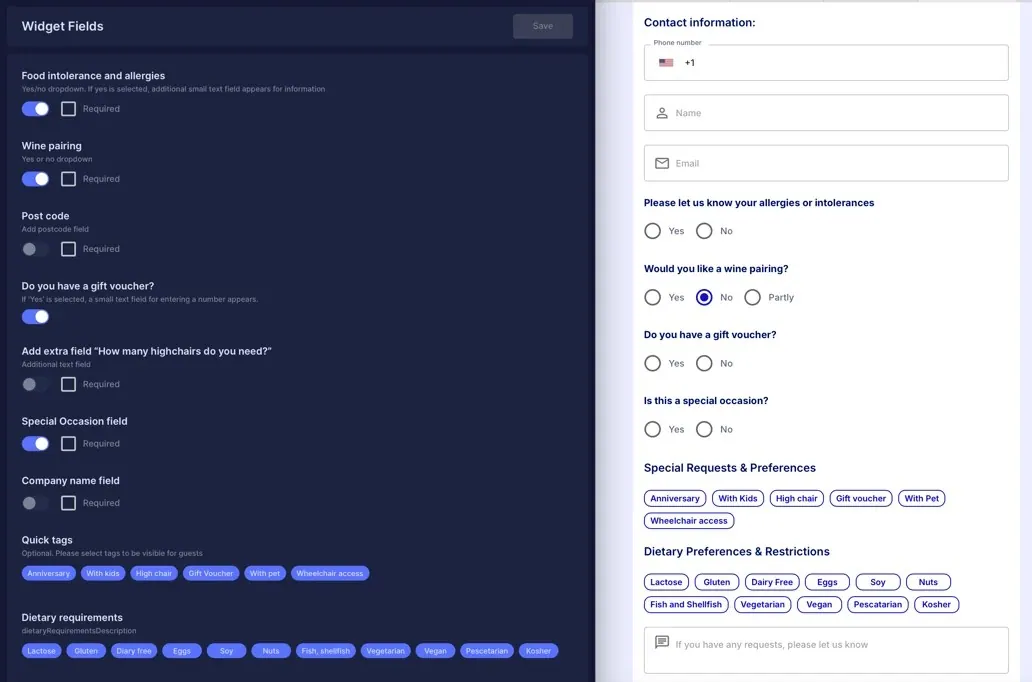
Réglez ensuite ce que le module demande et affiche :
- Les champs : allergies, occasion spéciale, étiquettes comme « avec enfants » ou « chaise haute ».
- La liste d’attente : le client peut s’y inscrire quand l’heure voulue est complète.
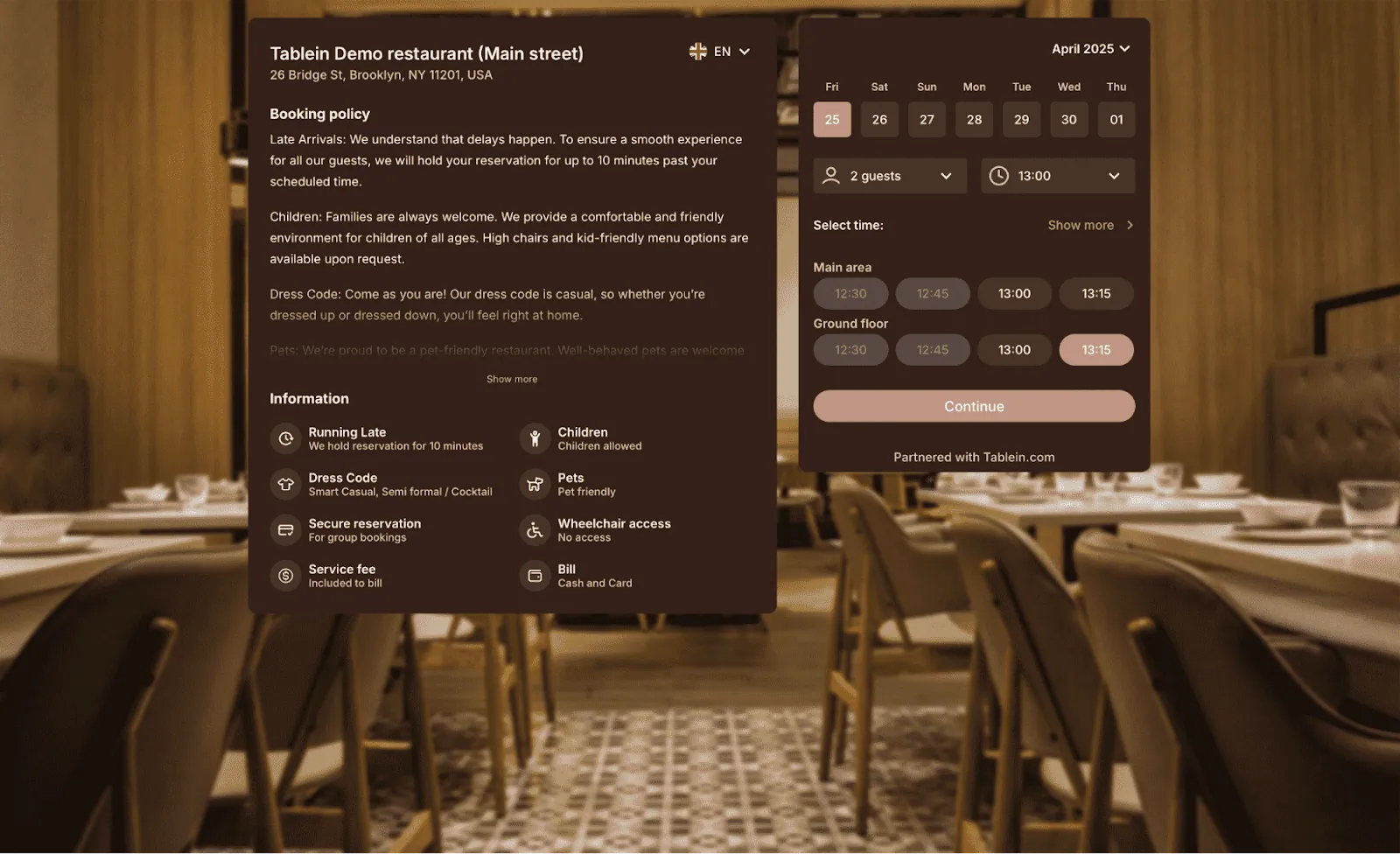
- Vos conditions : affichées en entier dans le module ou par un lien. Des règles de réservation claires évitent les malentendus.
- L’apparence : thème clair ou sombre, couleurs prédéfinies ou palette à vos couleurs, et une photo de fond quand la réservation s’ouvre sur sa propre page.
Source : Tablein
Source : Tablein
Enregistrez : la section d’intégration affiche le lien du module, pour l’aperçu et le partage, et son code HTML, à placer dans votre site.
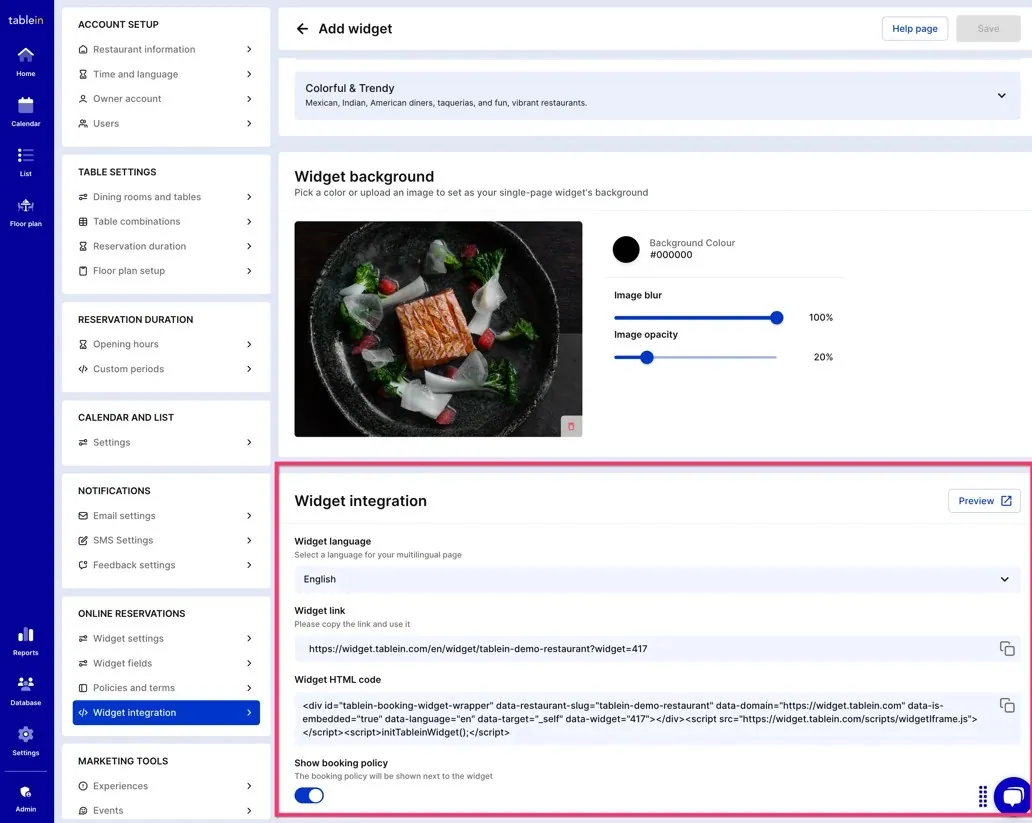
Source : Tablein
Comment ajouter le module à votre site WordPress, Wix ou Squarespace ?
Copiez le code HTML du module et collez-le dans un bloc de code de votre site : cela fonctionne avec WordPress, Wix, Squarespace, Webflow et tout site qui accepte du HTML.
- Dans Tablein, ouvrez la liste de vos modules, cliquez sur le crayon à côté de celui que vous voulez utiliser et copiez son code HTML.
- Dans l’outil de votre site, ouvrez la page qui accueillera le module, souvent l’accueil ou une page « Réserver ».
- Ajoutez un bloc qui accepte du HTML personnalisé ou du code intégré ; son nom varie selon l’outil.
- Collez le code, enregistrez et rechargez la page.
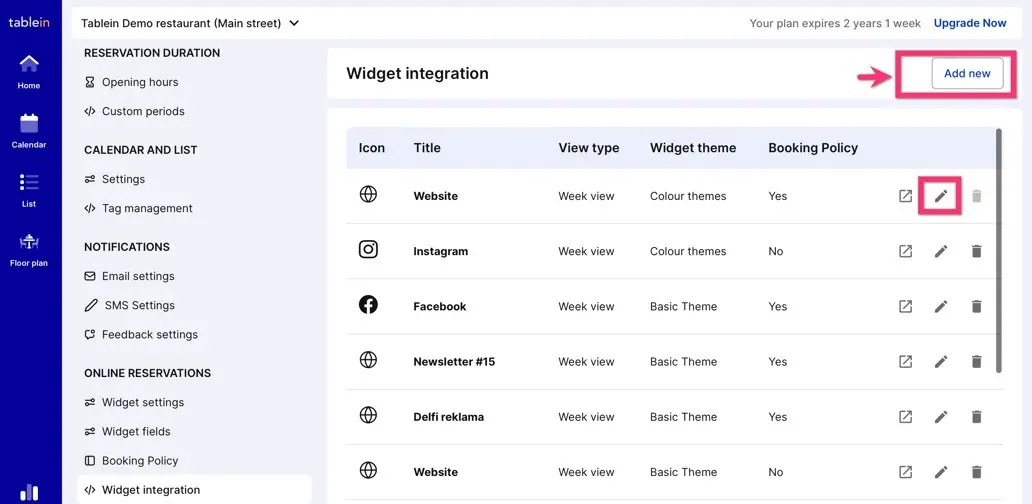
Source : Tablein
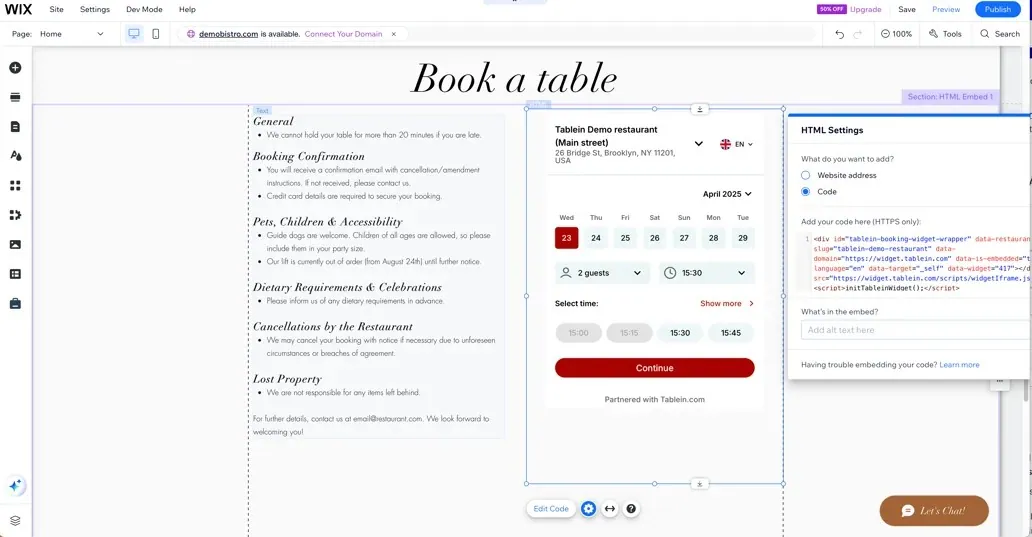
Source : Tablein
Si l’emplacement ne convient pas, déplacez le bloc dans la page ou ajustez le style dans les réglages du module. Le client réserve sans quitter votre site, et la réservation en ligne arrive dans le même cahier que les autres, sans frais par couvert.
Pas encore de site ? La page restaurant de Tablein réunit vos menus, vos horaires et vos photos, avec le bouton de réservation intégré. Pour soigner le formulaire lui-même, voyez nos 6 exemples de modules de réservation.
Comment ajouter un bouton « Réserver » sur Facebook ?
Trois possibilités : un bouton d’action relié à votre module, le bouton « Réserver » via Mozrest, ou une réponse automatique dans Messenger.
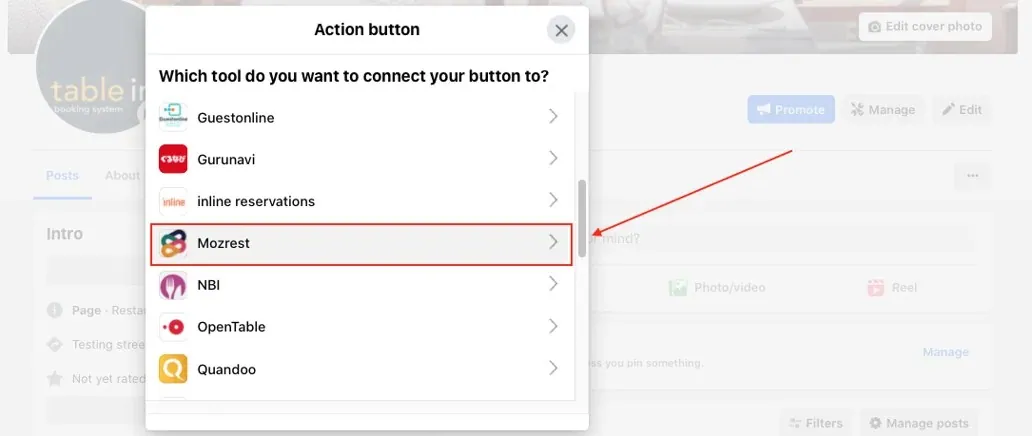
Le bouton d’action. C’est le plus rapide, sans intégration : modifiez le bouton d’action sous la photo de couverture de votre page et collez-y le lien de votre module. Utilisez aussi ce lien dans vos publications et vos promotions.
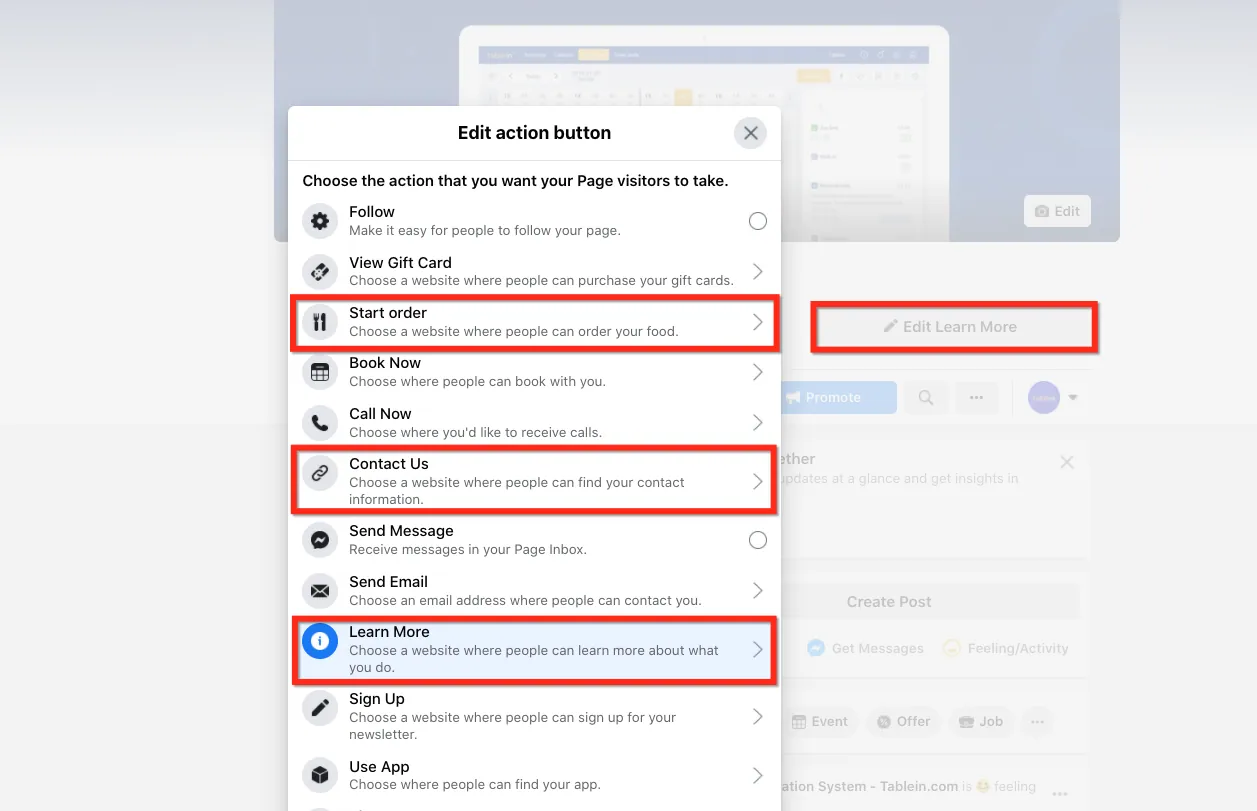
Source : Tablein
Le bouton « Réserver ». Vos comptes Facebook et Instagram doivent être des comptes professionnels reliés entre eux. L’intégration passe par Mozrest : demandez vos identifiants au support Tablein, puis ajoutez un bouton d’action, choisissez « Réserver », Mozrest et Tablein comme fournisseur, connectez-vous et reliez votre établissement.
Source : Tablein
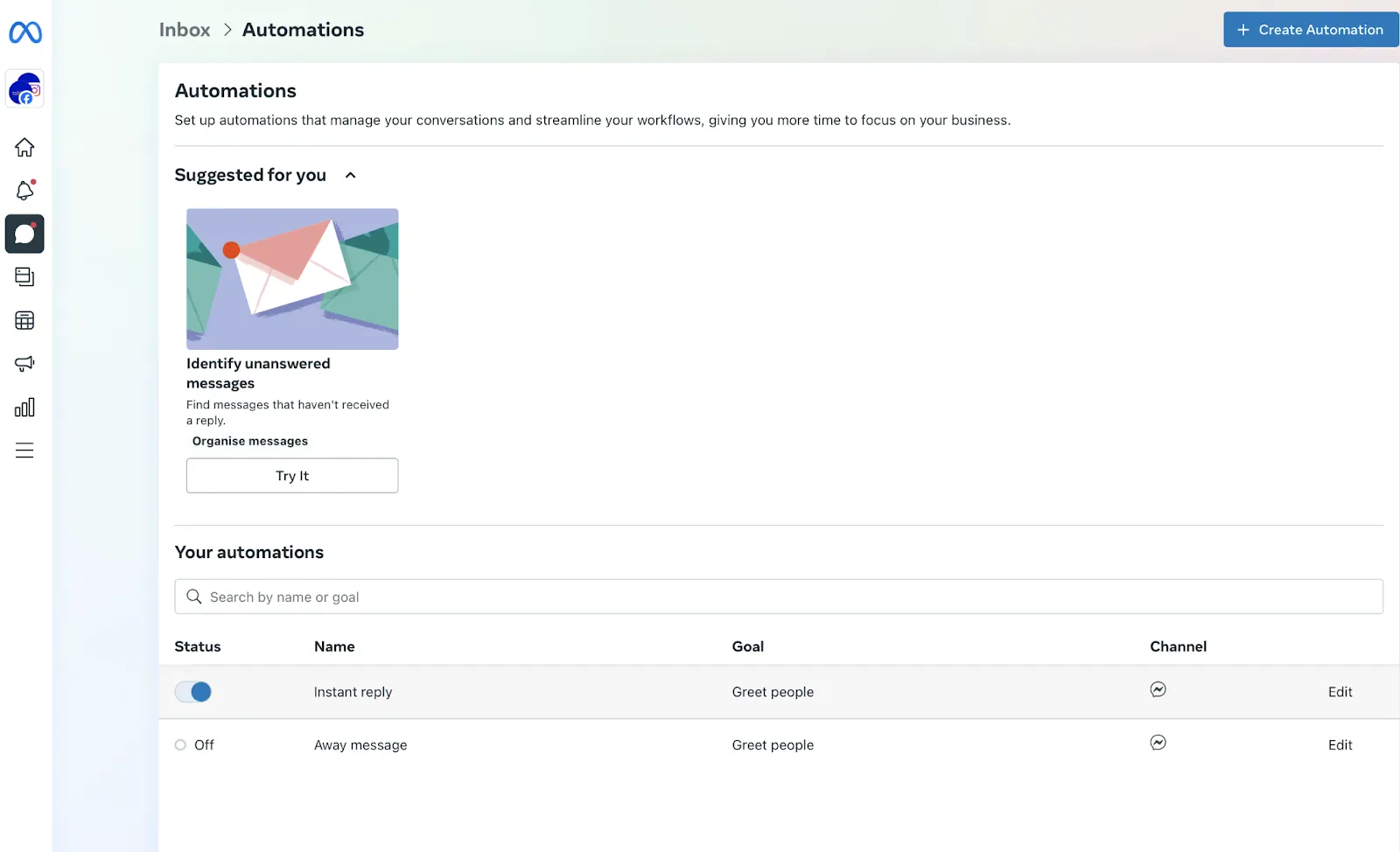
La réponse instantanée. Dans la boîte de réception de votre page, ouvrez les automatisations, activez la réponse instantanée pour Messenger et collez le lien du module : chaque personne qui vous écrit le reçoit aussitôt.
Source : Tablein
Comment ajouter un bouton « Réserver » sur Instagram ?
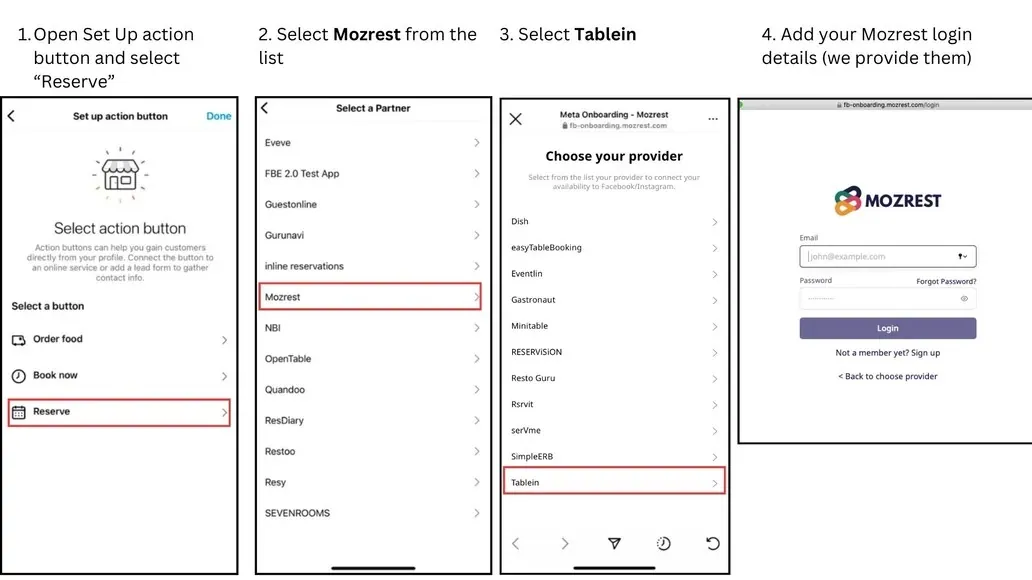
Avec les mêmes identifiants Mozrest : dans « Modifier le profil », ajoutez le bouton d’action « Réserver », choisissez Mozrest puis Tablein, et connectez-vous. Vos comptes Facebook et Instagram professionnels doivent être reliés avant de commencer.
Choisissez ensuite votre restaurant, indiquez son emplacement et validez. Le bouton apparaît sur votre profil, et vos abonnés réservent sans quitter l’application.
Source : Tablein
Rappelez ce bouton dans vos publications et vos stories. Pour des idées de contenus, voyez nos idées de publications Instagram pour restaurant.
Comment ajouter un bouton « Réserver » sur Google ?
Deux options : activer Réserver avec Google dans Tablein, ou ajouter le lien de votre module à votre fiche d’établissement Google.
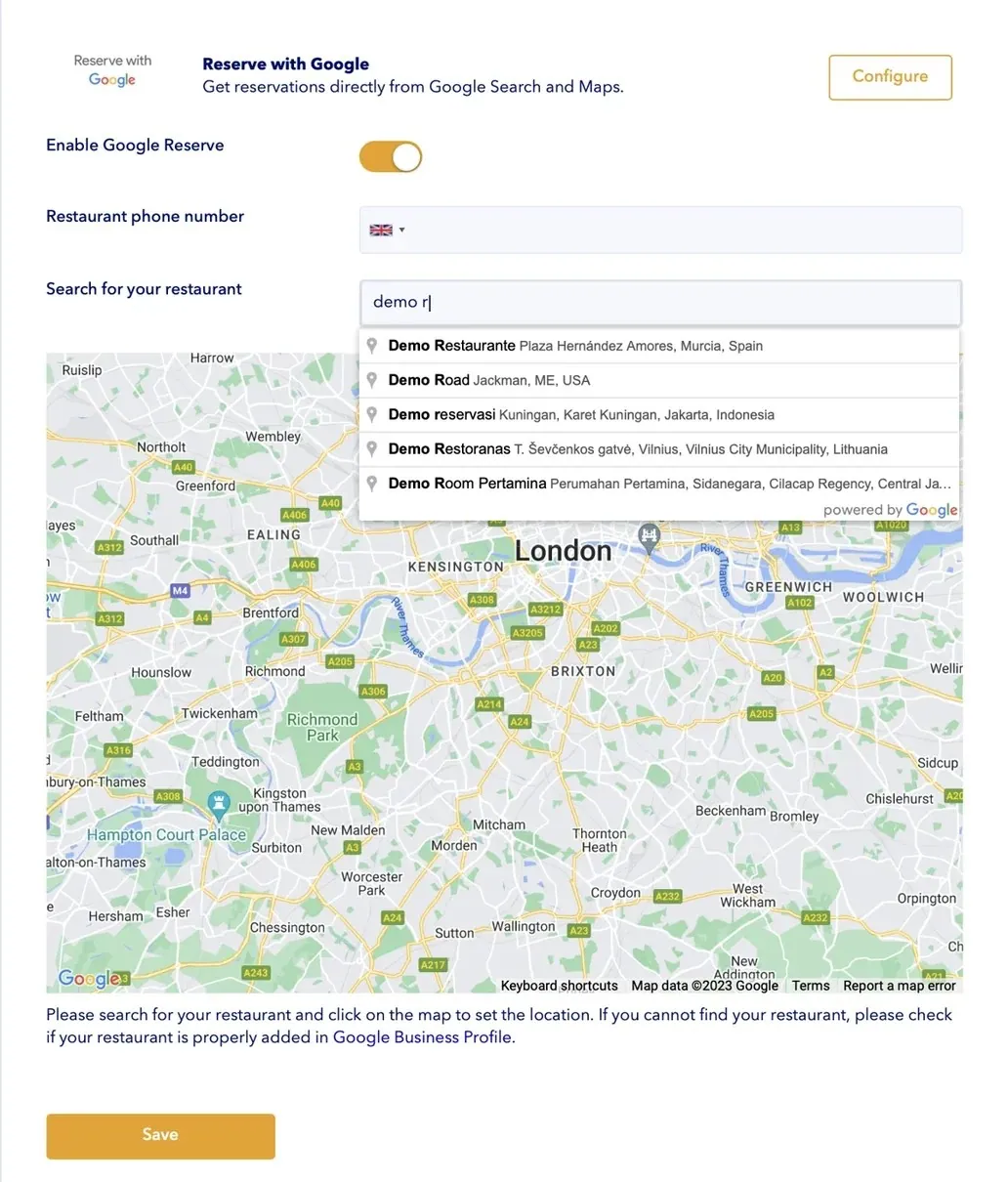
Réserver avec Google. Dans les intégrations tierces de Tablein, activez Réserver avec Google, saisissez le téléphone du restaurant, puis cherchez votre établissement par son nom ou son adresse pour relier la bonne fiche. La demande est vérifiée, et le bouton « Réserver » devrait apparaître sur votre fiche sous 2 à 3 jours. Si votre restaurant n’apparaît pas ou si une erreur s’affiche, vérifiez votre fiche Google ; le support Tablein vous aide par chat ou par e-mail.
Source : Tablein
Attention : cette intégration ne gère ni prépaiement ni protection no-show, et les réservations faites sur Google sont confirmées tout de suite.
Le lien de réservation. Pour garder la main, Tablein recommande plutôt d’ajouter le lien de votre module à votre fiche. Selon l’aide Google, choisissez la rubrique des réservations, ajoutez le lien et enregistrez. Des liens de plateformes partenaires peuvent aussi s’afficher automatiquement : si plusieurs liens apparaissent, désignez votre lien préféré. Pour soigner le reste de la fiche, lisez notre article sur le référencement d’un restaurant en ligne.
Peut-on prendre des réservations depuis le Guide MICHELIN ?
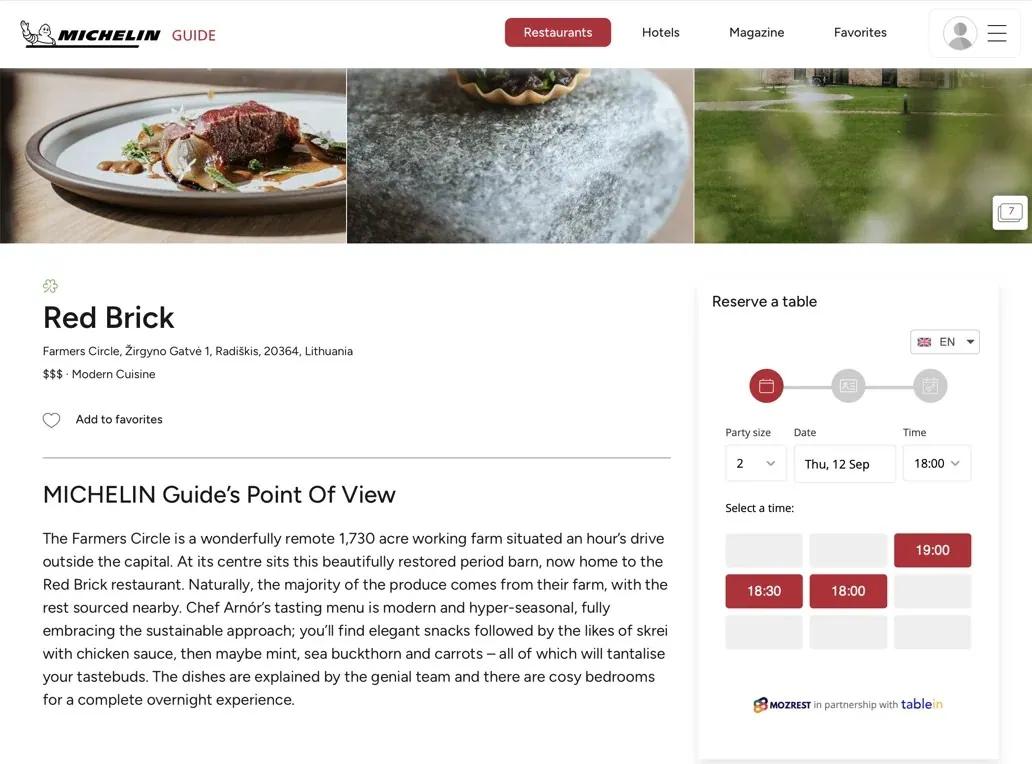
Oui, mais seulement dans certains pays : Tablein relie votre module au Guide MICHELIN grâce à son partenariat avec Mozrest. Demandez au support Tablein si votre pays en fait partie.
Le client choisit la date, l’heure et le nombre de personnes sans quitter le site ou l’application du Guide. Pour l’activer, ouvrez les intégrations tierces, choisissez Mozrest et activez la connexion au Guide MICHELIN : votre fiche apparaît sous 24 heures. Ces réservations portent la note « From Michelin Guide » dans Tablein. Comme avec Google, pas d’offres, de prépaiement ni de frais de no-show.
Source : Tablein
Comment tester le module avant de le lancer ?
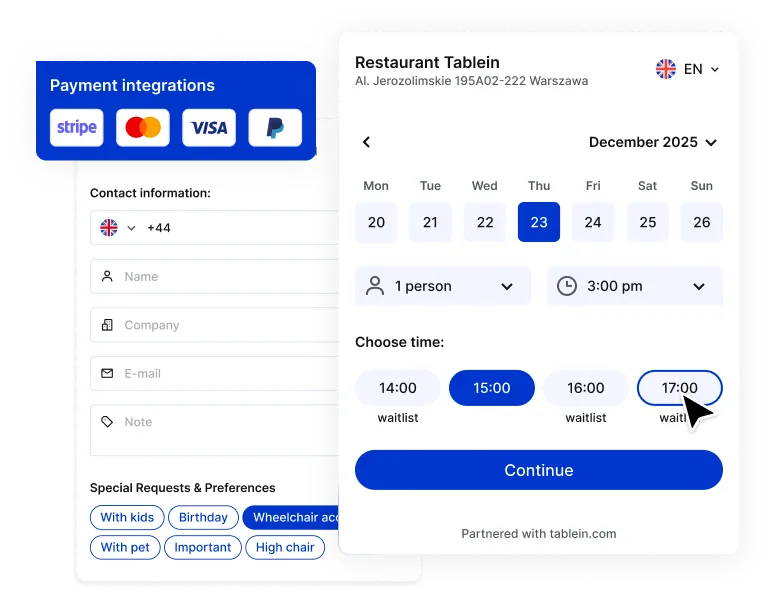
Faites une vraie réservation test, sur ordinateur et sur téléphone, depuis chaque point d’entrée : site, Facebook, Instagram, Google. Vérifiez qu’elle apparaît dans Tablein et que la confirmation part.
Source : Tablein
Comment savoir d’où viennent vos réservations ?
Donnez à chaque canal son propre module, par exemple un pour le site, un pour Instagram et un pour votre newsletter : chaque réservation indique alors sa source dans vos rapports.
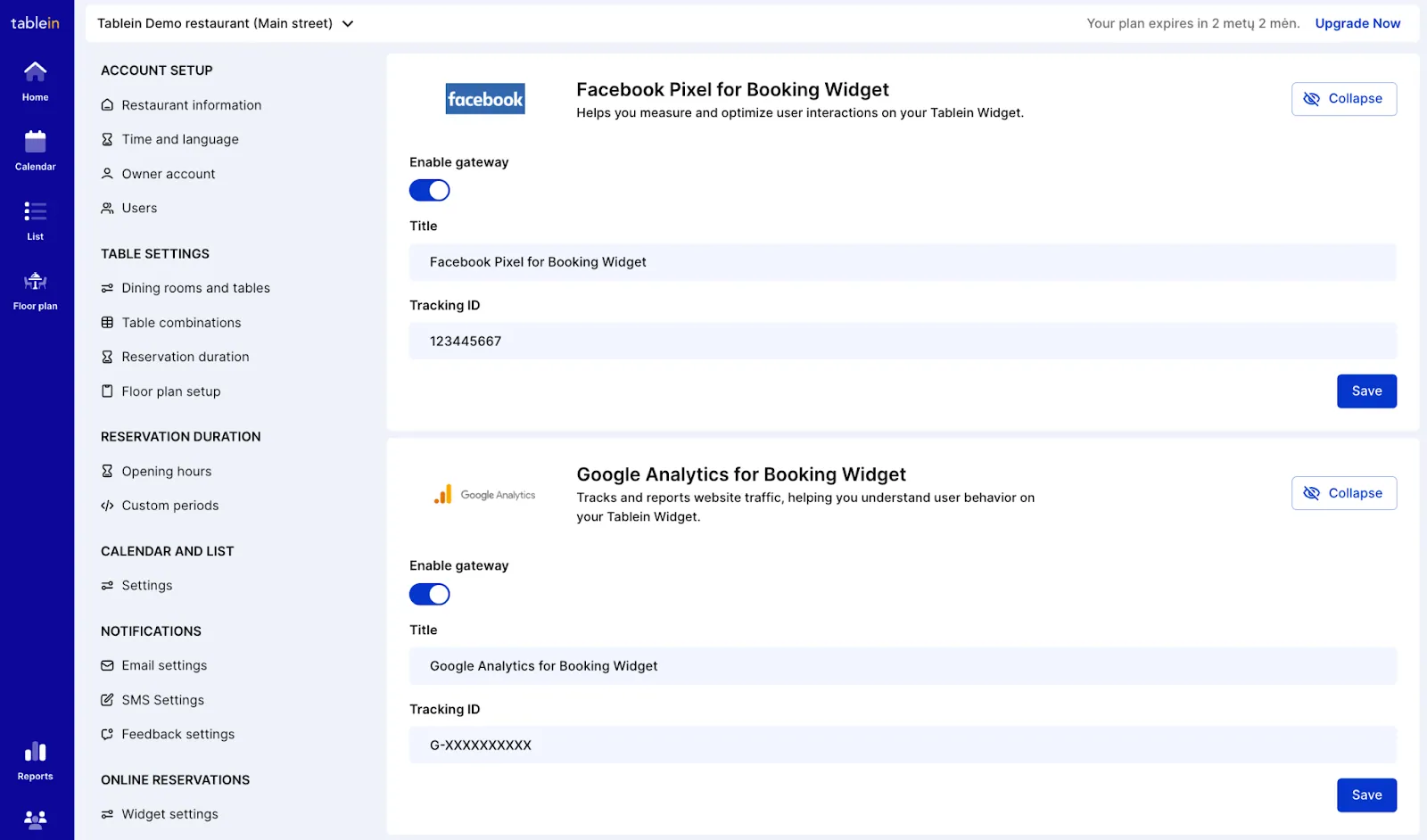
Pour aller plus loin, ajoutez Google Analytics et le pixel Meta (Facebook) au module, et mesurez quelles campagnes vous apportent des réservations.
Source : Tablein
En France, ces outils déposent des cookies. Selon la CNIL, un traceur publicitaire comme le pixel Meta exige le consentement préalable du visiteur, et refuser doit être aussi simple qu’accepter. Une mesure d’audience n’en est dispensée que si elle se limite à des statistiques anonymes pour votre seul compte, sans suivre le visiteur d’un site à l’autre. Ces cookies appartiennent à votre compte d’analyse ou de publicité : c’est votre politique de confidentialité qui doit les expliquer.
Questions fréquentes
Comment ajouter un bouton « Réserver » sur Instagram ?
Reliez vos comptes Facebook et Instagram professionnels, puis, dans « Modifier le profil », ajoutez le bouton d’action « Réserver » avec Mozrest et Tablein comme fournisseur. Le support Tablein vous fournit les identifiants Mozrest.
Comment ajouter un bouton « Réserver » sur Google ?
Activez Réserver avec Google dans Tablein : le bouton apparaît en général sous 2 à 3 jours. Vous pouvez aussi ajouter le lien de votre module à votre fiche d’établissement, ce que Tablein recommande pour garder la main.
Peut-on demander un acompte sur une réservation Google ?
Pas avec Réserver avec Google, qui ne gère ni prépaiement ni protection no-show. Mettez plutôt le lien de votre module sur votre fiche Google.
Faut-il le consentement des visiteurs pour le pixel Meta ?
Oui. Selon la CNIL, un traceur publicitaire nécessite le consentement préalable du visiteur ; seule une mesure d’audience limitée à des statistiques anonymes peut en être dispensée.