
Lyhyesti: Kun varausjärjestelmän aukioloajat, salit ja pöydät ovat kunnossa, luo varauswidget ja liitä sen HTML-koodi kotisivujesi HTML- tai upotuslohkoon (WordPress, Wix, Squarespace). Jaa sama varauslinkki Facebookissa ja Instagramissa ja ota käyttöön Googlen varauspainike. Tee lopuksi testivaraus tietokoneella ja puhelimella ja lisää seuranta, jotta näet, mikä kanava tuo varauksia.
Kun nälkäinen asiakas löytää ravintolasi Google Mapsista, seuraava askel on usein kotisivusi. Jos pöytää ei voi varata siellä muutamassa sekunnissa, hän varaa helposti kadun toisella puolella olevasta paikasta. Siksi varauswidget on ravintolalle perusvaruste eikä mukava lisä.
Tässä oppaassa käymme läpi, miten widget otetaan käyttöön kotisivuilla, Facebookissa, Instagramissa ja Googlessa ja miten sen toiminta testataan. Esimerkkinä käytämme omaa järjestelmäämme, Tableinin nettivarauksia.
Mitä varausjärjestelmään pitää määrittää ennen widgetin lisäämistä?
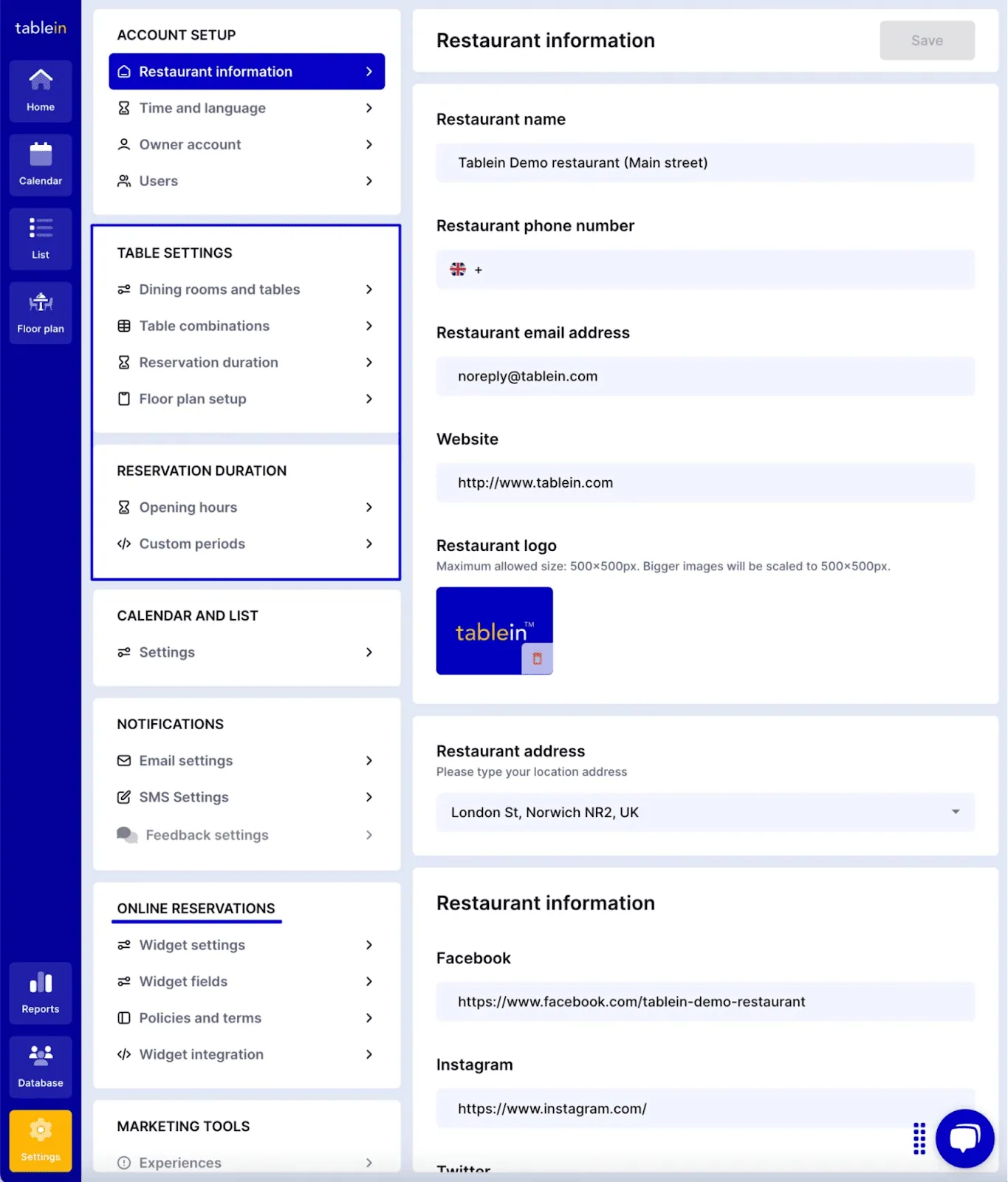
Määritä ensin ravintolan perustiedot, salit ja pöydät sekä aukioloajat, koska widget näyttää asiakkaalle vain sen, mitä järjestelmässä on. Näin widget näyttää oikeat tiedot, eikä pöytien saatavuudessa tai varausajoissa tule ongelmia. Tableinin käyttöönotto-ohje on englanniksi, ja tiimi auttaa ensimmäisten asetusten kanssa.
- Perustiedot: nimi, osoite, sähköposti ja halutessasi puhelinnumero.
- Logo: enintään 500 × 500 px. Se näkyy varausvahvistuksissa ja widgetissä.
- Aikavyöhyke ja kieli: ne koskevat widgetiä, ilmoituksia ja varausehtoja, joten tarkista ne sekä itsellesi että asiakkaillesi.
- Salit ja pöydät: esimerkiksi terassi ja pääsali sekä kunkin salin pöytien määrä.
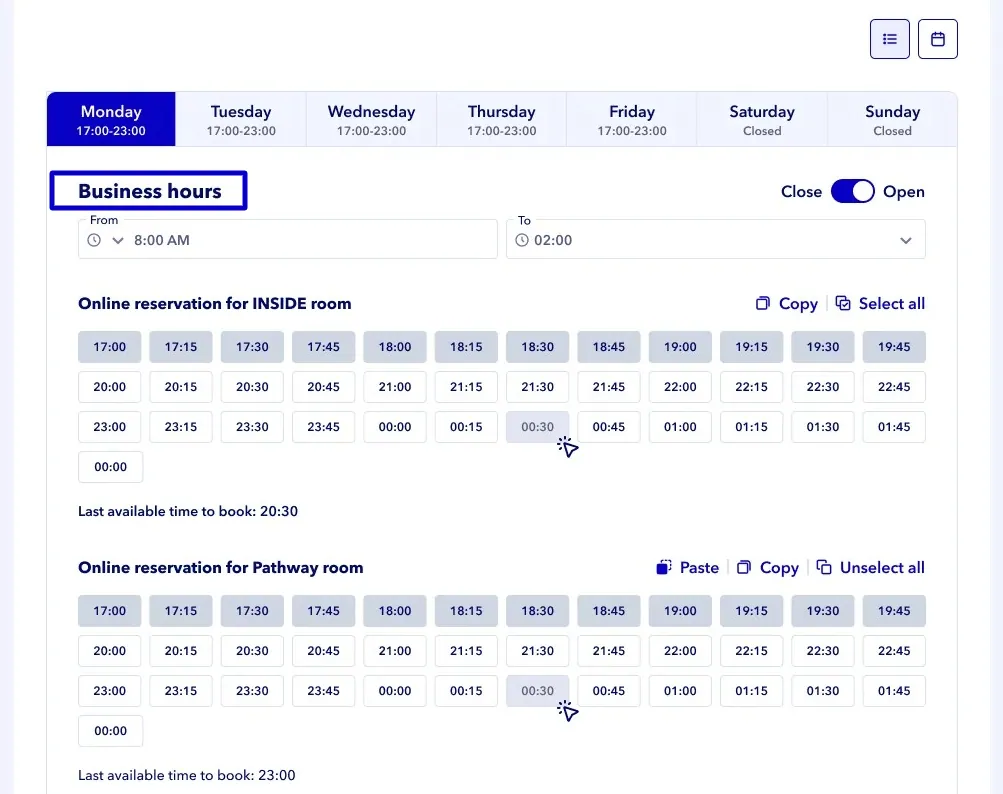
- Aukioloajat: tavalliset vuorot, viimeinen varausaika ja poikkeavat aukioloajat. Juhlapyhät ja kertaluonteiset muutokset hoidat erikseen määritettävillä ajanjaksoilla.
Lähde: Tablein
Lähde: Tablein
Kun taustalla olevat asetukset ovat oikein, widget toimii ongelmitta ja asiakas näkee tarkalleen, milloin ja mihin saliin hän voi varata pöydän.
Miten varauswidget luodaan?
Luo uusi widget tai muokkaa valmista pohjaa ravintolasi tarpeisiin. Tableinin widget toimii yksinkertaisella HTML-koodilla, jonka kopioit sivustollesi. Käy läpi nämä asetukset:
- Nimi ja vahvistustapa. Varaus voidaan vahvistaa heti, voit hyväksyä jokaisen pyynnön itse, tai asiakas vahvistaa varauksen uudelleen ennen käyntiä. Välitön vahvistus säästää aikaa, koska jokainen varaus vahvistuu heti.
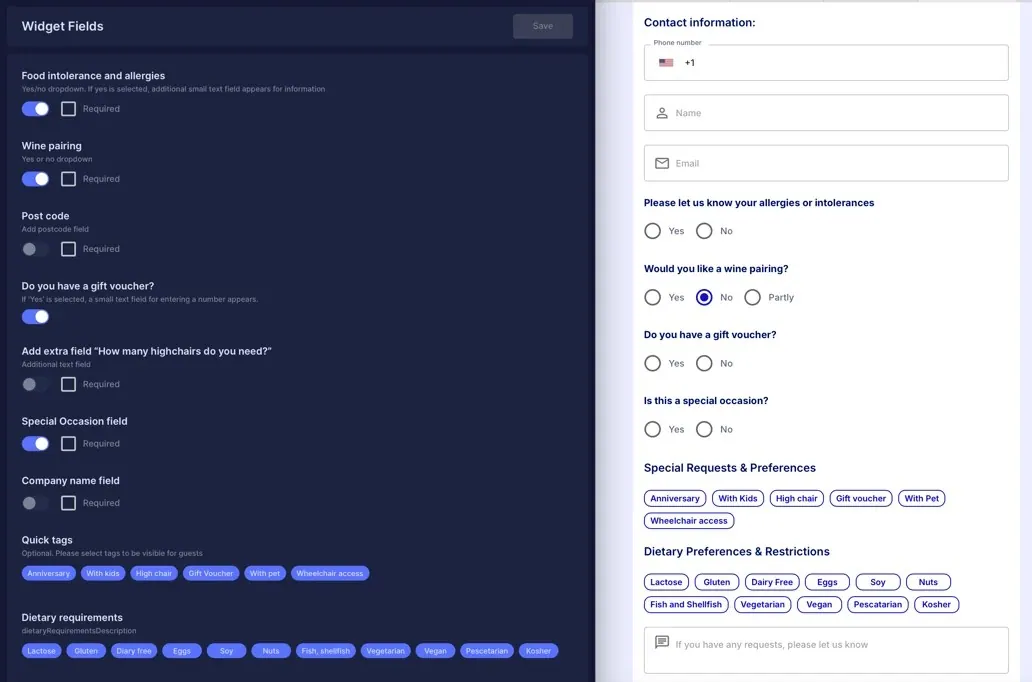
- Lisäkentät. Kysy esimerkiksi allergioista ja erityisestä tilaisuudesta tai anna asiakkaan valita tunnisteita, kuten syöttötuoli tai lemmikki.
- Jonotuslista. Kun aika on täynnä, asiakas voi liittyä jonotuslistalle eikä lähde etsimään toista paikkaa.
- Varausehdot. Päätä, näytetäänkö ehdot kokonaan widgetissä vai erillisenä linkkinä. Selkeät ehdot parantavat asiakaskokemusta ja vähentävät epäselvyyksiä.
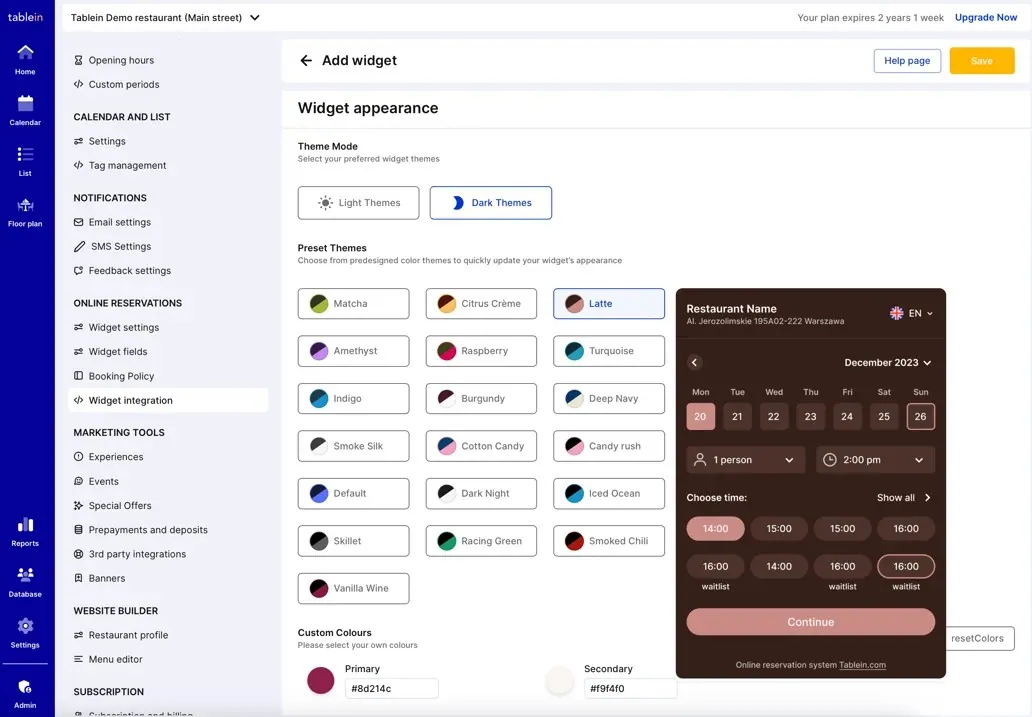
- Ulkoasu. Valitse vaalea tai tumma tila ja siihen sopiva valmis väriteema tai tee oma väripaletti brändisi mukaan. Omana sivunaan avautuvaan varauslinkkiin voit lisätä taustakuvan.
Lähde: Tablein
Lähde: Tablein
Taustakuva tekee omasta varaussivusta ravintolasi näköisen:
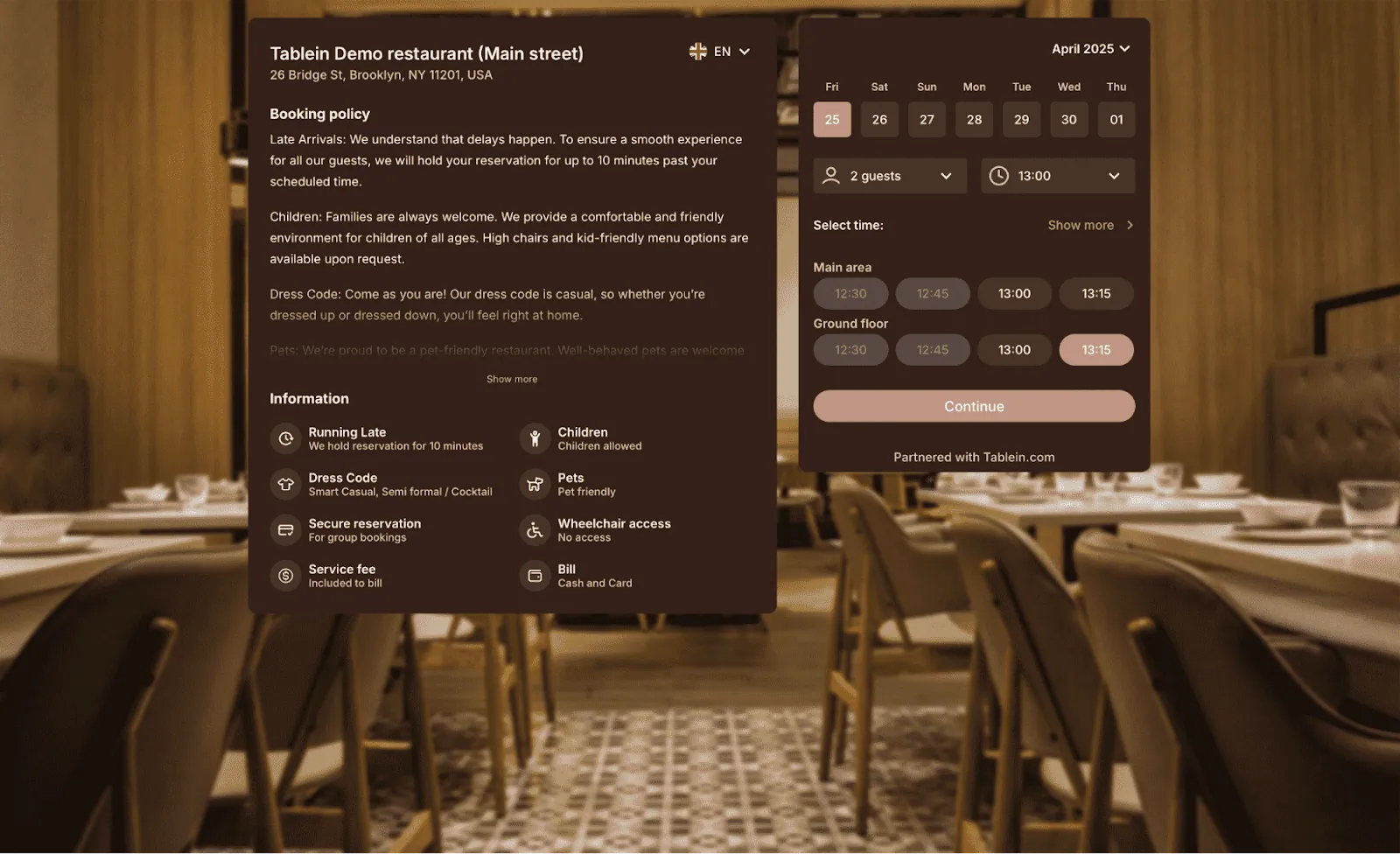
Lähde: Tablein
Kun tallennat asetukset, widgetin integrointiosiossa näkyy kaksi asiaa: widgetin linkki esikatselua ja jakamista varten sekä widgetin HTML-koodi sivustolle upottamista varten.
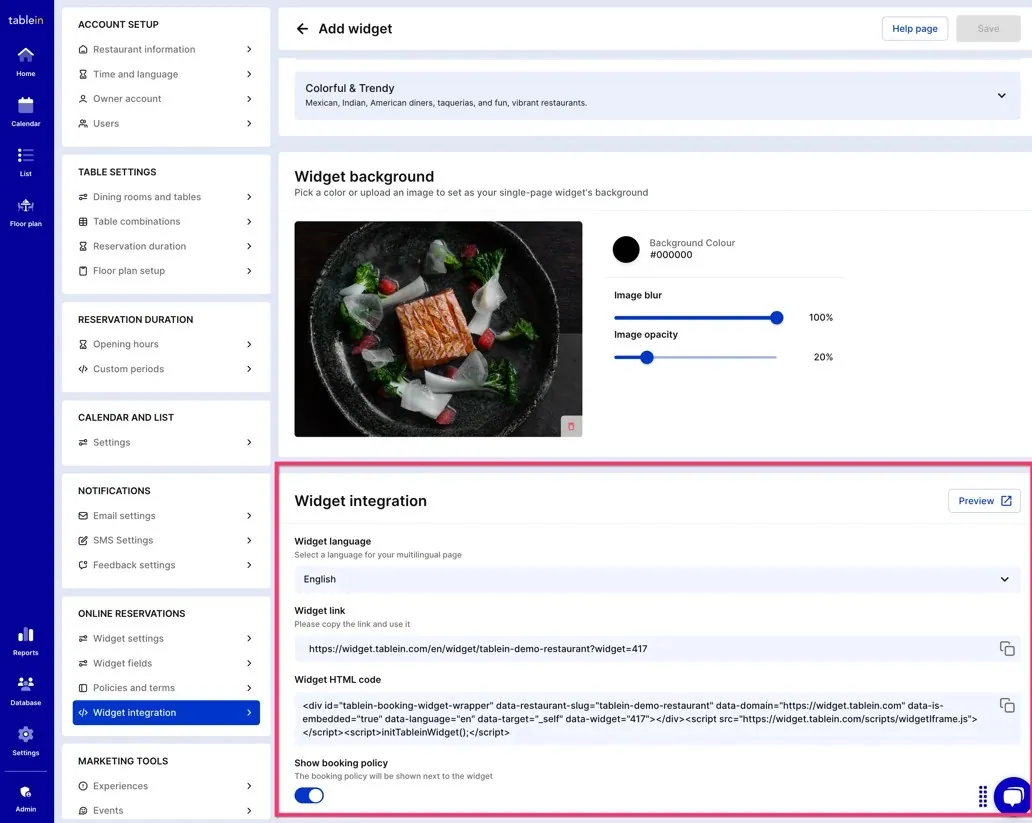
Lähde: Tablein
Miten widget lisätään kotisivuille?
Kopioi widgetin HTML-koodi Tableinista ja liitä se sivustosi HTML- tai upotuslohkoon. Toimi näin:
- Avaa Tableinissa widgetien luettelo ja valitse kynäkuvake sen widgetin kohdalla, jota haluat käyttää. Kopioi asetuksista widgetin HTML-koodi.
- Kirjaudu sivustosi muokkaustyökaluun, kuten WordPressiin, Wixiin tai Squarespaceen, ja avaa sivu, jolle widget tulee. Yleensä se on etusivu tai oma pöytävaraussivu.
- Lisää sivulle HTML- tai upotuskoodilohko. Työkalusta riippuen se on lohko, widget tai moduuli. Liitä koodi siihen.
- Tallenna, päivitä sivu ja tarkista widgetin paikka. Jos asettelu ei näytä hyvältä, siirrä lohkoa toiseen kohtaan tai muokkaa tyyliä widgetin asetuksissa.
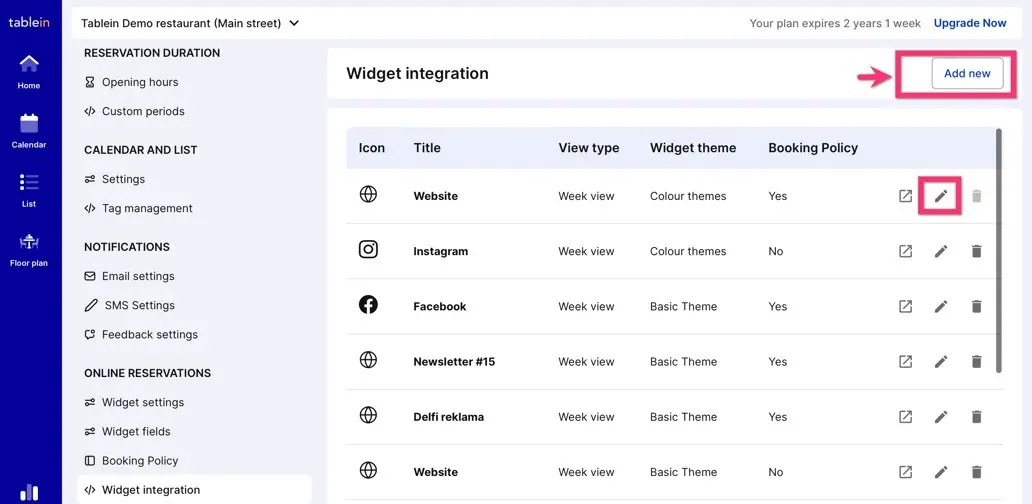
Lähde: Tablein
Alla sama koodi Wixissä:
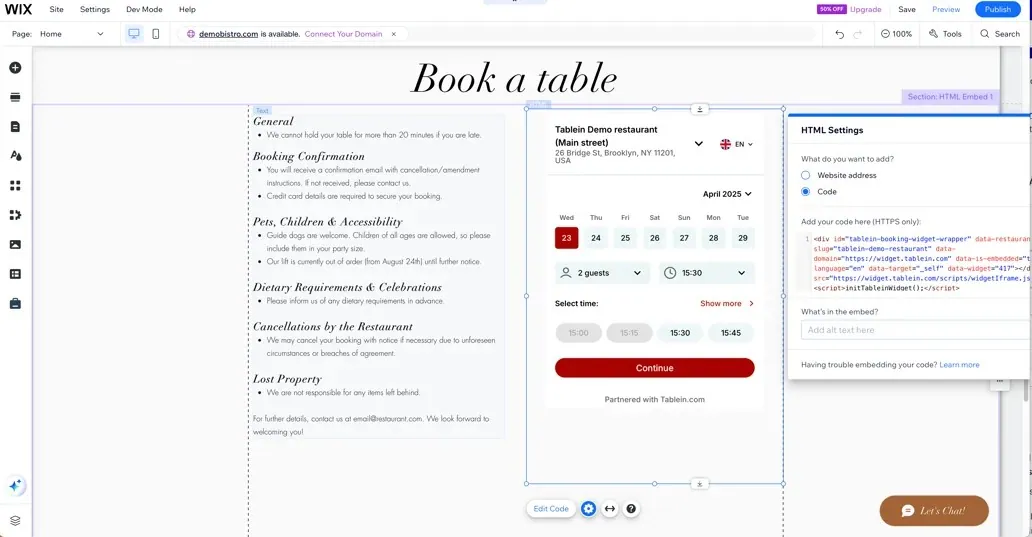
Lähde: Tablein
Sama koodi toimii myös Webflow’ssa ja muilla sivustoilla, jotka tukevat HTML:ää. Kun widget on upotettu sivulle, asiakas varaa pöydän poistumatta sivustoltasi. Jos kotisivuja ei vielä ole, Tablein voi tehdä ravintolallesi yksinkertaisen sivun ruokalistoineen ja valmiilla varauspainikkeella. Esimerkkejä toimivista varauslomakkeista ja niiden kielivalinnoista löydät artikkelista Pöytävaraus kotisivuille: 6 esimerkkiä.
Miten Facebook-sivulle saa varauspainikkeen?
Facebook-sivulle voi lisätä pöytävarauksen kolmella tavalla, joten valitse se, joka sopii asiakkaillesi parhaiten:
- Painike ja varauslinkki. Nopein tapa ilman lisäintegraatioita (ohje englanniksi): lisää kansikuvan alle toimintopainike ja liitä siihen Tableinin aktiivinen widgetlinkki. Samaa linkkiä voit käyttää julkaisuissa ja kampanjoissa.
- Varaa-painike Mozrestin kautta. Facebook- ja Instagram-tilien pitää olla yritystilejä ja yhdistetty toisiinsa, ja Mozrest-tunnukset saat Tablein-tuesta. Valitse toimintopainikkeeksi Varaa (Reserve), kumppaniksi Mozrest ja palveluntarjoajaksi Tablein, kirjaudu tunnuksilla ja yhdistä ravintolasi sijainti.
- Pikavastaus Messengerissä. Kun otat sivusi viestien automaatioista käyttöön pikavastauksen (Instant reply) Messengerille ja liität siihen widgetlinkin, jokainen viestin lähettäjä saa varauslinkkisi heti.
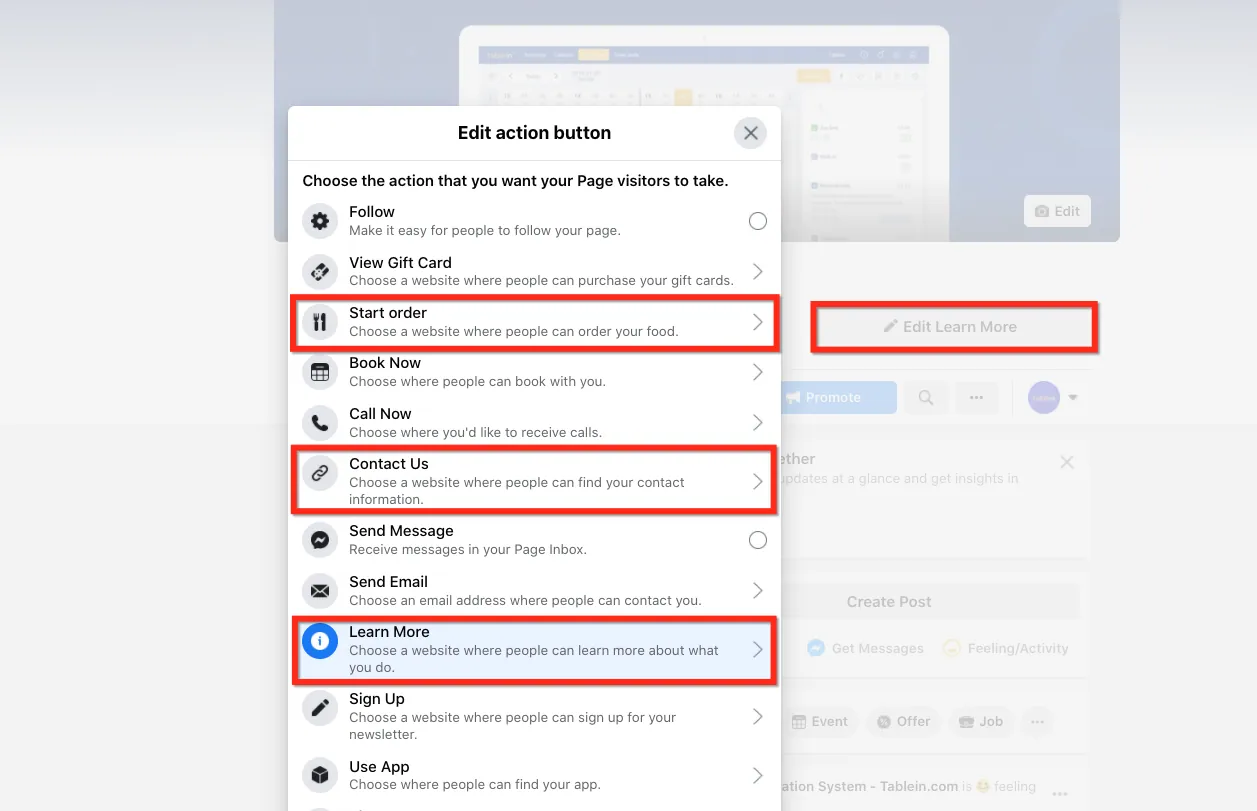
Lähde: Tablein
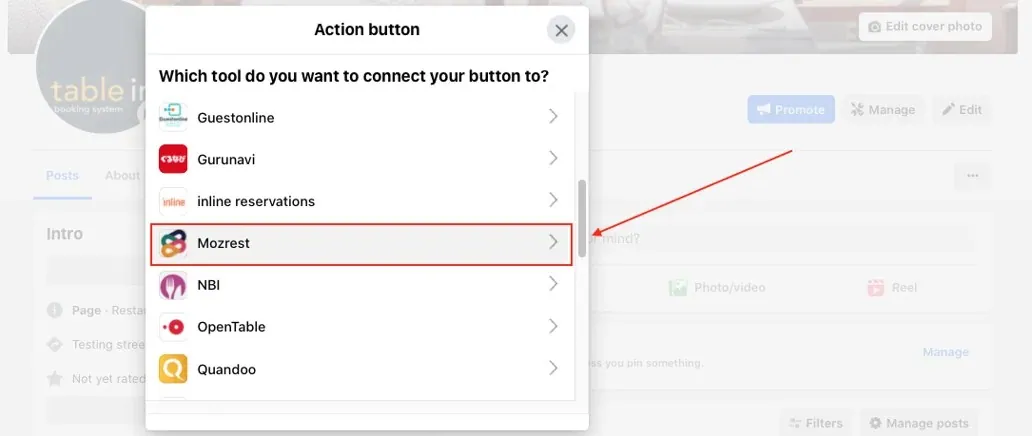
Lähde: Tablein
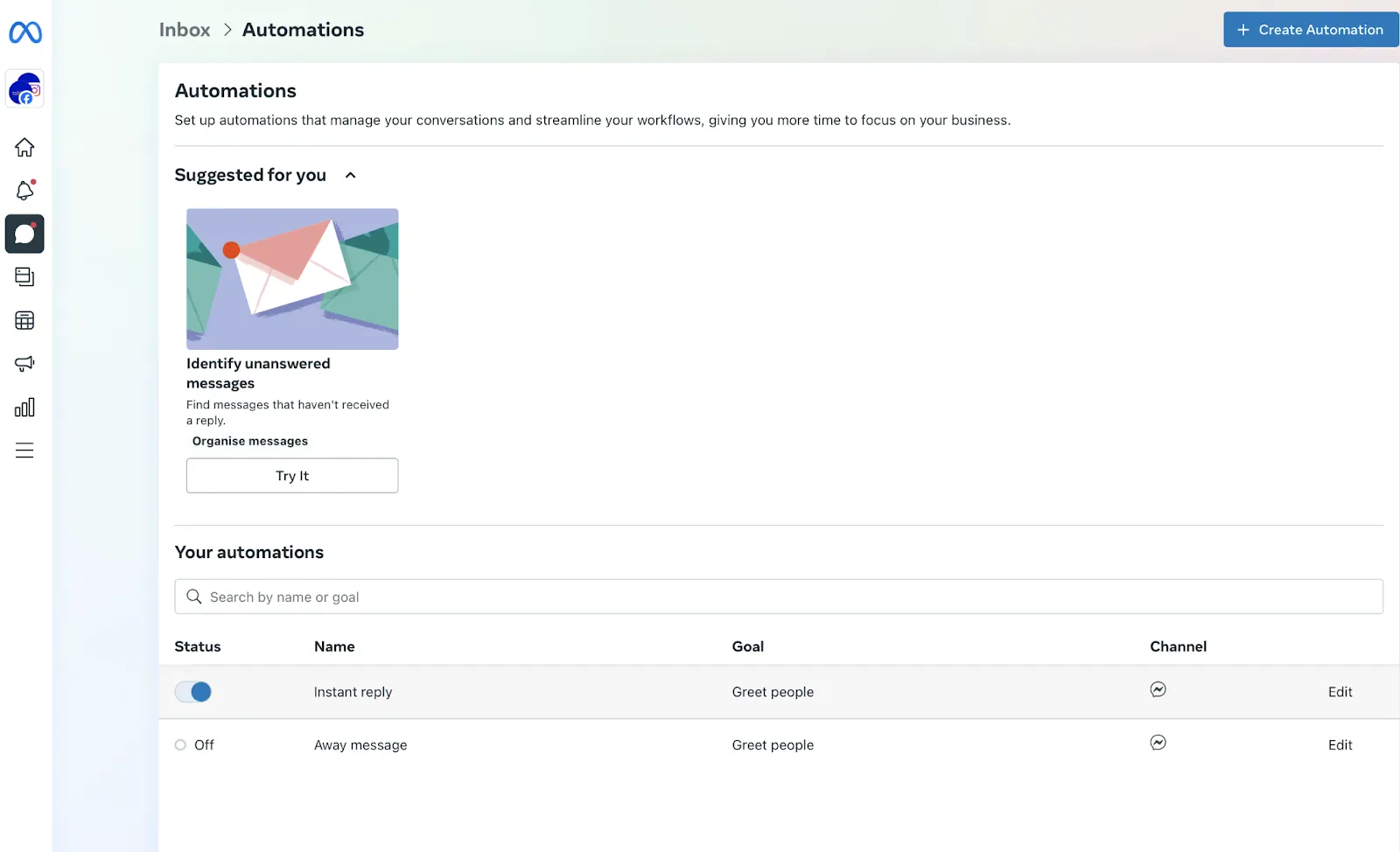
Lähde: Tablein
Näin asiakas voi varata pöydän Facebook-sivultasi, painoipa hän painiketta tai lähettipä ensin viestin.
Miten Instagram-profiiliin saa Varaa-painikkeen?
Varaa-painike lisätään Instagram-profiiliin Mozrestin kautta, ja Facebook- ja Instagram-yritystilien pitää olla yhdistettyinä ennen aloittamista. Avaa Instagramissa Muokkaa profiilia, siirry toimintopainikkeisiin ja valitse Varaa (Reserve). Valitse kumppaniksi Mozrest ja palveluntarjoajaksi Tablein, kirjaudu samoilla Tablein-tuen antamilla Mozrest-tunnuksilla, valitse ravintolasi ja oikea sijainti ja vahvista valintamerkillä. Toimintopainikkeista kerrotaan myös Instagramin ohjeessa.
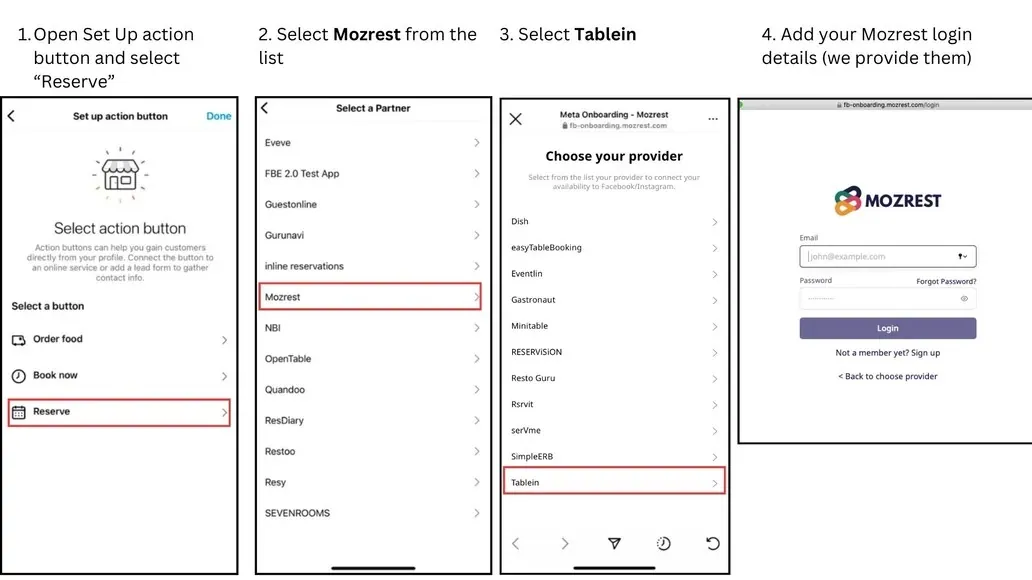
Lähde: Tablein
Tämän jälkeen Varaa-painike näkyy profiilissasi, ja seuraaja voi varata pöydän poistumatta sovelluksesta. Voit lisäksi laittaa widgetlinkin bioon. Muistuta julkaisuissa, että pöydän saa varattua yhdellä napautuksella. Ideoita julkaisuihin löydät Instagram-ideoistamme ravintolalle.
Miten asiakas voi varata pöydän suoraan Googlesta?
Reserve with Google yhdistää Google-yritysprofiilisi Tableiniin, jolloin asiakas voi varata pöydän suoraan Google-hausta tai Google Mapsista heti, kun löytää ravintolasi. Ota se käyttöön Tableinin kolmansien osapuolten integraatioissa: kytke Reserve with Google päälle, anna ravintolan puhelinnumero ja hae yrityksesi nimellä tai osoitteella, jotta oikea Google-yritysprofiili yhdistyy.
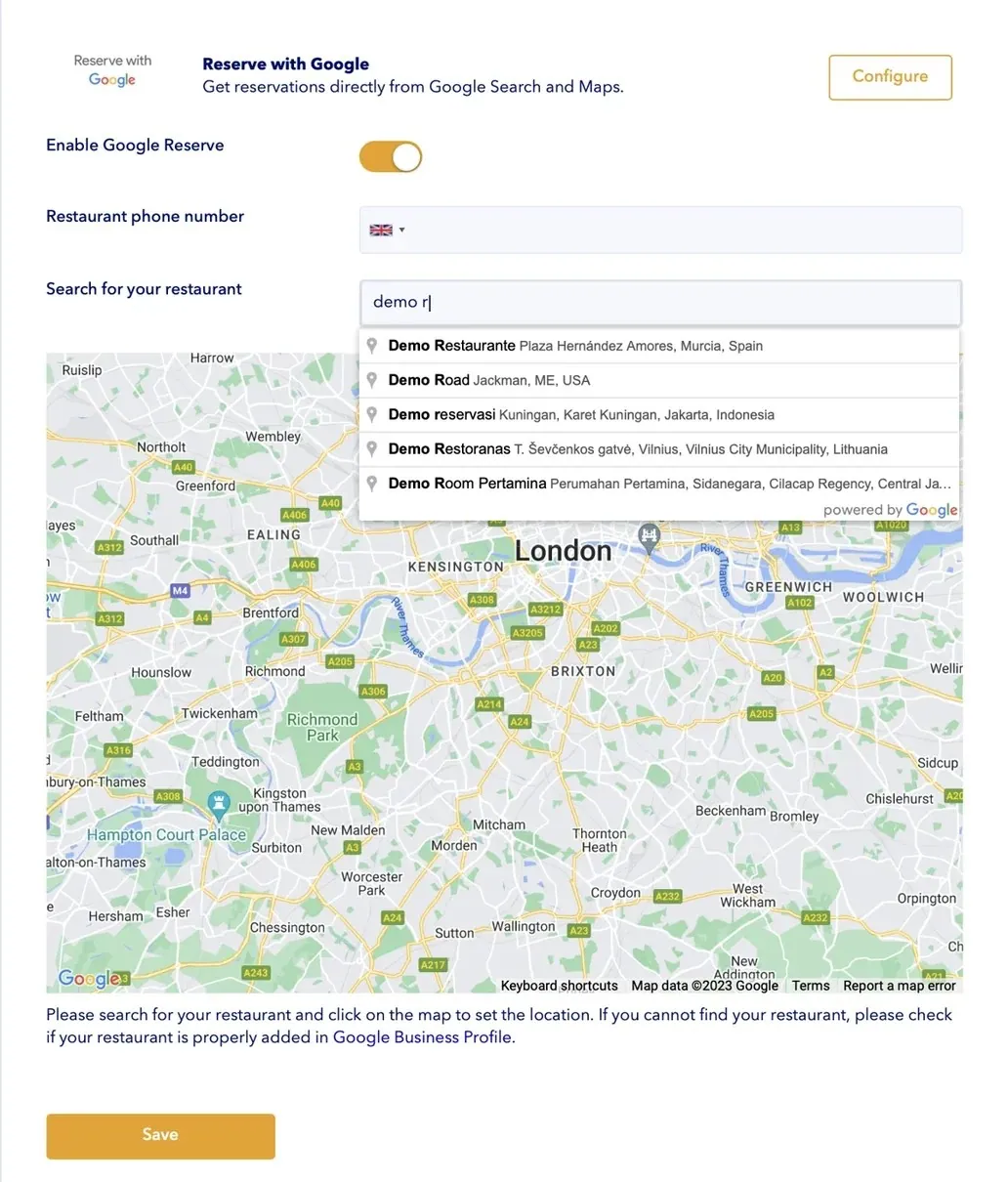
Lähde: Tablein
Pyyntö tarkistetaan, ja Varaa-painikkeen pitäisi näkyä profiilissasi 2–3 päivässä. Jos ravintolaa ei löydy haussa tai saat virheilmoituksen, tarkista Google-yritysprofiilisi asetukset. Tablein-tuki auttaa myös chatissa ja sähköpostilla.
Integraatio ei tällä hetkellä tue ennakkomaksuja eikä no-show-suojausta, ja Googlen kautta tehdyt varaukset vahvistuvat heti. Jos haluat enemmän hallintaa, lisää Google-yritysprofiiliin mieluummin oma varauslinkkisi. Googlen ohjeen mukaan varauslinkkejä voi lisätä useita ja yhden niistä voi asettaa ensisijaiseksi. Katso myös, millä muilla sivustoilla ravintolan kannattaa näkyä.
Voiko pöydän varata MICHELIN-oppaan kautta?
Voi, mutta vain valituissa maissa. Mozrest-kumppanuuden ansiosta asiakas valitsee päivän, ajan ja henkilömäärän poistumatta MICHELIN-oppaan sivustolta tai sovelluksesta. Integraatio ei ole käytössä kaikissa maissa, joten tarkista Tablein-tuesta, kuuluuko Suomi niihin.
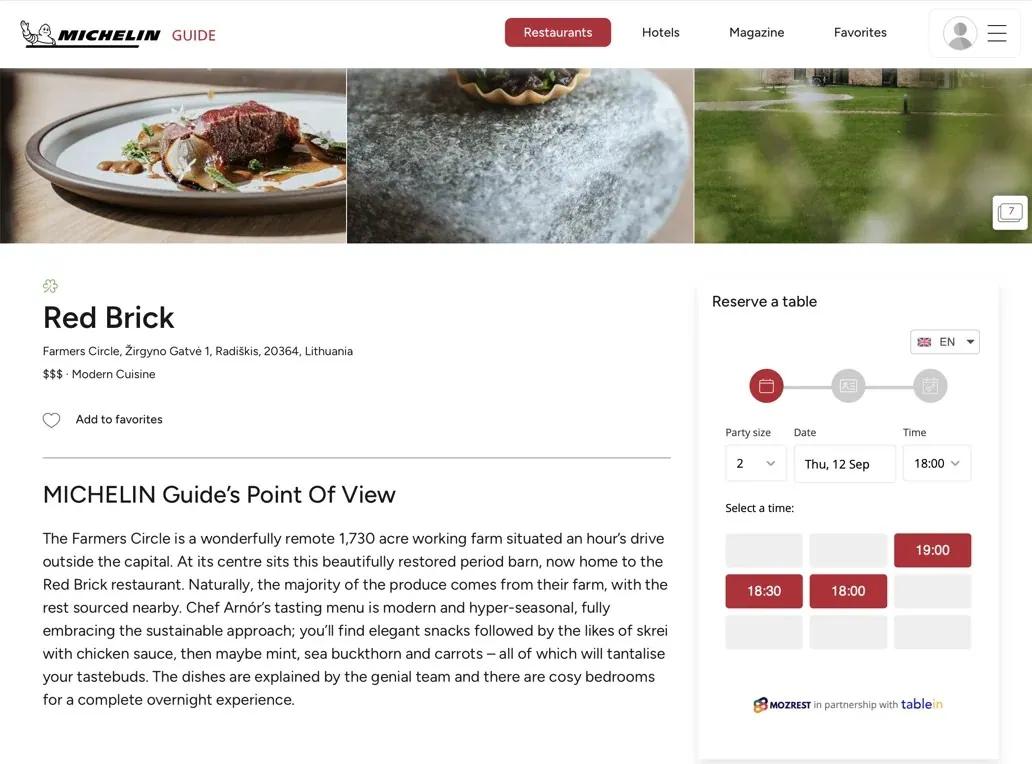
Lähde: Tablein
Jos integraatio on maassasi käytössä, valitse kolmansien osapuolten integraatioista Mozrest ja ota käyttöön ”Connect with the Michelin Guide”. Varausmahdollisuus näkyy oppaassa 24 tunnin kuluessa. Oppaan kautta tulleet varaukset saavat Tableinissa automaattisesti merkinnän ”From Michelin Guide”, joten niiden lähde on helppo seurata. Kuten Googlen integraatio, tämäkään ei tue tarjouksia, ennakkomaksuja tai no-show-maksuja.
Miten varauswidget testataan?
Tee testivaraus, ennen kuin kerrot widgetistä asiakkaille. Varaa pöytä sekä tietokoneella että puhelimella ja katso, että widget näkyy oikein ja varaaminen sujuu mahdollisimman helposti.
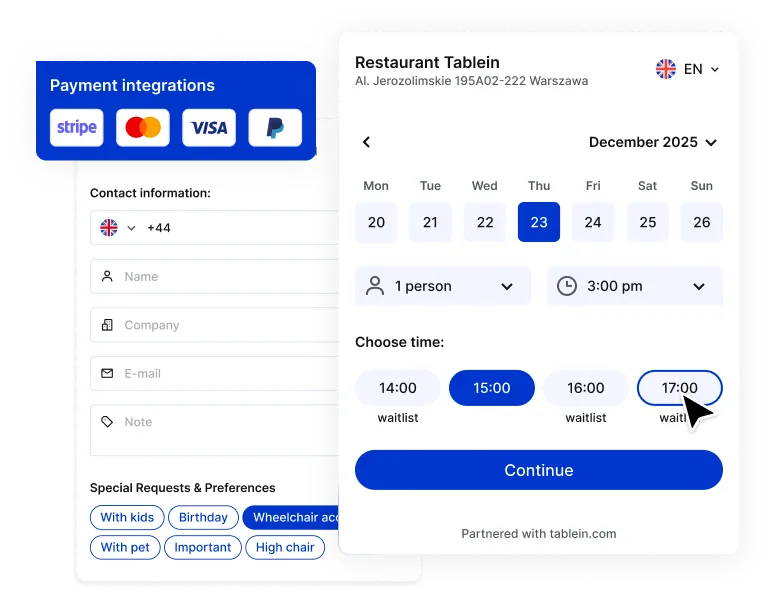
Lähde: Tablein
Käy sen jälkeen läpi kaikki kytketyt kanavat: kotisivut, Facebook, Instagram, Google ja muut integraatiot. Varmista, että testivaraus näkyy varauskalenterissa oikein ja että vahvistusviestit lähtevät niin kuin pitää.
Mistä näet, mikä kanava tuo varauksia?
Lisää Google Analytics ja Facebook Pixel suoraan varauswidgetiin, niin näet reaaliajassa, miten kävijät käyttävät varauslomaketta ja kuinka paljon varauksia markkinointikampanjasi tuovat. Lisäksi voit tehdä jokaiselle kanavalle oman widgetin, jolloin jokainen varaus näyttää lähteensä ja raporteista näet varaukset lähteittäin.
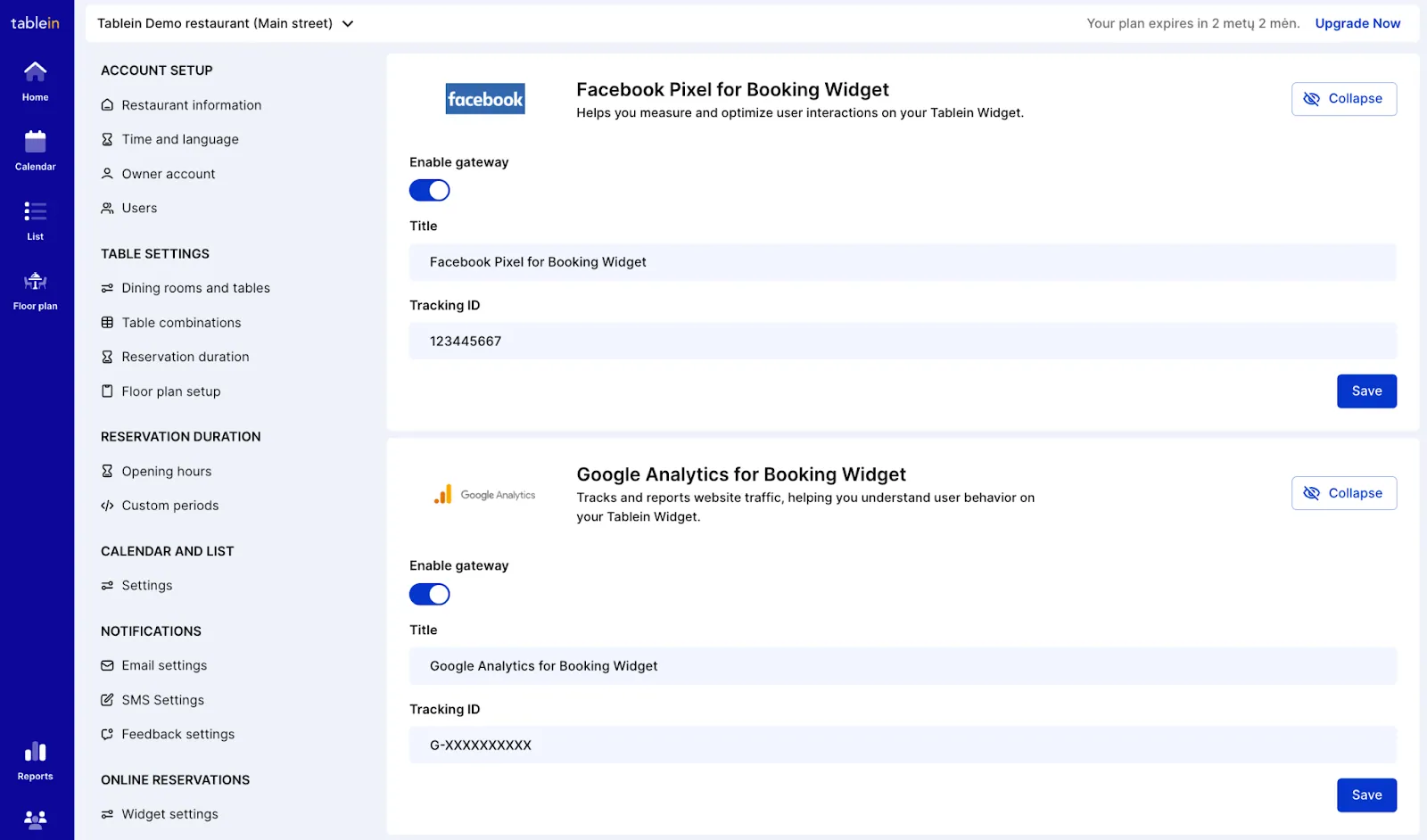
Lähde: Tablein
Huomaa, että Traficomin evästeohjeen mukaan markkinointievästeisiin ja seurantapikseleihin tarvitaan kävijän suostumus, ja yleensä myös analytiikkaevästeisiin. Tarkista siis ennen seurannan käyttöönottoa, miten suostumus kysytään. Työkalujen kytkeminen vie hetken, mutta saat tietoa kävijöiden käyttäytymisestä, ja sitä tarvitset, kun kehität varauskanaviasi. Onnistunut widget tekee pöydän varaamisesta yhtä helppoa kuin annoksen valitsemisesta ruokalistalta, löysipä asiakas sinut somesta tai Google-hausta.
Usein kysytyt kysymykset
Miten saan Varaa pöytä -painikkeen Instagramiin?
Yhdistä Facebook- ja Instagram-yritystilisi, valitse profiilin muokkauksessa toimintopainikkeeksi Varaa ja kumppaniksi Mozrest ja kirjaudu Tablein-tuen antamilla tunnuksilla. Voit myös laittaa widgetlinkin bioon.
Miten pöytävarauksen saa Google-profiiliin?
Ota Tableinissa käyttöön Reserve with Google ja yhdistä oikea Google-yritysprofiili, niin Varaa-painikkeen pitäisi näkyä 2–3 päivässä. Vaihtoehtoisesti voit lisätä profiiliin oman varauslinkkisi.
Voiko varauswidgetin lisätä Wix- tai WordPress-sivuille?
Voi. Kopioi widgetin HTML-koodi ja liitä se sivustotyökalun HTML- tai upotuslohkoon. Sama toimii Squarespacessa, Webflow’ssa ja muilla HTML:ää tukevilla sivustoilla.
Voiko Googlen kautta tulevasta varauksesta periä ennakkomaksun?
Ei. Reserve with Google ei tällä hetkellä tue ennakkomaksuja eikä no-show-suojausta, ja varaukset vahvistuvat heti. Jos haluat enemmän hallintaa, lisää Google-yritysprofiiliin oma varauslinkkisi.
Miten näen, mistä varaukset tulevat?
Tee jokaiselle kanavalle oma widget, niin jokainen varaus näyttää lähteensä raporteissa. Lisäksi voit lisätä widgetiin Google Analyticsin ja Facebook Pixelin.