
Lühidalt: Broneerimisvidin on lühike HTML-kood, mille kleebite oma veebilehe HTML-plokki – see töötab WordPressis, Wixis ja Squarespace’is. Sama vidina lingi saab panna Facebooki nupu ja automaatvastuse taha, Instagrami ja Facebooki nupp „Reserve“ töötab Mozresti kaudu ning Reserve with Google lisab nupu Google’i otsingusse ja Mapsi. Enne avaldamist tehke testbroneering.
Kui külaline leiab teid Google Mapsist või Instagramist, tahab ta tihti kohe ka laua broneerida. Kui selleks tuleb helistada või otsida, broneerib ta koha, kus see käib lihtsamalt. Sotsiaalmeedia on Eestis selleks oluline koht: DataReportali aruande „Digital 2026: Estonia“ järgi jõudsid Facebooki reklaamid 2025. aasta lõpus 703 000 ja Instagrami reklaamid 499 000 kasutajani (see on reklaamide ulatus, mitte aktiivsete kasutajate arv).
Allpool on sammud Tableini näitel: mida enne seadistada, kuidas vidin luua ja lisada veebilehele, Facebooki, Instagrami, Google’isse ja MICHELIN Guide’i ning kuidas kontrollida, et kõik töötab. Tableini abikeskuse juhendid, millele viitame, on inglise keeles.
Mida seadistada enne broneerimisvidina lisamist?
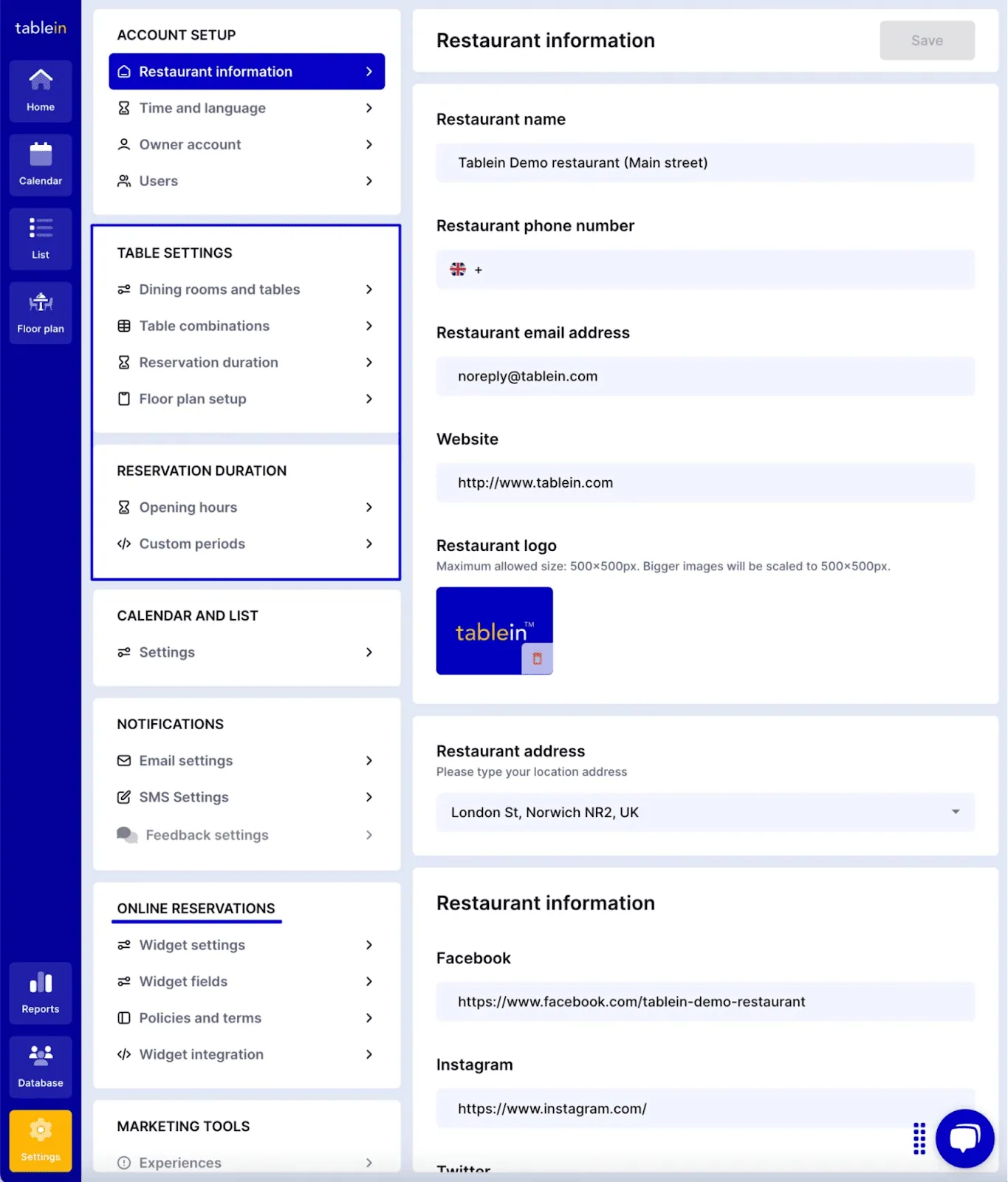
Kontrollige restorani andmeid, saale ja lahtiolekuaegu, sest vidin näitab külalisele just neid. Kui seaded on vigased, pakub vidin aegu, mida te teenindada ei saa. Tableini seadistusjuhend kirjeldab neid samme täpsemalt.
- Restorani andmed. Lisage nimi, aadress, e-post ja soovi korral telefon. Logo (kuni 500 × 500 px) ilmub vidinas ja broneeringu kinnitustes.
- Ajavöönd ja keel. Need kehtivad vidinale, teavitustele ja broneerimistingimustele, nii et seadke need õigesti nii endale kui ka külalistele.
- Saalid ja lauad. Märkige iga saal, näiteks terrass ja peasaal, ning laudade arv neis.
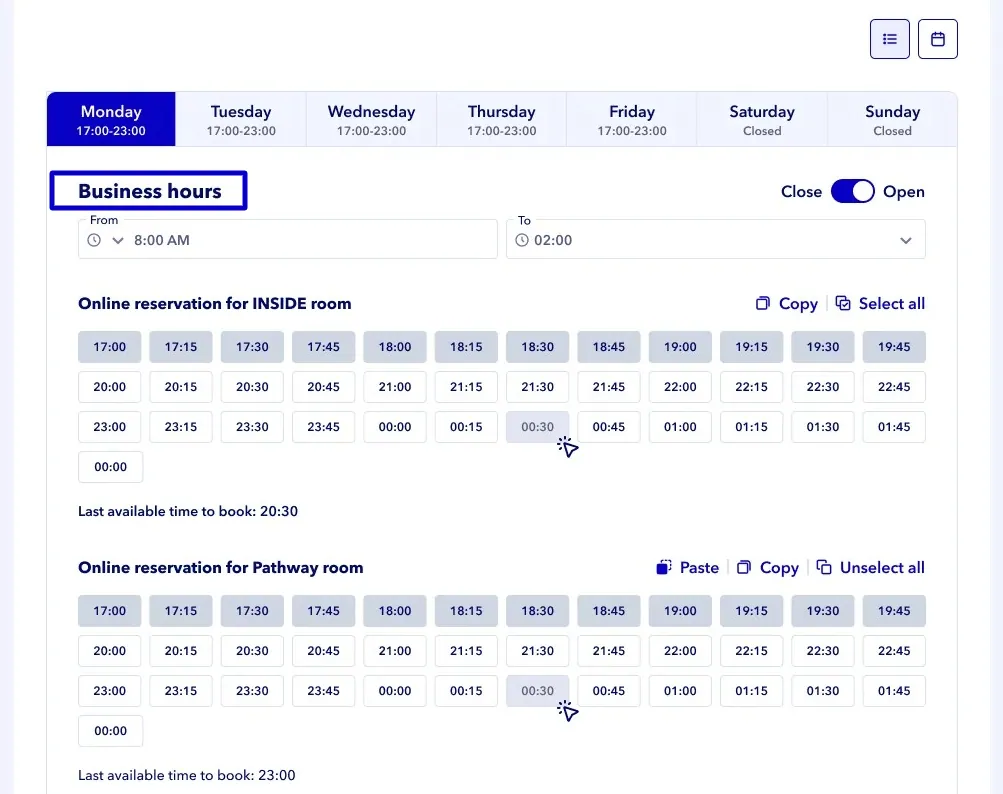
- Lahtiolekuajad. Kontrollige tavalisi teenindusaegu, viimast broneerimisaega ja erilisi aegu. Pühad ja ühekordsed muudatused lisage eraldi perioodidena.
Allikas: Tablein
Allikas: Tablein
Lahtiolekuajad, külaliste arvu ja muud piirangud seate Tableini broneerimisreeglites ning vidin näitab külalisele ainult aegu, mis neile vastavad.
Kuidas luua broneerimisvidin?
Looge Tableinis uus vidin või muutke olemasolevat. Andke vidinale nimi ja valige, kuidas broneeringud kinnituvad: kohe, siis, kui te iga päringu ise kinnitate, või nii, et külaline kinnitab broneeringu enne külastust uuesti. Kohe kinnituv broneering säästab kõige rohkem aega.
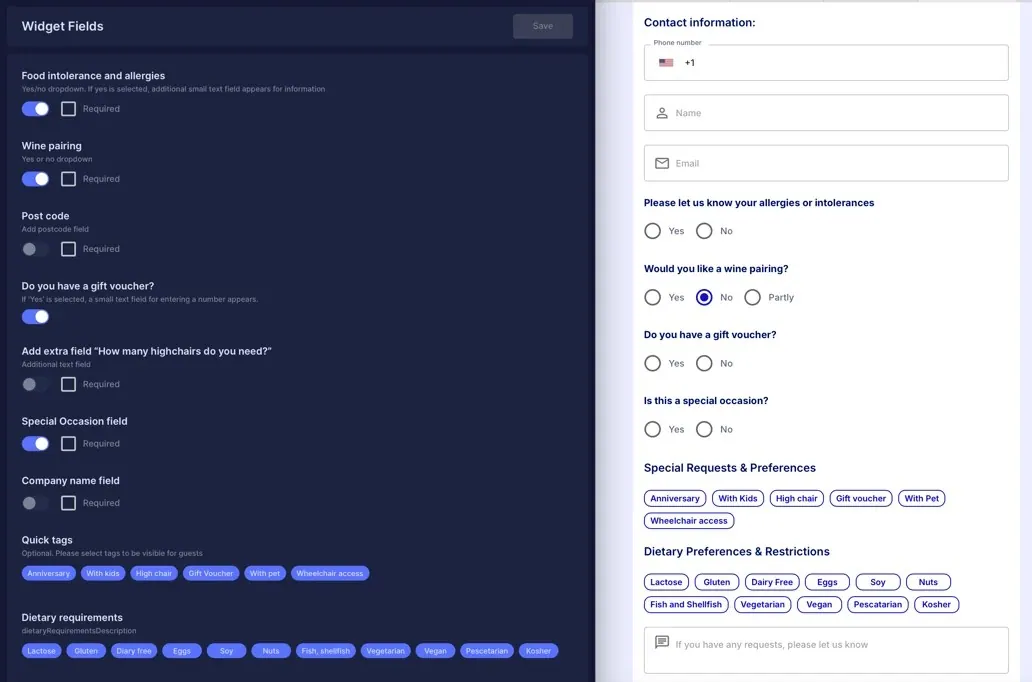
Seejärel valige, mida külaliselt küsite: allergiad, eriline sündmus ja sildid, näiteks lastetool või ratastooliga ligipääs. Kui aeg on täis, saab vidinas lubada ootenimekirja, nii et huviline ei kao.
Allikas: Tablein
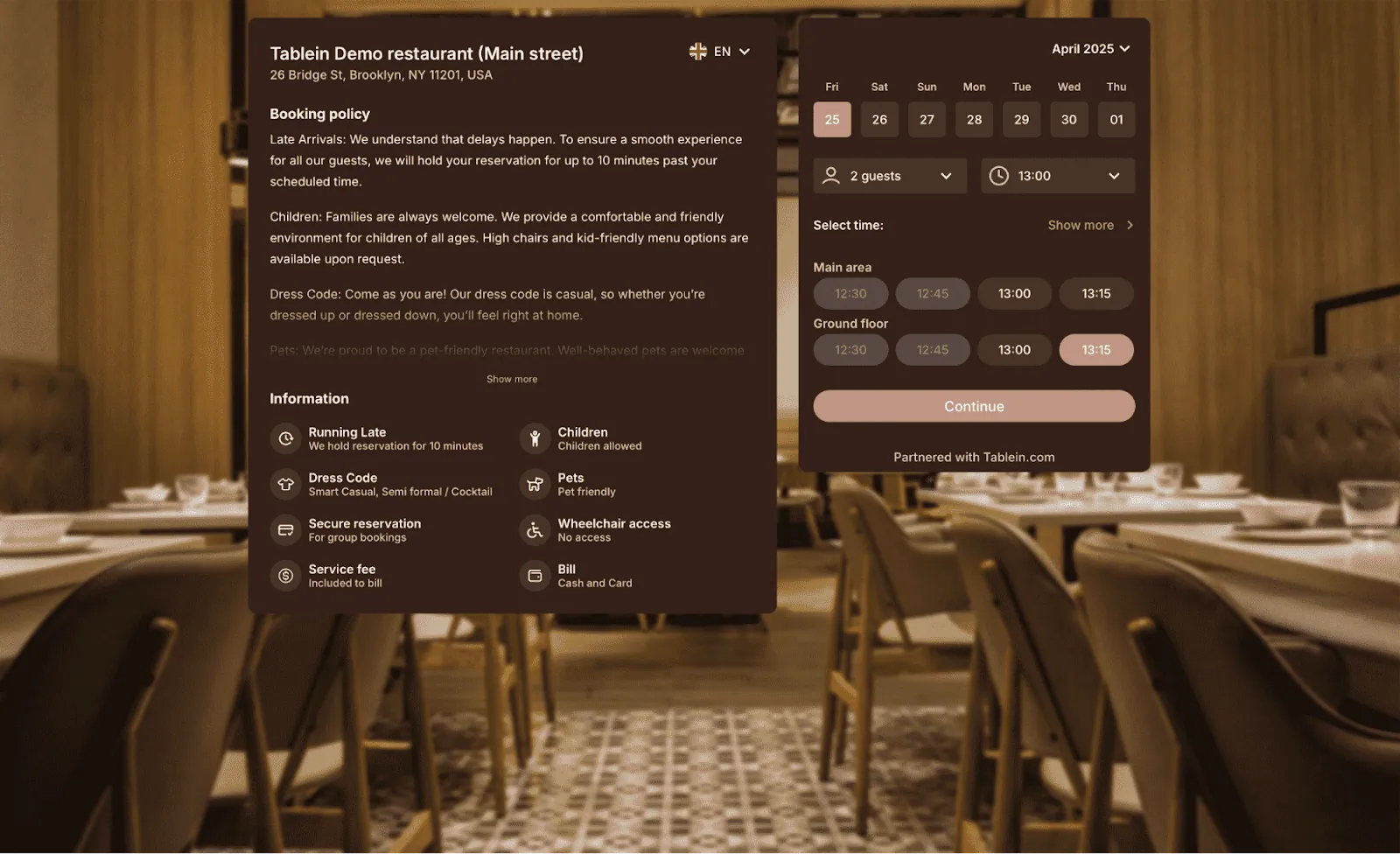
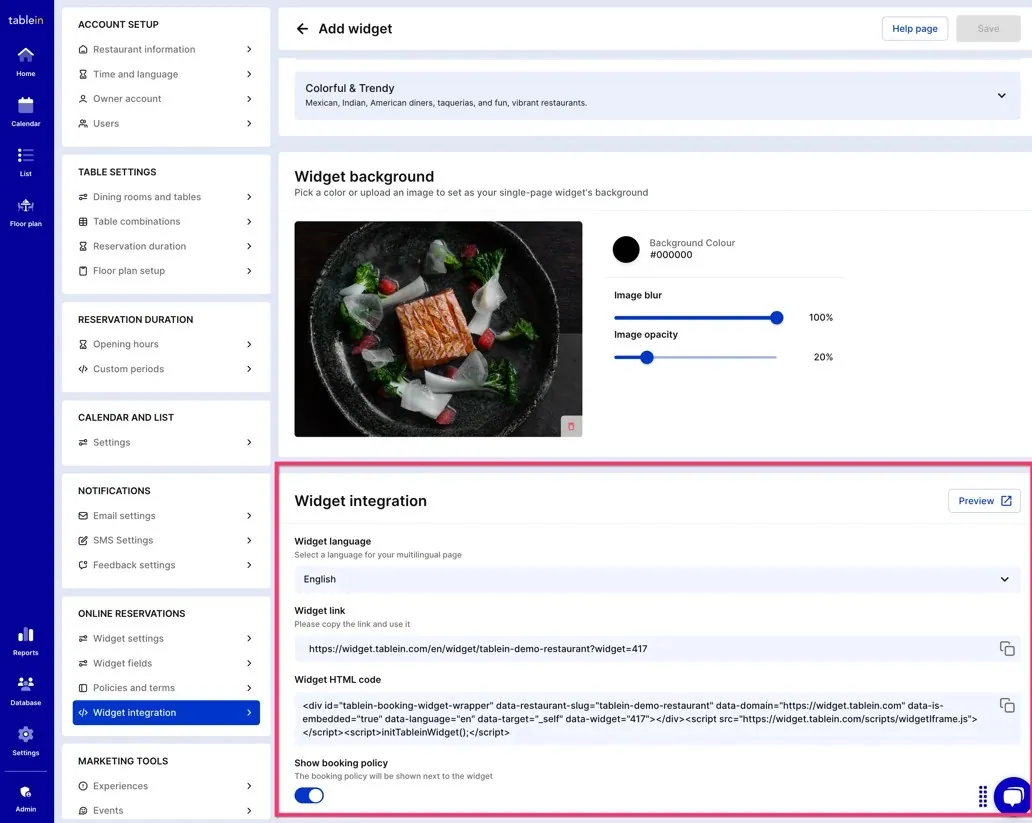
Otsustage ka, kas teie broneerimistingimused on vidinas näha tervikuna või lingina. Selged tingimused hoiavad ära segaduse. Lõpuks valige välimus: hele või tume teema, valmis värvid või teie brändi värvid. Kui broneerimine avaneb eraldi lehena, saate lisada taustapildi.
Allikas: Tablein
Kui seaded on salvestatud, näete jaotises „Widget integration“ kahte asja: vidina linki eelvaateks ja jagamiseks ning HTML-koodi veebilehele lisamiseks. Tableini veebibroneerimises jõuavad kõigi kanalite broneeringud samasse kalendrisse.
Allikas: Tablein
Kuidas lisada broneerimisvidin oma veebilehele?
Kopeerige vidina HTML-kood ja kleepige see oma lehetegija HTML-plokki:
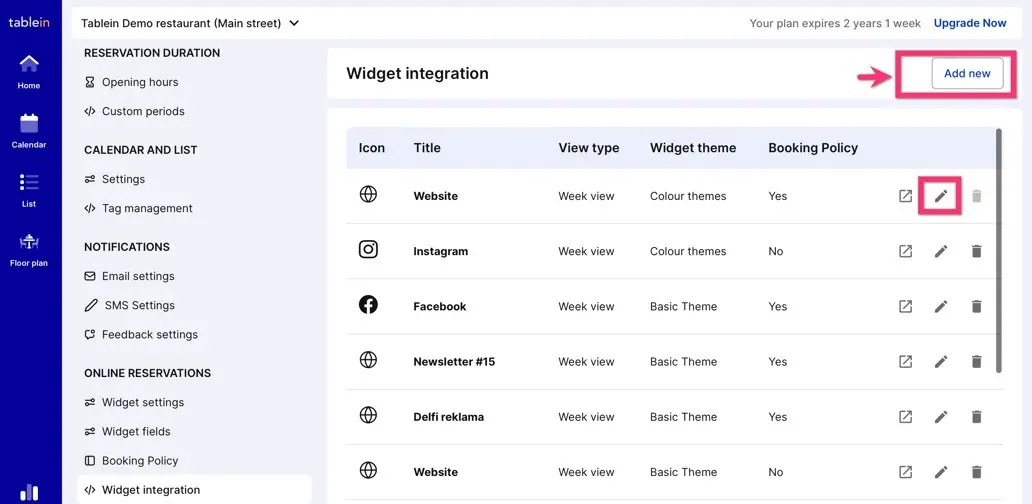
- Avage Tableinis „Widget integration“ ja klõpsake soovitud vidina kõrval pliiatsiikooni. Kopeerige jaotisest „Widget HTML code“ koodijupp.
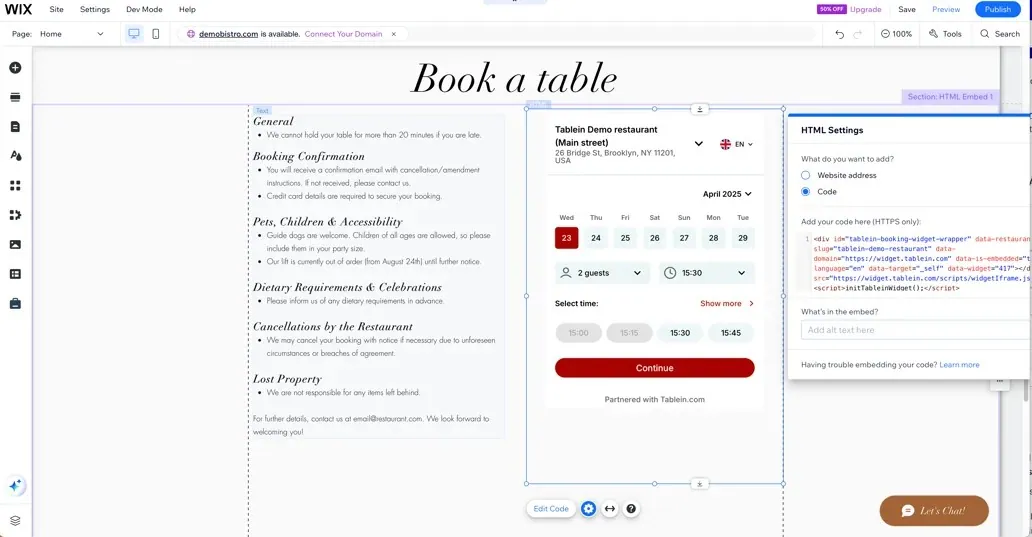
- Logige sisse oma lehetegijasse, näiteks WordPressi, Wixi või Squarespace’i, ja avage leht, kus vidin peab olema – tavaliselt avaleht või eraldi broneerimisleht.
- Lisage plokk „Custom HTML“ või „Embed code“ (lehetegijast olenevalt on see plokk, vidin või moodul) ja kleepige kood sinna.
- Salvestage ja värskendage lehte. Kui asukoht ei sobi, liigutage plokki või muutke välimust Tableini vidina seadetes.
Allikas: Tablein
Allikas: Tablein
Kui vidin on otse teie lehel, saab külaline broneerida lehelt lahkumata. Kui veebilehte pole, saab Tablein teha lihtsa restorani veebilehe teie menüüde ja broneerimisnupuga. Milline peaks vorm olema ja mis keeltes, näete broneerimisvormi näidetest.
Kuidas lisada Facebooki lehele broneerimisnupp?
Facebookis on kolm võimalust ja neid võib kasutada ka korraga:
- Nupp kaanefoto all. Kõige kiirem viis, mis ei vaja lisaühendusi: lisage kaanefoto alla nupp ja kleepige sinna Tableini vidina link (juhend). Sama linki saab kasutada ka postitustes ja reklaamides.
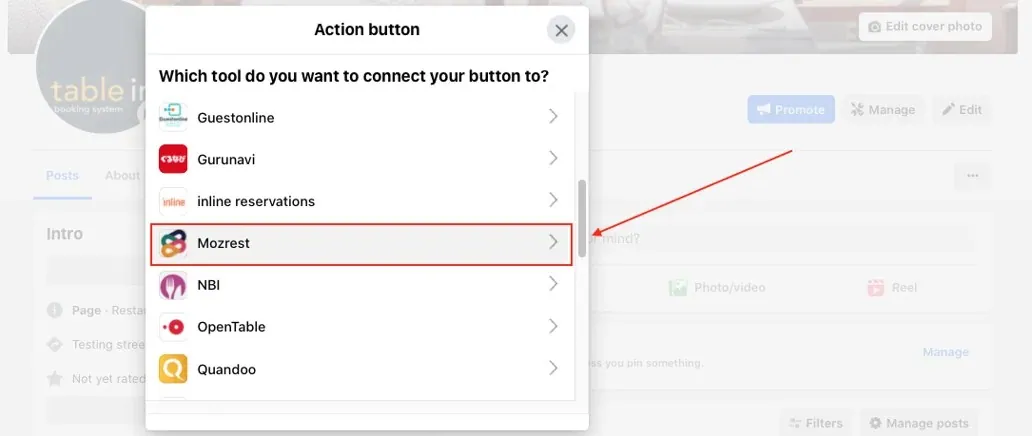
- Nupp „Reserve“ Mozresti kaudu. Facebooki ja Instagrami kontod peavad olema ärikontod ja omavahel ühendatud. Mozresti kasutajaandmed saate Tableini toelt. Valige tegevusnupuks „Reserve“, partneriks Mozrest ja teenusepakkujaks Tablein, logige sisse ja siduge restorani asukoht.
- Automaatvastus Messengeris. Lülitage lehe postkastis jaotises „Automations“ sisse „Instant reply“, valige Messenger ja kleepige vidina link. Iga kirjutaja saab kohe broneerimislingi.
Allikas: Tablein
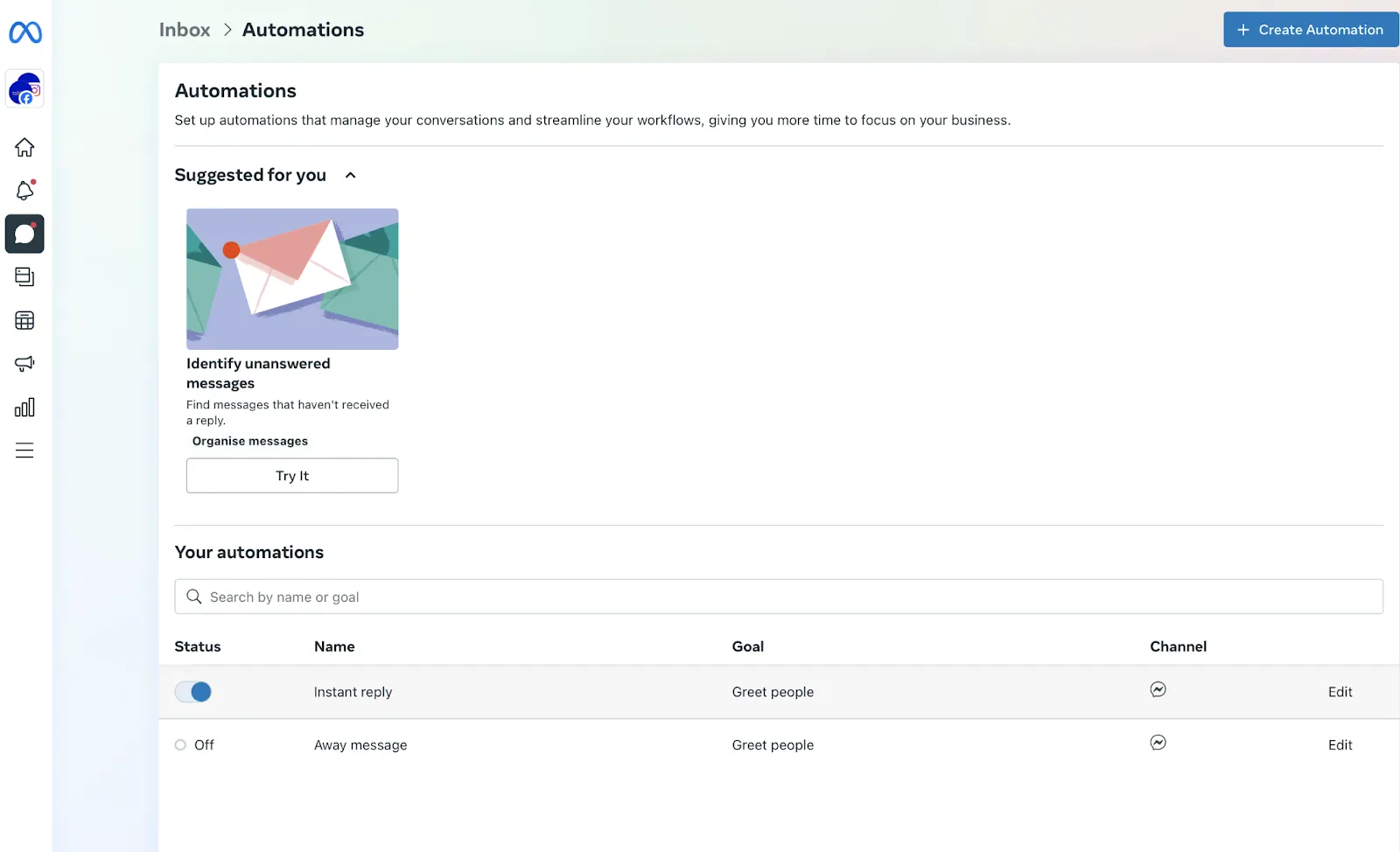
Allikas: Tablein
Kuidas lisada Instagrami profiilile broneerimisnupp?
Instagrami nupp „Reserve“ töötab samuti Mozresti kaudu, nii et Facebooki ja Instagrami ärikontod peavad enne olema ühendatud.
- Avage Instagramis profiili muutmine („Edit profile“) ja valige tegevusnuppude („Action buttons“) alt „Reserve“.
- Valige partnerite nimekirjast Mozrest ja teenusepakkujaks Tablein.
- Logige sisse samade Mozresti andmetega, mille saite Tableini toelt.
- Valige restoran, märkige õige asukoht ja kinnitage linnukesega.
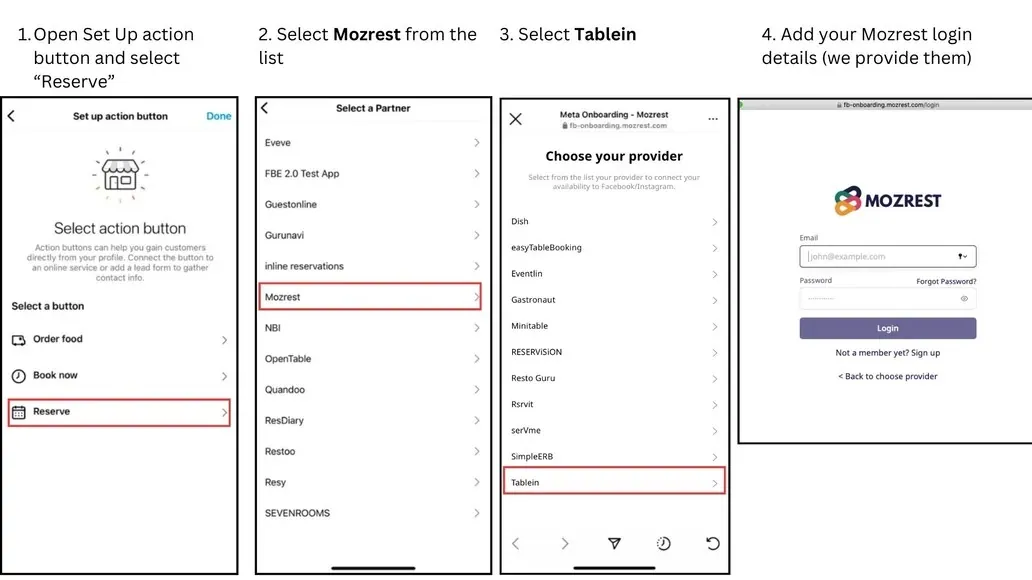
Allikas: Tablein
Nupp ilmub teie profiilile ja jälgija saab laua broneerida rakendusest lahkumata. Tuletage seda meelde ka postitustes – ideid leiate artiklist Instagrami postituse ideedest.
Kuidas saada Google’i profiilile broneerimisnupp?
Reserve with Google ühendab teie Google’i ettevõtteprofiili Tableiniga, nii et külaline saab broneerida otse Google’i otsingust või Google Mapsist.
- Avage Tableinis jaotis „3rd party integrations“ ja lülitage Reserve with Google sisse.
- Sisestage restorani telefoninumber ja otsige oma ettevõte nime või aadressi järgi, et siduda õige Google’i profiil.
- Päring vaadatakse üle ja broneerimisnupp peaks profiilile ilmuma 2–3 päevaga.
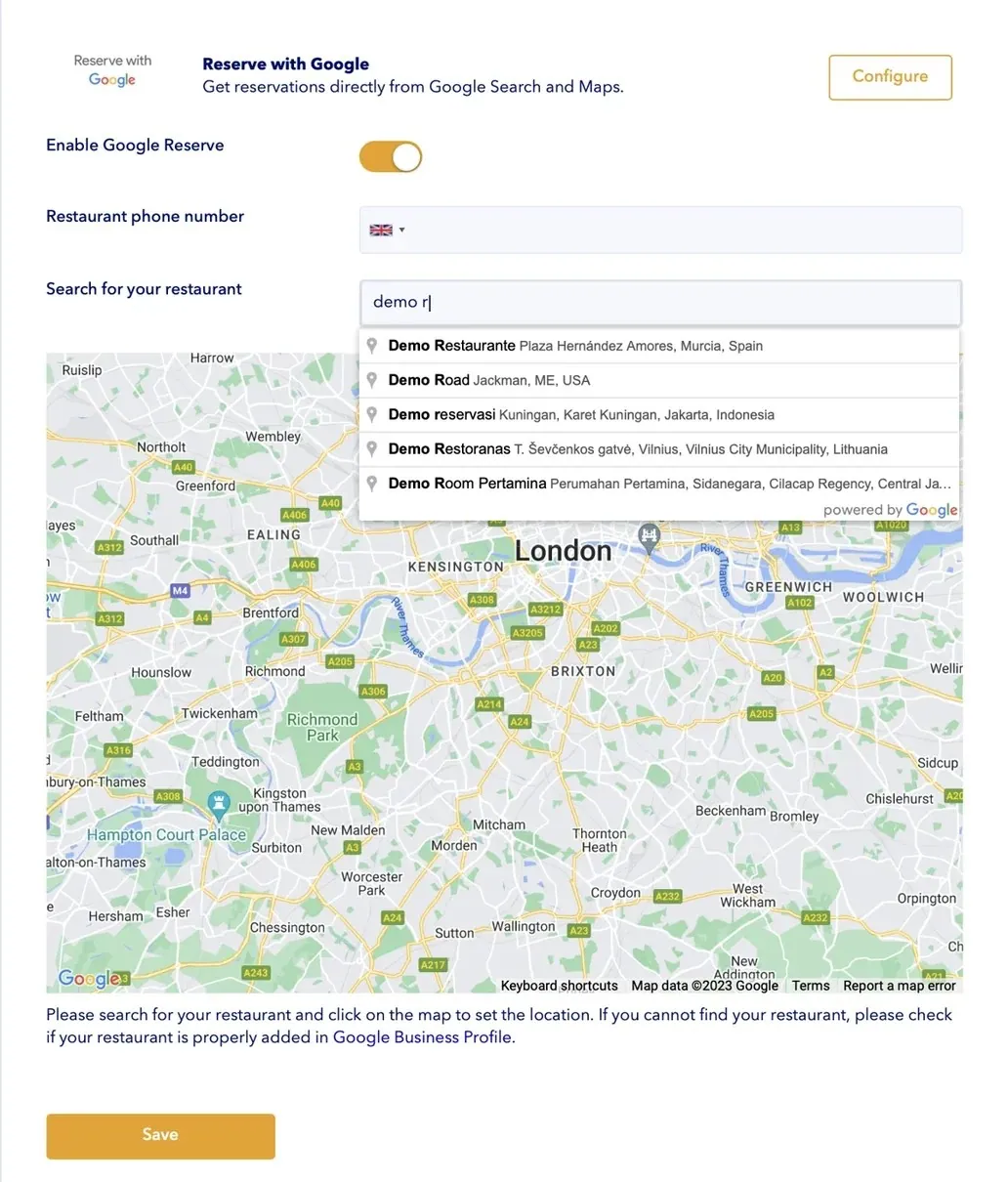
Allikas: Tablein
Kui te oma restorani otsingust ei leia või tuleb veateade, kontrollige oma Google’i ettevõtteprofiili seadeid. Tableini tugi aitab vestluses või e-posti teel.
Arvestage piiranguga: Google’i kaudu tehtud broneeringud kinnituvad kohe ning ettemaksu ja mitteilmumise kaitset see ühendus praegu ei toeta. Kui soovite rohkem kontrolli, lisage Google’i ettevõtteprofiili hoopis oma broneerimislink. Millistes portaalides tasub Google’i kõrval olla, lugege artiklist restoranide portaalidest.
Kas MICHELIN Guide’i kaudu saab broneerida?
Jah, valitud riikides. Ühendus käib Mozresti kaudu: külaline valib kuupäeva, kellaaja ja külaliste arvu MICHELIN Guide’i veebilehelt või rakendusest lahkumata.
Avage Tableinis „3rd party integrations“, valige Mozrest ja lülitage sisse „Connect with the Michelin Guide“. Teie restoran ilmub sinna 24 tunni jooksul. Need broneeringud saavad Tableinis märke „From Michelin Guide“, nii et allikas on kohe näha. Pakkumisi, ettemakseid ega mitteilmumise tasusid see ühendus ei toeta.
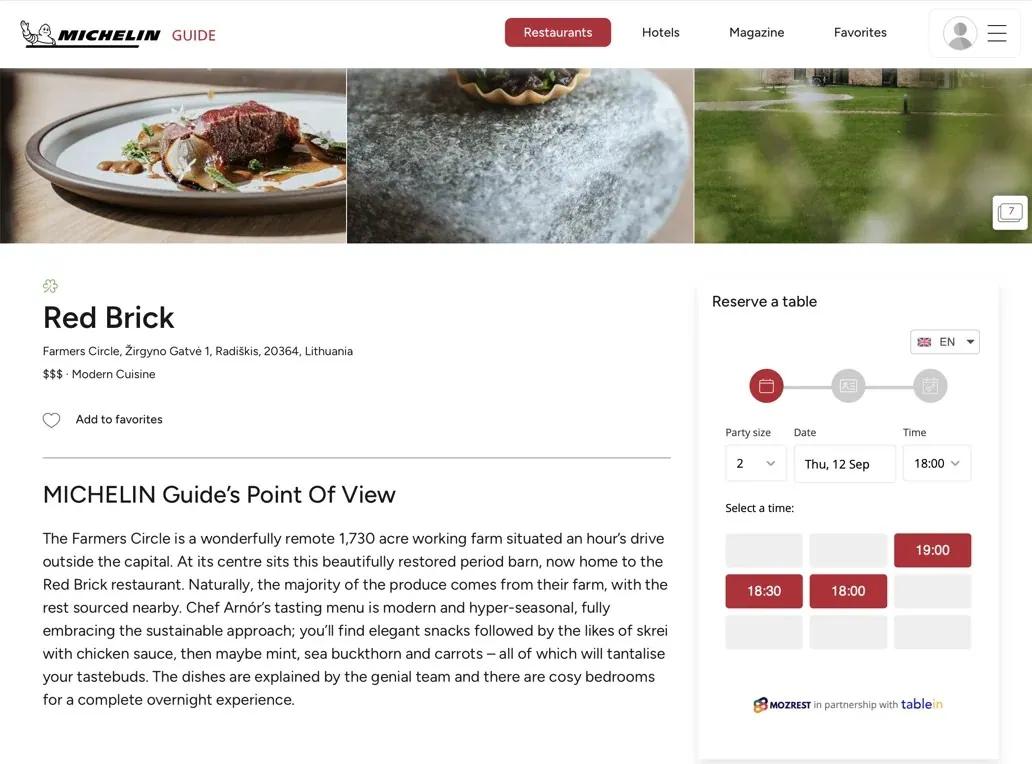
Allikas: Tablein
Eesti restorane hindab MICHELIN Guide alates 2022. aastast: esimeses Eesti juhendis oli 31 restorani ja ERR-i andmetel soovitab juhend 2026. aastal 43 Eesti restorani. Kas ühendus on teie riigis saadaval, küsige Tableini toelt.
Kuidas kontrollida, et broneerimisvidin töötab?
Tehke enne avaldamist testbroneering nii arvutis kui ka telefonis ja vaadake, kas vidin näeb hea välja ja broneerimine käib sujuvalt. Seejärel kontrollige kõiki ühendatud kohti – veebilehte, Facebooki, Instagrami, Google’it ja teisi ühendusi – ning veenduge, et broneering ilmub kalendrisse ja kinnitus jõuab külaliseni.
Kui kõik töötab, lisage mõõtmine. Vidinasse saab lisada Google Analyticsi ja Facebooki (Meta) Pixeli, et näha, kuidas külastajad vormis liiguvad ja mitu broneeringut teie kampaaniad toovad.
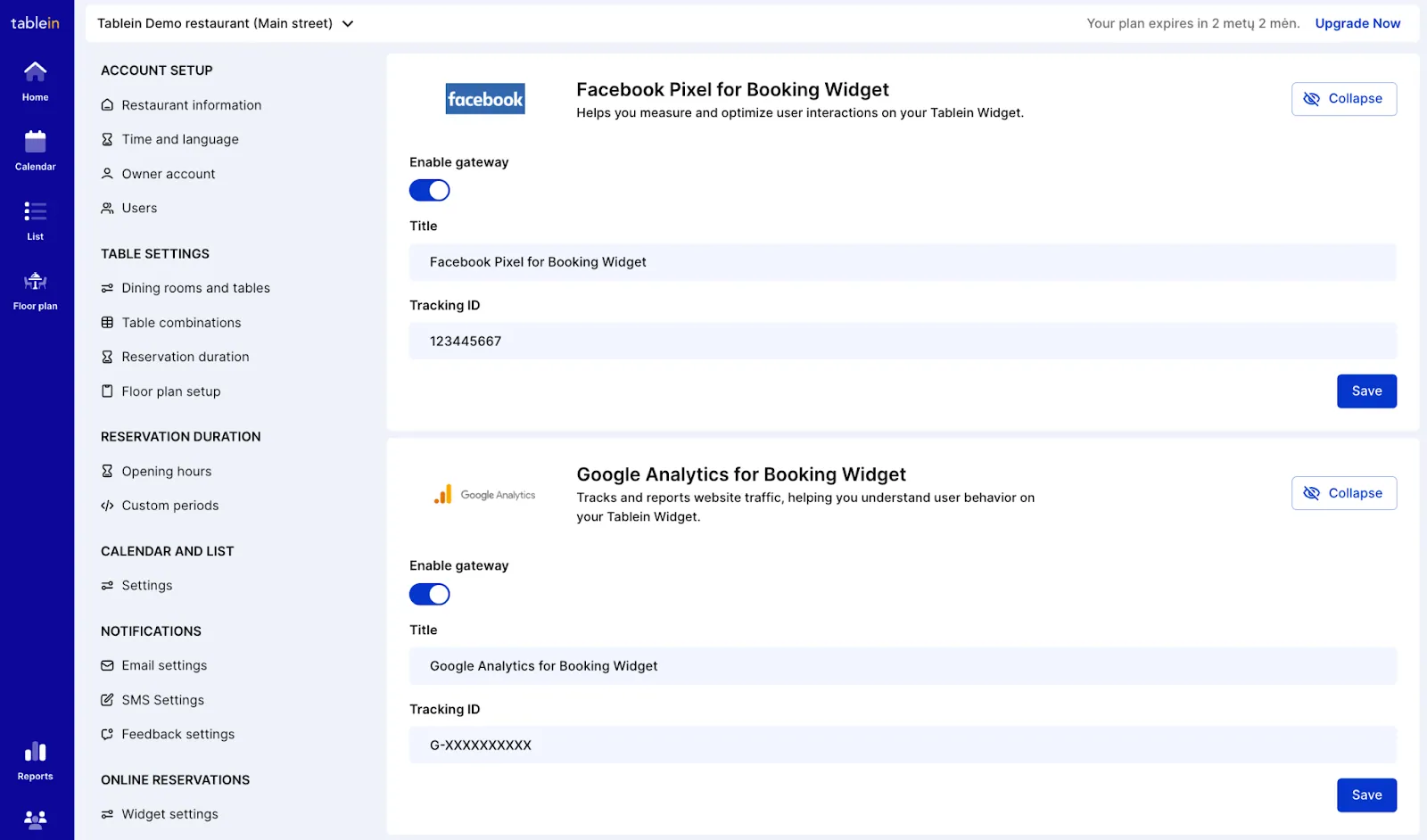
Allikas: Tablein
Kui annate igale kanalile oma vidina – veebilehele, Instagramile, uudiskirjale või reklaamile –, näete aruannetes, kust iga broneering tuli. Nii teate, milline kanal toob kõige rohkem külalisi.
Korduma kippuvad küsimused
Kuidas lisada broneerimisnupp Instagrami?
Valige Instagrami profiili muutmisel tegevusnupp „Reserve“, partneriks Mozrest ja teenusepakkujaks Tablein ning logige sisse Tableini toelt saadud andmetega. Facebooki ja Instagrami ärikontod peavad olema ühendatud.
Kuidas lisada broneerimisnupp Google’isse?
Lülitage Tableinis sisse Reserve with Google ja siduge oma Google’i ettevõtteprofiil; nupp peaks ilmuma 2–3 päevaga. Kui soovite ettemakseid või rohkem kontrolli, lisage profiili hoopis oma broneerimislink.
Kas broneerimisvidin töötab WordPressis ja Wixis?
Jah. Kleepige vidina HTML-kood WordPressi, Wixi või Squarespace’i HTML-plokki („Custom HTML“ või „Embed code“), salvestage ja kontrollige lehte.
Kas Facebooki saab broneerimisnupu lisada ilma Mozrestita?
Jah. Pange vidina link kaanefoto all oleva nupu taha või Messengeri automaatvastusesse – lisaühendust selleks vaja ei ole.
Kas broneerimiseks on veebilehte vaja?
Ei. Vidina linki saab jagada Facebookis, Instagramis ja Google’is ning Tablein saab teha lihtsa restorani veebilehe broneerimisnupuga.